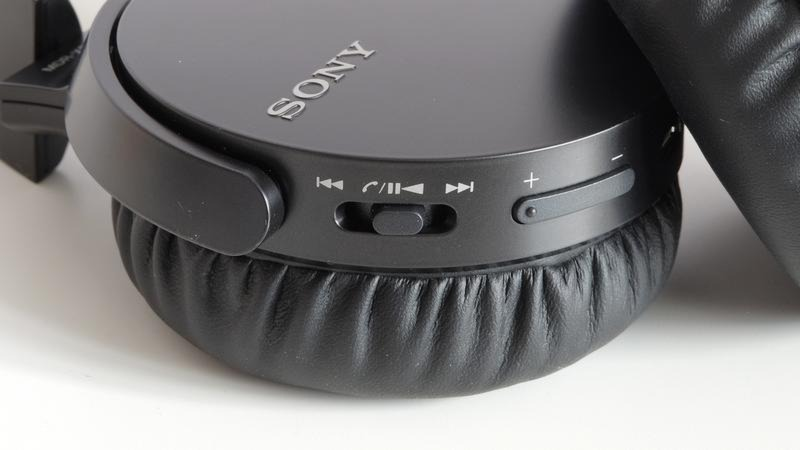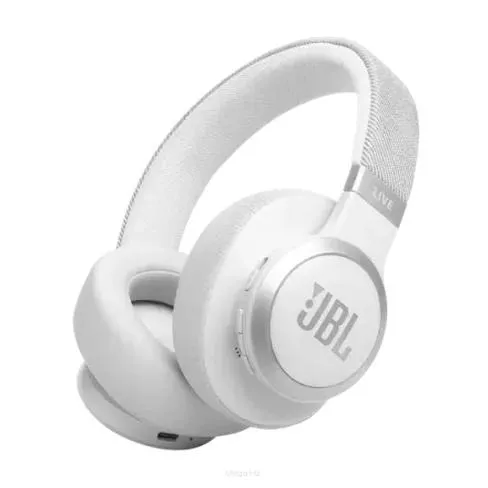

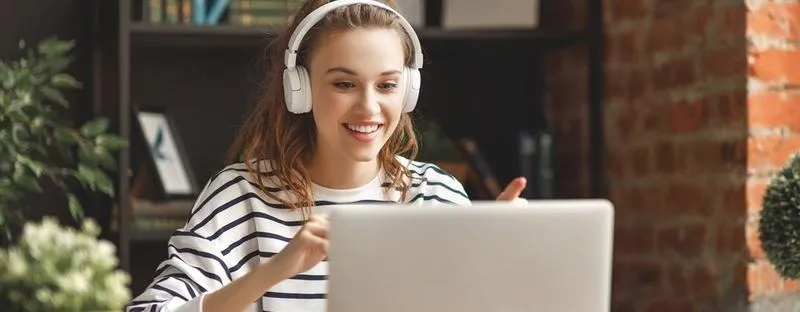
Sprawdzenie podłączenia słuchawek stanowi kluczowy krok, zanim zaczniemy martwić się o problemy z dźwiękiem. Ostatnio sama natrafiłam na sytuację, gdy po podłączeniu słuchawek do laptopa nie słychać było żadnego dźwięku. Skoro już się tu znalazłeś, sprawdź kluczowe wskazówki dotyczące zakupu słuchawek. Zamiast jednak tracić nadzieję, zdecydowałam się najpierw upewnić, że wszystko jest poprawnie podłączone. Często okazuje się, że wtyczka po prostu nie jest dostatecznie wciśnięta, a przecież nic tak nie irytuje, jak uszkodzony kabel lub brudny port audio. Dobrze jest również sprawdzić, czy moje ulubione słuchawki działają na innym urządzeniu, ponieważ nie ma nic gorszego niż zbyteczne denerwowanie się przez takie niepewności.
- Sprawdzenie podłączenia słuchawek, upewniając się, że wtyczka jest całkowicie włożona do portu audio.
- Weryfikacja stanu gniazda audio poprzez podłączenie innych urządzeń audio. Jeśli nie działają, port może być uszkodzony.
- Aktualizacja sterowników dźwięku w Menedżerze urządzeń, aby rozwiązać problemy z wykrywaniem słuchawek.
- Ustawienie słuchawek jako domyślne urządzenie audio w systemie, aby zapewnić prawidłowe działanie.
- Użycie wbudowanego narzędzia do rozwiązywania problemów z dźwiękiem w systemie Windows.
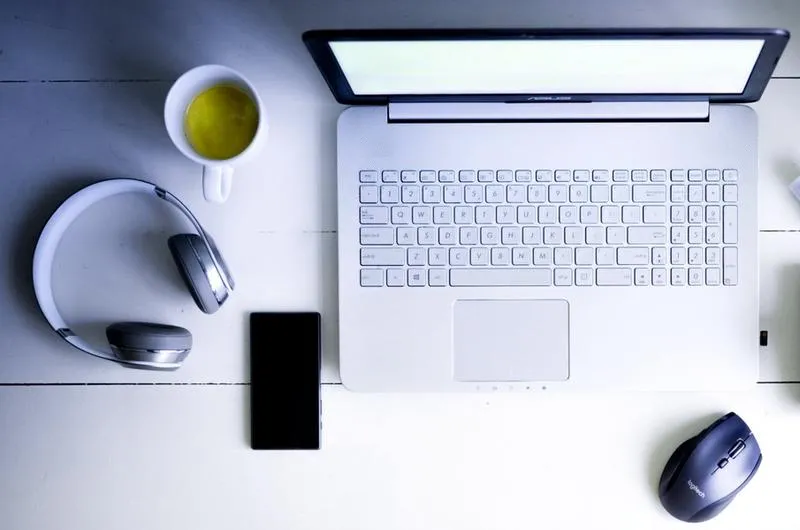
Następnie przyjrzałam się ustawieniom audio w laptopie. Niekiedy problemy pojawiają się, gdy słuchawki nie są zaznaczone jako główne urządzenie wyjściowe. Kilka kliknięć wystarczyło, aby upewnić się, czy system je rozpoznaje. W Windows 10 wystarczy kliknąć prawym przyciskiem myszy na ikonę głośnika w rogu ekranu i zweryfikować obecność słuchawek na liście. Jeśli ich tam nie ma, czas na małe poszukiwania w Menedżerze urządzeń, aby upewnić się, że nasze sterowniki dźwięku są aktualne. A skoro już tu jesteś, sprawdź, jakie słuchawki z mikrofonem zapewnią najlepszą jakość dźwięku. Często to właśnie one odpowiadają za całe zamieszanie.
Weryfikacja sprzętu audio to kluczowy element w rozwiązywaniu problemów z dźwiękiem
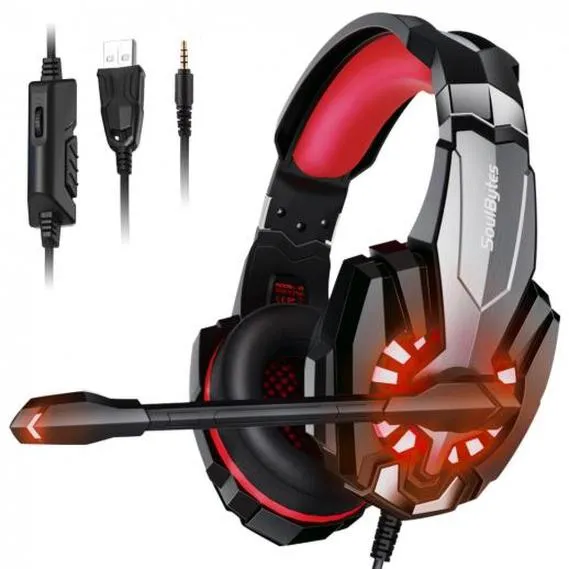
Jeżeli po tych krokach nadal nie słychać nic, nadszedł czas na diagnostykę sprzętową. Czasami przyczyną problemu okazuje się uszkodzony port audio. Wystarczy podłączyć inne urządzenie, aby sprawdzić, czy port działa poprawnie. Jeśli inne słuchawki lub głośniki działają, to znak, że moje pierwsze słuchawki mogą rzeczywiście mieć problem. Coś dla zainteresowanych tematem: sprawdź, jak zwrócić słuchawki douszne. W takim przypadku warto rozważyć wizytę w serwisie, ponieważ nikt nie chce pozostać bez ulubionych dźwięków.
Kiedy już wydaje się, że zrobiłam wszystko, co w mojej mocy, warto zastanowić się nad bardziej zaawansowanymi rozwiązaniami. Może po aktualizacji systemu rzeczywiście powinnam przywrócić poprzednią wersję sterowników. A może wystarczy zwykłe zresetowanie ustawień audio. Jak widać, małe rzeczy naprawdę mają duże znaczenie, dlatego warto zwrócić uwagę na to, co dzieje się z naszymi słuchawkami i dźwiękiem ogólnie. Dzięki odpowiedniej diagnostyce mogę cieszyć się ulubionymi utworami bez zbędnych przeszkód!
Przyczyny problemów ze słuchawkami w laptopie i jak je rozwiązać
W poniższej liście znajdziesz najczęstsze powody, dla których słuchawki mogą nie współpracować z laptopem. Dodatkowo oferuję szczegółowe wskazówki dotyczące diagnozowania oraz naprawy tych problemów. Obserwując zalecane punkty, z łatwością zlokalizujesz źródło problemu oraz znajdziesz skuteczne rozwiązanie.
- Sprawdzenie podłączenia słuchawek
Najpierw upewnij się, że słuchawki zostały poprawnie podłączone do portu audio. Sprawdź, czy wtyczka znajduje się całkowicie w gnieździe oraz czy port audio jest czysty i wolny od zanieczyszczeń. Aby zweryfikować, czy to słuchawki sprawiają problem, podłącz je do innego urządzenia, na przykład smartfona. Jeżeli działają prawidłowo, wtedy prawdopodobnie problem tkwi w laptopie. - Uszkodzenie gniazda audio
Warto również sprawdzić gniazdo audio, ponieważ to często ono bywa przyczyną problemów z dźwiękiem. Podłącz inne urządzenie audio do portu, aby to zweryfikować. Jeśli inne urządzenia także nie działają, wtedy możliwe, że port uległ uszkodzeniu. W takiej sytuacji warto rozważyć diagnostykę w profesjonalnym serwisie, aby ocenić ewentualne uszkodzenia oraz je naprawić. - Aktualizacja sterowników dźwięku
Nieaktualne lub uszkodzone sterowniki dźwięku mogą być powodem problemów z wykrywaniem słuchawek przez laptop. Aby to sprawdzić, wejdź do Menedżera urządzeń i znajdź sekcję „Kontrolery dźwięku, wideo i gier”. Kliknij prawym przyciskiem myszy na swoim urządzeniu audio, a następnie wybierz opcję „Aktualizuj sterownik”. Po dokonaniu aktualizacji nie zapomnij uruchomić komputera ponownie i zweryfikuj, czy słuchawki działają. - Ustawienia audio w systemie
Czasami laptop nie ustawia słuchawek jako domyślnego urządzenia audio. Aby to zweryfikować, kliknij prawym przyciskiem myszy ikonę głośnika na pasku zadań i wybierz „Dźwięki”. Następnie przejdź do zakładki „Odtwarzanie” i sprawdź, czy słuchawki znajdują się na liście. Jeśli tak, ustal je jako domyślne urządzenie. Dodatkowo, warto upewnić się, że w aplikacjach, z których korzystasz, dźwięk nie jest wyciszony. - Diagnostyka przez narzędzie do rozwiązywania problemów
Windows 10 oferuje wbudowane narzędzie do rozwiązywania problemów z dźwiękiem, które automatycznie zidentyfikuje oraz naprawi błędy związane z dźwiękiem. Aby z niego skorzystać, otwórz menu Start, wpisz „narzędzie do rozwiązywania problemów z dźwiękiem” i postępuj zgodnie z instrukcjami wyświetlanymi na ekranie.
Problemy z gniazdem słuchawkowym - jak je zdiagnozować?
W poniższej liście znajdziesz szczegółowe kroki, które ułatwią diagnozowanie problemów z gniazdem słuchawkowym. Każdy punkt zawiera istotne informacje oraz praktyczne wskazówki, które pomogą skuteczniej rozwiązać napotkane problemy.
- Sprawdzenie poprawności podłączenia słuchawek Na początek upewnij się, że słuchawki są prawidłowo wpięte w gniazdo audio. Wtyczka jack powinna znajdować się całkowicie włożona. Dodatkowo, zwróć uwagę na ewentualne zanieczyszczenia w porcie audio – zastosuj sprężone powietrze lub starannie oczyść go przy pomocy patyczka higienicznego. Następnie przetestuj słuchawki na innym urządzeniu, co pozwoli ustalić, czy problem dotyczy słuchawek, czy samego laptopa.
- Diagnostyka portu audio Kolejnym krokiem będzie podłączenie innego urządzenia audio, na przykład głośników, do portu, aby sprawdzić jego działanie. Jeśli w tym przypadku również nic nie słychać, problem prawdopodobnie leży w portie audio laptopa. W takiej sytuacji warto udać się do serwisu, gdzie specjaliści ocenią stan portu oraz układu audio. W międzyczasie unikaj dalszego podłączania urządzeń, aby nie pogłębiać ewentualnych uszkodzeń.
- Aktualizacja sterowników dźwięku Następnie wejdź do „Menadżera urządzeń” i znajdź sekcję „Kontrolery dźwięku, wideo i gier”. Kliknij prawym przyciskiem myszy na swoje urządzenie audio, a następnie wybierz „Aktualizuj sterownik”. Upewnij się także, że system operacyjny jest w najnowszej wersji, co może pomóc w rozwiązaniu problemów sprzętowych. W przypadku braku poprawy po aktualizacji spróbuj przywrócić wcześniejszą wersję sterowników.
- Reset ustawień audio w systemie Warto również zwrócić uwagę na ustawienia audio, które czasami mogą powodować, że system nie rozpoznaje słuchawek. Kliknij prawym przyciskiem myszy na ikonę głośnika w zasobniku systemowym, a następnie wybierz opcję „Dźwięki”. Upewnij się, że słuchawki są ustawione jako domyślne urządzenie wyjściowe. Dodatkowo możesz zresetować ustawienia audio do domyślnych w odpowiednim panelu sterowania.
- Wykorzystanie narzędzia do rozwiązywania problemów W przypadku systemu Windows masz możliwość korzystania z wbudowanego narzędzia do rozwiązywania problemów z dźwiękiem. Naciśnij przycisk Start, wpisz „rozwiązywanie problemów z dźwiękiem”, a następnie postępuj zgodnie z zawartymi instrukcjami, aby zdiagnozować problemy automatycznie. To narzędzie czasami może pomóc zidentyfikować oraz rozwiązać trudności z wykrywaniem słuchawek.
Aktualizacja sterowników dźwięku - klucz do rozwiązania problemu
Aktualizacja sterowników dźwięku stanowi jeden z kluczowych kroków, który pomógł mi rozwiązać problem z niedziałającymi słuchawkami w moim laptopie. Nic tak nie irytuje, jak nieprzyjemna cisza, gdy próbujesz cieszyć się ulubioną muzyką lub oglądać film. Zazwyczaj, kiedy napotykam trudności z dźwiękiem, sięgam po Menedżera urządzeń, znajdującego się w zakładce „Mój komputer”. Właśnie tam odkrywam sekcję „Kontrolery dźwięku, wideo i gier”, gdzie mogę sprawdzić aktualność moich sterowników. Wystarczy czasem kliknąć prawym przyciskiem myszy na urządzenie i wybrać opcję „Aktualizuj sterownik”. Tego rodzaju prosty zabieg może wyjaśnić wiele z naszych problemów.
Czy zdarzyło ci się dostrzec, że Windows 10 nie wykrywa twoich słuchawek? Mnie również to spotkało. Dlatego zanim podjęłam decyzję o większej interwencji, upewniłam się, że słuchawki są prawidłowo podłączone. Sprawdziłam, czy wtyczka działa sprawnie oraz czy port audio nie jest zablokowany kurzem. Jeśli ciekawi cię ta tematyka, odkryj łatwe sposoby na podłączenie głośników 2.1 do swojego systemu audio. Zdecydowałam się także przetestować istniejącą aplikację audio, klikając na ikonę głośności, ponieważ czasami zapominamy wybrać odpowiednie urządzenie wyjściowe, co kończy się całkowitym brakiem dźwięku. To najprostsze kroki, a jednocześnie czasami najskuteczniejsze.
Bez aktualizacji sterowników dźwięku nie ma mowy o prawidłowym działaniu sprzętu audio
Czasami jednak problem leży głębiej. Jeśli mimo wszystkich prób dźwięk wciąż nie działa, może to sugerować uszkodzenia sprzętowe. W takich przypadkach warto pomyśleć o wizycie w serwisie. Specjaliści na miejscu potrafią szybko i sprawnie zdiagnozować problem. Z własnego doświadczenia wiem, że nic nie jest bardziej frustrujące niż awaria komputera. Dlatego lepiej zaufać profesjonalistom, którzy sprawdzą każdy detal oraz zaoferują darmową wycenę naprawy.
Należy pamiętać, że regularne aktualizowanie sterowników odgrywa kluczową rolę nie tylko w poprawie funkcjonalności, ale także w zapewnieniu bezpieczeństwa. Świat technologii rozwija się w zawrotnym tempie, a producenci wydają poprawki mające na celu optymalizację działania urządzeń. Z tego powodu warto śledzić aktualizacje i nie bać się klikać w kilka dodatkowych przycisków, które mogą przywrócić nam upragniony dźwięk w słuchawkach.
| Krok | Opis |
|---|---|
| 1 | Sprawdzenie stanu słuchawek i wtyczki - upewnij się, że są prawidłowo podłączone. |
| 2 | Weryfikacja portu audio - sprawdź, czy nie jest zablokowany kurzem. |
| 3 | Aktualizacja sterowników dźwięku - użyj Menedżera urządzeń i wybierz „Aktualizuj sterownik”. |
| 4 | Sprawdzenie aplikacji audio - kliknij ikonę głośności i wybierz odpowiednie urządzenie wyjściowe. |
| 5 | Diagnostyka sprzętu - jeśli problemy nadal występują, rozważ wizytę w serwisie. |
| 6 | Regularna aktualizacja sterowników - śledź aktualizacje i korzystaj z poprawek producentów. |
Czy wiesz, że według badań, większość problemów z dźwiękiem w komputerach oraz laptopach jest spowodowana przestarzałymi lub niekompatybilnymi sterownikami? Regularne ich aktualizowanie może znacząco wydłużyć żywotność sprzętu audio i poprawić jakość dźwięku.
Możliwe uszkodzenia sprzętowe - kiedy udać się do serwisu?
Gdy podejrzewasz uszkodzenia sprzętowe laptopa, powinieneś zwrócić uwagę na kilka kluczowych wskaźników, które mogą sugerować potrzebę wizyty w serwisie. W dalszej części omówimy najważniejsze z nich,2013 wraz z ich szczegółowym opisem, abyś mógł łatwiej zidentyfikować problem.
- Brak dźwięku w słuchawkach: Po podłączeniu słuchawek do laptopa, dźwięk może całkowicie nie działać z różnych przyczyn. Na początek dobrze jest upewnić się, że słuchawki są prawidłowo podłączone i nie zostały wyciszone. Jeżeli wszystko wygląda dobrze, spróbuj przetestować słuchawki na innym urządzeniu. Jeśli dźwięk działa w takim miejscu, to najprawdopodobniej problem tkwi w laptopie. Może to świadczyć o uszkodzeniu gniazda audio, co często objawia się luźnością wtyczki lub awarią sterowników systemowych. W przypadku, gdy żadne z powyższych kroków nie przynosi rezultatów, zaleca się wizytę w serwisie, aby uzyskać profesjonalną diagnozę.
- Niespodziewane zacięcia lub awarie systemu: Jeżeli laptop regularnie się zawiesza lub wyłącza w trakcie użytkowania, takie objawy mogą wskazywać na uszkodzenie sprzętowe. Problemy te mogą dotyczyć pamięci RAM, dysku twardego lub płyty głównej. Gdy napotykasz na powtarzające się trudności, warto przeprowadzić diagnostykę sprzętu w serwisie, aby wyeliminować potencjalne awarie i przywrócić laptopa do pełnej sprawności.
- Problemy z wyświetlaniem obrazu: Jeśli ekran laptopa nie wyświetla obrazu lub pojawiają się artefakty graficzne, prawdopodobnie mówimy o uszkodzeniu karty graficznej lub połączeń między ekranem a płytą główną. Warto sprawdzić, czy problem występuje również na zewnętrznym monitorze. Jeżeli obraz na zewnętrznym ekranie również nie pojawia się, najprawdopodobniej konieczna będzie naprawa karty graficznej lub wymiana komponentów wewnętrznych w serwisie, aby przywrócić pełną funkcjonalność laptopa.
Źródła:
- https://www.ratujlaptopa.pl/blog/nie-dzialaja-sluchawki-w-laptopie-co-robic,152
- https://doktorgsm.pl/laptop-nie-wykrywa-sluchawek/
- https://mediamarkt.pl/pl/content/technologie/komputery/brak-dzwieku-w-laptopie-co-zrobic
- https://learn.microsoft.com/pl-pl/answers/questions/3179747/laptop-nie-odtwarza-d-wi-ku-w-s-uchawkach-tylko-pr