
Jeżeli napotykasz trudności z dostosowaniem głośności w laptopie działającym na systemie Windows 10, nie musisz się martwić, ponieważ istnieje kilka prostych kroków, które pozwolą Ci cieszyć się optymalnymi wrażeniami dźwiękowymi. Zacznijmy od podstaw. Na pasku zadań znajdziesz ikonę głośnika, która otwiera dostęp do ustawień dźwięku. Jeżeli ciekawi cię ta tematyka, odkryj tajniki dźwięku z winyli i sprawdź, czy gramofon potrzebuje głośników. Wystarczy, że klikniesz na nią lewym przyciskiem myszy, a następnie przesuniesz suwak w górę, aby zwiększyć głośność. To wstęp do działania! Teraz, aby upewnić się, że dźwięk osiągnął odpowiedni poziom, odtwórz swoją ulubioną piosenkę lub film.
Jeżeli suwak znajduje się na maksymalnej wartości, ale Ty nadal czujesz, że dźwięk jest za cichy, warto zbadać bardziej zaawansowane ustawienia. Kliknij prawym przyciskiem myszy na ikonę głośnika na pasku zadań, a następnie wybierz „Urządzenia do odtwarzania”. Stąd zaznacz urządzenie, z którego chcesz korzystać, i przejdź do „Właściwości”. W zakładce „Rozszerzenia” odkryjesz opcję „Wyrównanie głośności”, która pomoże zwiększyć dźwięk na poziomie systemowym. Po zatwierdzeniu zmian sprawdź, czy dźwięk zyskał na jakości.
Możliwości zwiększenia głośności dźwięku w laptopie
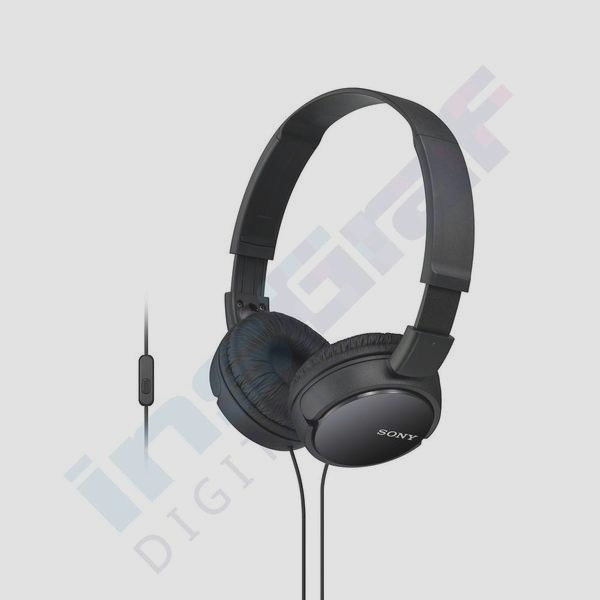
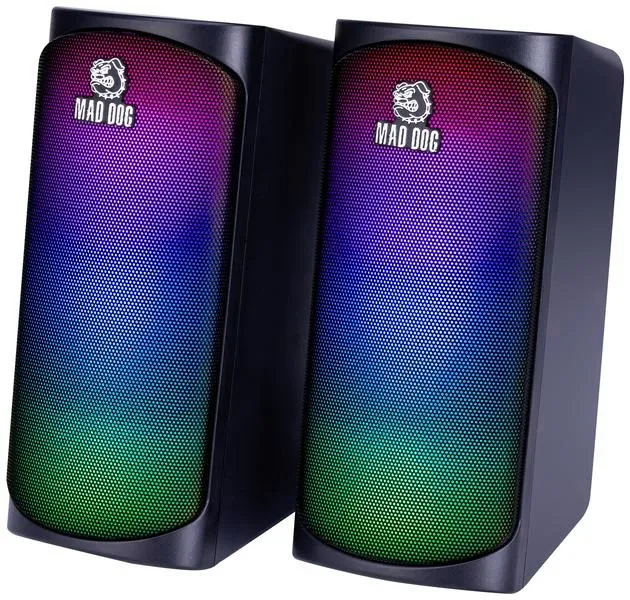
Jeżeli mimo tych działań dźwięk nadal nie spełnia Twoich oczekiwań, warto rozważyć zainstalowanie aplikacji do wzmocnienia dźwięku, na przykład FxSound. Dzięki temu programowi możesz zwiększyć maksymalną głośność nawet o 150% w porównaniu do standardowych ustawień, a ponadto dostosować brzmienie audio do swoich preferencji. Dla bardziej wymagających użytkowników dostępne są również korektory dźwięku, które oferują pełną kontrolę nad różnymi pasmami częstotliwości. Słuchawki lub zewnętrzne głośniki to ciekawa propozycja, która często przynosi znakomite efekty, zwłaszcza gdy pragniesz w pełni poczuć atmosferę ulubionych filmów czy gier. Jeśli zgłębiasz tę tematykę to odkryj topowe głośniki do swojego klubu.
Na koniec warto pamiętać, że regularne aktualizowanie sterowników dźwięku może znacząco wpłynąć na jakość audio. Starsze wersje sterowników czasami prowadzą do różnych problemów, w tym z głośnością. Po wykonaniu wszystkich tych kroków z pewnością stworzysz sobie przyjemną przestrzeń do obcowania z muzyką i filmami na swoim laptopie. Śmiało baw się dźwiękiem i eksperymentuj z ustawieniami, aby odkryć to, co najlepiej odpowiada Twoim gustom!
Jak poprawić jakość dźwięku i zwiększyć głośność głośników w laptopie
W poniższej liście prezentuję skuteczne metody, które pozwolą Ci zwiększyć głośność głośników w laptopie oraz poprawić jakość dźwięku. Zawarte wskazówki obejmują zarówno zmiany w ustawieniach systemowych, jak i rekomendacje dotyczące dodatkowych programów, które mogą znacząco wpłynąć na Twoje wrażenia audio.
- Dostosowanie głośności w systemie Windows Najpierw zlokalizuj ikonę głośnika na pasku zadań, a następnie kliknij ją lewym przyciskiem myszy. Pojawi się suwak głośności; przesuwając go w górę, zwiększysz natężenie dźwięku. Zdecydowanie warto również sprawdzić opcje miksera głośności. Kliknij prawym przyciskiem myszy na ikonie głośnika i wybierz „Otwórz mikser głośności”. Upewnij się, że wszystkie aplikacje ustawione są na właściwy poziom głośności i żadne z nich nie są wyciszone.
- Włączenie funkcji wyrównania głośności Aby aktywować tę funkcję, ponownie kliknij prawym przyciskiem myszy na ikonę głośnika, wybierz „Dźwięki”, a następnie znajdź swoje urządzenie audio. Następnie wejdź w zakładkę „Rozszerzenia” i zaznacz „Wyrównanie głośności”. Dzięki temu prostemu ustawieniu znacząco poprawisz głośność i jakość dźwięku, przy czym efekty powinny być natychmiast zauważalne.
- Instalacja aplikacji do wzmocnienia dźwięku Jeżeli zmiany w systemowych ustawieniach nie przynoszą oczekiwanych rezultatów, warto rozważyć zainstalowanie aplikacji takich jak FxSound Enhancer, Boom 3D czy VLC Media Player. Te programy pozwalają zwiększyć maksymalną głośność nawet do 200% i oferują funkcje korektora dźwięku, co umożliwia dostosowanie brzmienia do Twoich własnych preferencji. W przypadku FxSound, darmowa wersja znacznie podnosi głośność, ale jeśli potrzebujesz dodatkowych opcji, rozważ zakup wersji Pro.
- Podłączenie zewnętrznych urządzeń audio Jeśli wbudowane głośniki w Twoim laptopie nadal nie spełniają Twoich oczekiwań, warto rozważyć zakup zewnętrznych głośników lub słuchawek. Wydajniejsze głośniki zazwyczaj oferują znacznie lepszą jakość dźwięku oraz wyższe maksima głośności. Możesz wybierać spośród modeli przewodowych lub bezprzewodowych, dostosowując je do swoich potrzeb.
Jakie aplikacje mogą poprawić jakość dźwięku na laptopie?
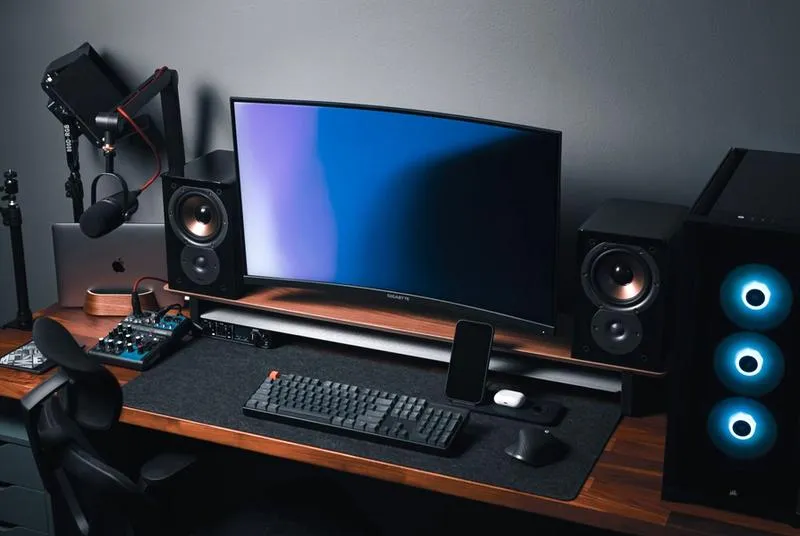
W artykule prezentujemy aplikacje, które znacząco poprawiają jakość dźwięku na laptopach. Wybierając odpowiednie narzędzia oraz stosując różnorodne ustawienia, można podnieść maksymalną głośność i polepszyć odbiór dźwięku. Poniżej przedstawiamy najskuteczniejsze opcje, które każdy powinien rozważyć.
- FxSound Enhancer – To jedna z najpopularniejszych aplikacji do zwiększania głośności, która umożliwia podbicie dźwięku nawet do 200%. FxSound oferuje szereg narzędzi do korygowania dźwięku, takich jak korektor oraz wzmocnienie basów. Osoby zainteresowane zwiększeniem głośności oraz poprawą jakości audio znajdą tu idealne rozwiązanie. Program występuje w wersji darmowej z ograniczonymi funkcjami oraz w płatnej wersji Pro, która zapewnia szersze możliwości i brak reklam.
- VLC Media Player – Ten popularny odtwarzacz multimedialny także pozwala na podniesienie głośności do 200% standardowych ustawień. VLC udostępnia użytkownikom możliwość dostosowania jakości dźwięku dzięki różnym funkcjom, takim jak equalizer. Wygodne skróty klawiszowe oferują szybkie regulacje głośności podczas oglądania filmów.
- Equalizer APO z interfejsem Peace GUI – To zaawansowane oprogramowanie stworzono dla wymagających użytkowników, którzy pragną dokładnie dostosować ustawienia audio. Dzięki możliwości regulacji różnych częstotliwości, Equalizer APO stanowi znakomite narzędzie do indywidualnej konfiguracji brzmienia dźwięku, dopasowanego do osobistych preferencji. Współpraca z interfejsem Peace GUI czyni obsługę jeszcze bardziej intuicyjną.
- Boom 3D – Ta aplikacja nie tylko zwiększa głośność, ale także nadaje dźwiękowi nową jakość dzięki efektom przestrzennym. Boom 3D idealnie sprawdza się dla osób, które chcą polepszyć swoje wrażenia podczas oglądania filmów oraz grania w gry. Program umożliwia również zarządzanie różnymi ustawieniami dźwięku w systemie, co wpływa na ogólną jakość audio.
- VoiceMeeter – To narzędzie do miksowania dźwięku, które stworzone zostało z myślą o osobach korzystających z różnych źródeł audio. Umożliwia nie tylko regulację głośności, ale także dostosowywanie equalizera oraz efektów dźwiękowych. VoiceMeeter stanowi doskonałe rozwiązanie dla streamerów i podcasterów, którzy pragną mieć pełną kontrolę nad swoimi ustawieniami audio.
Jak podłączyć zewnętrzne urządzenia audio do laptopa dla lepszego dźwięku?
Jeśli tak jak ja uwielbiasz spędzać czas przy muzyce lub filmach, z pewnością zauważyłeś, jak frustrujące bywa, gdy dźwięk z laptopa nie spełnia oczekiwań. Często wbudowane głośniki są zbyt ciche, co uniemożliwia pełne cieszenie się ulubionymi utworami. Z tego powodu warto zastanowić się nad zewnętrznymi urządzeniami audio, które potrafią znacząco poprawić jakość dźwięku. Taka zmiana nie tylko wzbogaci brzmienie, ale także wpłynie na nasze ogólne odczucia związane z multimediami.
Wybór odpowiednich głośników to klucz do sukcesu
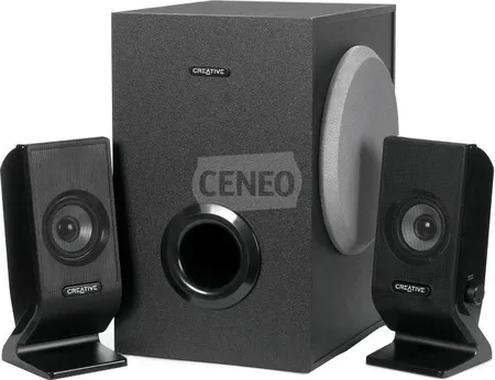
Rozpoczynając przygodę z zewnętrznymi głośnikami, pierwszym krokiem powinna być decyzja o wyborze odpowiedniego modelu. Możesz wybrać głośniki przewodowe lub bezprzewodowe. W przypadku modeli przewodowych wystarczy włożyć je do portu USB lub podłączyć do wyjścia audio, z kolei dla bezprzewodowych idealnie sprawdzi się połączenie przez Bluetooth. Warto inwestować w głośniki, które nie tylko zwiększają głośność, ale również zapewniają wyraźniejsze i głębsze brzmienie. Decydując się na uznawane marki hi-fi, ułatwisz sobie podjęcie właściwej decyzji.
Ustawienia dźwięku w laptopie wymagają sprawdzenia
Warto również przed rozpoczęciem korzystania z zewnętrznych głośników przyjrzeć się ustawieniom dźwięku w laptopie. Upewnij się, że w systemie Windows wszystko zostało poprawnie skonfigurowane. Możesz to łatwo zrobić, klikając prawym przyciskiem myszy na ikonę głośnika znajdującą się w pasku zadań, a następnie wybierając opcję „Urządzenia do odtwarzania”. Z listy potrzebujesz wybrać swoje nowe głośniki jako domyślne urządzenie audio. Dodatkowo, aktywuj funkcję wyrównywania głośności, co znacznie podniesie jakość dźwięku, czyniąc go bardziej wyraźnym przy niższych ustawieniach głośności.
Jeżeli postanowisz zmienić głośniki na model z wbudowanym korektorem dźwięku, zyskasz dodatkową przewagę. Taki korektor pozwoli Ci dostosować dźwięk do Twoich indywidualnych preferencji. Gdy korzystasz z aplikacji do odtwarzania muzyki, upewnij się, czy oferują one możliwość modyfikacji dźwięku. Programy takie jak FxSound czy VLC Media Player umożliwiają nie tylko zwiększenie głośności, ale również znacznie poprawiają jakość reprodukcji audio. Po wykonaniu kilku prostych kroków, będziesz mógł w pełni zanurzyć się w swoje ulubione utwory lub filmy, ciesząc się doskonałym dźwiękiem.
| Aspekt | Opis |
|---|---|
| Wybór głośników | Rozważ głośniki przewodowe lub bezprzewodowe. Przewodowe podłącza się do portu USB lub wyjścia audio, bezprzewodowe przez Bluetooth. |
| Marki hi-fi | Inwestuj w uznawane marki, aby zapewnić lepszą jakość dźwięku. |
| Ustawienia dźwięku | Sprawdź poprawność konfiguracji w systemie Windows, ustaw nowe głośniki jako domyślne urządzenie audio. |
| Funkcja wyrównywania głośności | Aktywuj funkcję wyrównywania głośności, aby poprawić jakość dźwięku przy niższych ustawieniach głośności. |
| Korektor dźwięku | Jeśli głośniki mają wbudowany korektor, dostosuj dźwięk do swoich preferencji. |
| Aplikacje audio | Korzystaj z aplikacji takich jak FxSound czy VLC Media Player do zwiększenia głośności i poprawy jakości dźwięku. |
Czy wiesz, że niektóre głośniki bezprzewodowe oferują możliwość podłączenia ich do smartfona lub tabletu? Dzięki temu możesz z łatwością odtwarzać muzykę nie tylko z laptopa, ale również z innych urządzeń, co znacznie zwiększa ich wszechstronność i pozwala cieszyć się ulubionymi dźwiękami w różnych sytuacjach.
Dlaczego głośność w laptopie jest często zbyt niska?
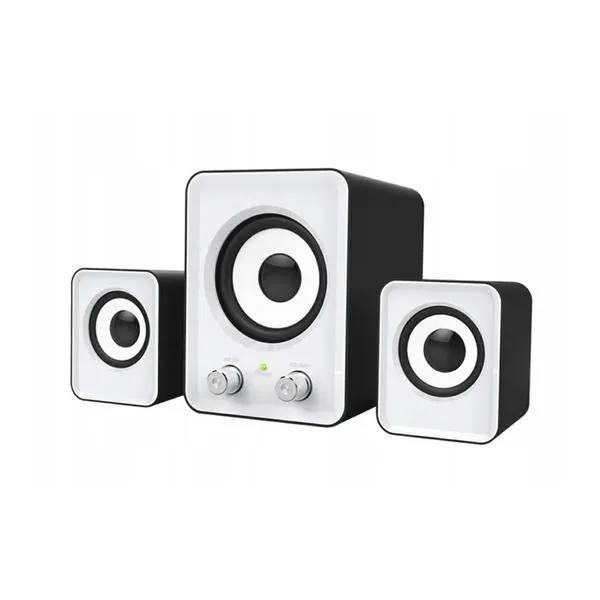
Czy zdarzyło Ci się usiąść przy komputerze, włączyć ulubiony film lub muzykę, a dźwięk okazał się tak cichy, że miałeś wrażenie, jakbyś oglądał go na cichym silniku? Znam to uczucie! Czasami głośność w laptopach pozostawia wiele do życzenia. W związku z tym zaczęłam się zastanawiać, dlaczego tak się dzieje. Okazuje się, że głównym powodem tego problemu są wbudowane głośniki. Producenci dążą do tworzenia lżejszych i bardziej poręcznych urządzeń, co często skutkuje zastosowaniem mniejszych głośników, które niestety nie potrafią wygenerować odpowiedniej głośności.
Następnie warto zwrócić uwagę na konfigurację systemu, która czasami sama w sobie obniża głośność. Możliwe, że nie zauważamy, iż suwak głośności w mikserze ustawiony jest na minimalny poziom lub że funkcje takie jak 'Wyrównanie głośności' nie zostały aktywowane. Dodatkowo przestarzałe lub źle zainstalowane sterowniki dźwięku mogą także ograniczać głośność, co w ostateczności prowadzi do efektu dźwięku przypominającego szept, a nie pełne brzmienie muzyki.
Przyczyny niskiej głośności w laptopach
Chciałabym również zwrócić uwagę na ustawienia dźwięku w laptopie. Wiele osób nie zdaje sobie sprawy, że istnieją różne metody poprawy jakości dźwięku, takie jak korzystanie z programów wspomagających głośność lub korektorów. W przypadku "słuchania z laptopa" jakość dźwięku z wbudowanych głośników często bywa niezadowalająca. Z tego powodu rozważam użycie zewnętrznych głośników lub lepszych słuchawek. To rozwiązanie w znacznym stopniu poprawia doświadczenie audio i pozwala cieszyć się każdym dźwiękiem w pełni.
Gdy wszystkie metody wydają się nieskuteczne, warto rozważyć użycie programów takich jak FxSound czy VLC, które pozwalają na znaczne zwiększenie głośności. Często wystarczy aktualizacja sterowników karty dźwiękowej lub wyłączenie różnych "efektów przestrzennych", które mogą obniżać poziom głośności. Eksperymentowanie z ustawieniami dźwięku w laptopie może doprowadzić do odkrycia idealnej kombinacji, dzięki której każdy film czy ulubiony utwór stanie się prawdziwą przyjemnością. Dlatego nie poddawaj się, ciesz się pełnią dźwięków, które Twój laptop ma do zaoferowania!
Ciekawostka: W urządzeniach mobilnych, w tym laptopach, często stosuje się technologie dźwiękowe, które pomagają skompensować ograniczenia głośników. Przykładem jest wykorzystanie algorytmów DSP (Digital Signal Processing), które mogą poprawić jakość dźwięku poprzez cyfrowe przetwarzanie sygnału, co może sprawić, że dźwięk będzie brzmiał lepiej, pomimo niższej głośności fizycznych głośników.
Źródła:
- https://tech.morele.net/poradniki/jak-zwiekszyc-glosnosc-w-laptopie-w-windows-10/
- https://techpolska.pl/jak-zwiekszyc-maksymalna-glosnosc-w-laptopie/
- https://www.ldi.org.pl/jak-zwiekszyc-glosnosc-w-laptopie-majac-system-windows-10
- https://www.elektroda.pl/rtvforum/topic973495.html
- https://www.elektroda.pl/rtvforum/topic350963.html
Pytania i odpowiedzi
Jak mogę zwiększyć głośność w laptopie działającym na Windows 10?Aby zwiększyć głośność, znajdź ikonę głośnika na pasku zadań i kliknij na nią lewym przyciskiem myszy. Następnie przesuń suwak w górę, aby dostosować natężenie dźwięku.
Co zrobić, gdy suwak głośności jest na maksimum, a dźwięk nadal jest za cichy?W takim przypadku kliknij prawym przyciskiem myszy na ikonę głośnika, wybierz „Urządzenia do odtwarzania” i zaznacz swoje urządzenie audio. Przejdź do zakładki „Rozszerzenia” i aktywuj opcję „Wyrównanie głośności” dla lepszej jakości dźwięku.
Jakie aplikacje mogę zainstalować, aby poprawić jakość dźwięku?Rozważ zainstalowanie programów takich jak FxSound Enhancer lub VLC Media Player, które pozwalają zwiększyć głośność do 200% standardowych ustawień. Oferują również opcje korektora dźwięku, co umożliwia dostosowanie brzmienia do własnych preferencji.
Czy zewnętrzne głośniki mogą poprawić jakość dźwięku w laptopie?Tak, podłączenie zewnętrznych głośników lub słuchawek często przynosi znacznie lepsze efekty dźwiękowe niż wbudowane głośniki. Wybierając głośniki hi-fi, możesz poprawić zarówno głośność, jak i jakość dźwięku.
Jakie kroki warto podjąć przed podłączeniem zewnętrznych głośników do laptopa?Najpierw upewnij się, że ustawienia dźwięku w systemie Windows są poprawnie skonfigurowane, wybierając zewnętrzne głośniki jako domyślne urządzenie audio. Ponadto warto aktywować funkcję wyrównywania głośności, aby dodatkowo poprawić jakość dźwięku.