
Korzystanie z Spotify Connect na telewizorze Philips staje się fantastycznym sposobem na wygodne cieszenie się muzyką. Zanim jednak rozpoczniesz przygodę, upewnij się, że zarówno Twój telewizor, jak i smartfon lub tablet są podłączone do tej samej sieci Wi-Fi. Ten kluczowy krok umożliwi Ci zdalne sterowanie muzyką przy użyciu aplikacji na urządzeniu mobilnym. Na przykład otwórz Spotify na swoim smartfonie, uruchom ulubiony utwór, a następnie poszukaj ikony pokazującej dostępne urządzenia, wyglądającej jak ekran komputera z głośnikiem.
- Upewnij się, że telewizor Philips i urządzenie mobilne są podłączone do tej samej sieci Wi-Fi.
- Sprawdź zgodność telewizora z aplikacją Spotify w sklepie z aplikacjami lub instrukcji obsługi.
- Zainstaluj aplikację Spotify przez sklep z aplikacjami na telewizorze.
- Zaloguj się do aplikacji Spotify na telewizorze przy użyciu danych logowania lub funkcji Spotify Connect.
- Rozwiąż ewentualne problemy z instalacją, sprawdzając połączenie internetowe oraz aktualizując oprogramowanie telewizora.
- Alternatywne metody korzystania z Spotify na telewizorach bez inteligentnych funkcji obejmują użycie adapterów HDMI lub urządzeń typu Chromecast.
- W przypadku problemów z aplikacją, rozważ odinstalowanie i ponowne zainstalowanie Spotify lub skontaktowanie się z producentem telewizora.
Kiedy naciśniesz tę ikonę, zobaczysz listę wszystkich dostępnych urządzeń. Wybierz swój telewizor Philips, a muzyka zacznie grać na dużym ekranie. Proces ten jest prosty, ale jeśli napotkasz jakiekolwiek problemy, sprawdź, czy Twój telewizor obsługuje aplikację Spotify. Większość telewizorów Philips z systemem Android z 2021 roku i później jest kompatybilna, więc bez obaw możesz cieszyć się dźwiękiem na najwyższym poziomie.
Sprzęt i oprogramowanie telewizora Philips są kluczowe dla działania Spotify Connect
Pamiętaj, że aby korzystać z Spotify Connect, musisz posiadać subskrypcję Premium. Dzięki niej zyskujesz dostęp do zaawansowanych funkcji, takich jak bezstratna jakość dźwięku, co z pewnością wpłynie na Twoje doznania muzyczne. Jeśli połączenie nie działa, pierwszym krokiem powinno być ponowne uruchomienie telewizora oraz sprawdzenie, czy wszystkie urządzenia mają zaktualizowane oprogramowanie. Nie zapominaj także o stabilności sieci Wi-Fi — Spotify zaleca, aby prędkość wynosiła minimum 3-5 Mbps dla zapewnienia płynnego streamingu.
Kiedy wszystko działa, odkryjesz, że korzystanie ze Spotify Connect na telewizorze Philips to nie tylko komfort, ale także prawdziwe muzyczne przeżycia. Możesz relaksować się w ulubionym fotelu, kontrolując odtwarzanie za pomocą telefonu, zmieniając utwory czy tworząc nowe playlisty. Ta funkcjonalność sprawia, że Twoje wieczory z muzyką stają się jeszcze bardziej klimatyczne, a tworzenie nostalgicznej atmosfery podczas spotkań z przyjaciółmi staje się znacznie łatwiejsze. Rozkoszuj się dźwiękiem na swoim telewizorze i zatrać w ulubionych utworach!
Jak zainstalować Spotify na telewizorze Philips
W tym artykule przedstawiamy szczegółowe instrukcje dotyczące instalacji aplikacji Spotify na telewizorach marki Philips. Dowiesz się, jak sprawdzić kompatybilność urządzenia, zainstalować aplikację oraz rozwiązać ewentualne problemy z połączeniem.
-
Sprawdź zgodność telewizora
Przed rozpoczęciem instalacji upewnij się, że Twój telewizor Philips jest zgodny z aplikacją Spotify. Aby to zrobić, przejdź do sklepu z aplikacjami na swoim telewizorze i wyszukaj Spotify. Jeżeli nie znajdziesz aplikacji, zajrzyj na stronę producenta lub do instrukcji obsługi telewizora. Generalnie telewizory Philips z systemem Android powinny bez problemu obsługiwać tę aplikację.
-
Zainstaluj aplikację Spotify
Jeśli chcesz zainstalować Spotify, otwórz sklep z aplikacjami na swoim telewizorze. Wykonaj wyszukiwanie, wpisując „Spotify”. Po odnalezieniu aplikacji, wybierz ją, a następnie kliknij „Zainstaluj”. Po zakończeniu instalacji aplikacja pojawi się w menu głównym telewizora.
-
Zaloguj się do aplikacji
Uruchom aplikację Spotify na telewizorze. Możesz zalogować się na dwa sposoby: wprowadzając swoje dane logowania, czyli adres e-mail i hasło, lub korzystając ze Spotify Connect. W przypadku wyboru drugiej opcji, otwórz aplikację Spotify na smartfonie lub tablecie, rozpocznij odtwarzanie muzyki i wybierz swój telewizor z listy dostępnych urządzeń.
-
Rozwiązywanie problemów z instalacją
W przypadku, gdy aplikacja Spotify nie działa prawidłowo, spróbuj przeprowadzić następujące kroki:
- Sprawdź, czy telewizor jest podłączony do internetu.
- Upewnij się, że zarówno aplikacja Spotify, jak i oprogramowanie telewizora są aktualne.
- Jeżeli pojawią się błędy, odinstaluj aplikację, a następnie zainstaluj ją ponownie. Po tym kroku uruchom także telewizor ponownie.
Alternatywne metody instalacji Spotify na telewizorach nieinteligentnych
W tej liście chciałbym zaprezentować kilka alternatywnych metod instalacji oraz korzystania z aplikacji Spotify na telewizorach, które nie posiadają inteligentnych funkcji. Każda z przedstawionych metod umożliwi Ci radosne słuchanie ulubionej muzyki na dużym ekranie, nawet gdy Twój telewizor nie dysponuje wbudowaną aplikacją Spotify.
- Korzystanie z adaptera HDMI: Aby podłączyć urządzenie mobilne do telewizora, użyj adaptera HDMI, który odpowiada portowi Twojego gadgetu – może to być Lightning lub USB-C. Takie połączenie pozwoli na przesyłanie zarówno obrazu, jak i dźwięku. Najpierw podłącz adapter do smartfona, a potem za pomocą kabla HDMI połącz go z telewizorem. Upewnij się, że telewizor ustawiony jest na właściwe źródło HDMI. Ta metoda jest nie tylko łatwa, ale także efektywna, a ponadto nie wymaga zakupu dodatkowych urządzeń.
- Użycie konwertera HDMI na RCA: W przypadku starszych telewizorów, które nie mają portu HDMI, przydatny będzie konwerter HDMI na RCA. Podłącz kabel HDMI do adaptera, a następnie skonfiguruj połączenie z portami RCA w telewizorze, które są zazwyczaj oznaczone kolorami (czerwony, biały i żółty). Następnie wybierz odpowiednie źródło AV na telewizorze. Dzięki temu bez problemu skorzystasz z muzyki ze swojego smartfona na dużym ekranie.
- Streaming za pomocą Chromecasta: Jeżeli posiadasz urządzenie Chromecast, korzystanie z niego stanie się jeszcze prostsze. Ustal, że Chromecast jest podłączony do tej samej sieci Wi-Fi co Twój telefon. Otwórz aplikację Spotify, wybierz utwór do odtwarzania, a następnie kliknij ikonę „Dostępne urządzenia” i wybierz swojego Chromecasta. W ten sposób muzyka zacznie odtwarzać się na Twoim telewizorze. Pamiętaj, że do korzystania z Chromecasta wymagane jest posiadanie konta Spotify Premium.
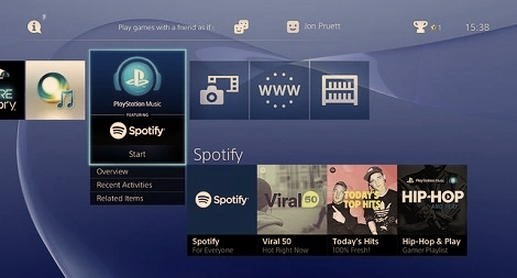
- Korzystanie z konsoli do gier: Jeśli jesteś właścicielem konsoli do gier, na przykład Xbox One lub PlayStation, możesz zainstalować Spotify bezpośrednio na konsoli, a następnie zalogować się na swoje konto. Dzięki temu utwory będą odtwarzane na telewizorze, co stanowi doskonałą alternatywę dla osób, które nie chcą inwestować w dodatkowe urządzenia do strumieniowania.
Jak zidentyfikować kompatybilność telewizora Philips z aplikacją Spotify
Jestem wielką miłośniczką muzyki, a Spotify stanowi jedną z moich ulubionych platform do słuchania ulubionych utworów. Kiedy niedawno zdecydowałam się podłączyć mój telewizor Philips do aplikacji, zaczęłam od sprawdzenia jego kompatybilności. W 2026 roku większość modeli Philips, które oferują dostęp do Internetu oraz mają system Smart TV, powinna być w stanie obsługiwać Spotify. Wystarczy, że przejdziesz do sklepu z aplikacjami na telewizorze i sprawdzisz, czy Spotify jest dostępne do zainstalowania.
W sytuacji, gdy nie jesteś pewna, czy Twój model jest kompatybilny, możesz to łatwo zweryfikować, poszukując informacji na stronie producenta lub bezpośrednio w aplikacji. Wystarczy, że wpiszesz model swojego telewizora na stronie wsparcia Philips, a wszystkie informacje będą dostępne. Jeżeli interesuje cię ta tematyka to sprawdź najlepsze głośniki 5.1 do telewizora dla znakomitego dźwięku. Aby korzystać z aplikacji, telewizor musi również mieć dostęp do tej samej sieci Wi-Fi, co Twoje urządzenie mobilne, co jest kluczowe dla prawidłowego działania Spotify Connect.
Niektóre modele telewizorów Philips obsługują Spotify w 2026 roku
Pamiętaj również, że jeśli Twój telewizor Philips nie obsługuje aplikacji Spotify, istnieją różne alternatywy. Możesz skorzystać z urządzeń takich jak Chromecast, które działają bezproblemowo i umożliwiają strumieniowe przesyłanie muzyki z telefonu na telewizor. Jak już wspomniałam, jedynym wymogiem pozostaje podłączenie wszystkich urządzeń do tej samej sieci Wi-Fi. Czasami jedno kliknięcie wystarczy, aby cieszyć się swoimi playlistami na dużym ekranie.
Streaming muzyki na telewizorze to doskonały sposób na cieszenie się ulubionymi utworami w większym gronie. Dzięki technologiom takim jak Spotify Connect, łatwo przekształcisz swój telewizor w domowe centrum muzyczne.
W przypadku jakichkolwiek problemów z połączeniem sprawdzaj regularnie, czy aplikacja Spotify na telewizorze jest aktualna oraz czy oprogramowanie telewizora również zostało zaktualizowane. Jeśli interesuje cię ta tematyka to odkryj nową aplikację, która zrewolucjonizuje twój sposób słuchania muzyki. Rekomenduję ponowne uruchomienie obu urządzeń, ponieważ często to wystarczy, aby wyeliminować drobne usterki. Gdy wszystko będzie gotowe, możesz wreszcie usiąść na kanapie, zrelaksować się i delektować muzyką, którą uwielbiasz na dużym ekranie swojego telewizora.
Ciekawostką jest, że niektóre modele telewizorów Philips mogą obsługiwać Spotify w różnych wersjach jakości dźwięku, więc warto sprawdzić ustawienia audio, aby uzyskać najlepsze doświadczenie słuchowe.
Rozwiązywanie problemów z instalacją aplikacji Spotify na telewizorze Philips
Instalacja aplikacji Spotify na moim telewizorze Philips czasami stanowiła wyzwanie. Kiedy pierwszy raz postanowiłam cieszyć się muzyką na dużym ekranie, wszystko wydawało się niezwykle proste. Podłączyłam telewizor do Wi-Fi, odwiedziłam sklep z aplikacjami i gdy znalazłam Spotify, kliknęłam "Zainstaluj". Niestety, ta chwila radości szybko przerodziła się w frustrację, ponieważ aplikacja nie chciała się uruchomić! Na szczęście, po kilku próbach i dokładnym śledzeniu kroków, zdołałam zebrać kilka cennych wskazówek, które niewątpliwie okazały się pomocne w tej instalacji.
Przede wszystkim, kluczowe jest, aby telewizor był zaktualizowany do najnowszej wersji oprogramowania. Spędziłam sporo czasu na starszej wersji, co zdecydowanie przyczyniło się do problemów z ładowaniem aplikacji. Jeśli chcesz sprawdzić dostępność aktualizacji, wystarczy, że naciśniesz przycisk "Home" na pilocie, przejdziesz do sekcji "Ustawienia", a następnie zajrzysz do "Informacje o systemie" i "Aktualizacja oprogramowania". Po potwierdzeniu, że wszystko jest aktualne, warto spróbować ponownie zainstalować aplikację Spotify.
W przypadku problemów sprawdź połączenie z internetem
Często podstawową przyczyną problemów z aplikacją Spotify na telewizorze Philips okazuje się nieprawidłowe połączenie z internetem. Należy pamiętać, że zalecana prędkość to minimum 3-5 Mbps, aby móc cieszyć się muzyką bez zakłóceń. Jeżeli Twoje połączenie okazało się wolniejsze, spróbuj zrestartować router lub odłączyć inne urządzenia od sieci. Dodatkowo upewnij się, że telewizor łączy się z Wi-Fi w tej samej sieci, co Twój smartfon, jeśli zamierzasz korzystać z funkcji Spotify Connect.
Jeżeli po sprawdzeniu wszystkich tych elementów aplikacja wciąż nie działa, nie trać nadziei! Spróbuj odinstalować i ponownie zainstalować Spotify. W wielu przypadkach usunięcie aplikacji i jej ponowne zainstalowanie skutkuje rozwiązaniem wielu błędów, które mogą występować w tle. W najbardziej skrajnych sytuacjach, gdy żadne z powyższych rozwiązań nie przynoszą rezultatów, warto skontaktować się z producentem telewizora lub zasięgnąć porady specjalisty od sprzętu. Po to przecież instalujemy aplikację, by muzyka mogła płynąć swobodnie!
| Problem | Rozwiązanie |
|---|---|
| Nieprawidłowe połączenie z internetem | Sprawdź prędkość połączenia (min. 3-5 Mbps), zrestartuj router, odłącz inne urządzenia od sieci. |
| Stara wersja oprogramowania telewizora | Uaktualnij oprogramowanie przez "Ustawienia" -> "Informacje o systemie" -> "Aktualizacja oprogramowania". |
| Aplikacja nie uruchamia się | Odinstaluj i ponownie zainstaluj aplikację Spotify. |
| Brak efektów po zastosowanych rozwiązaniach | Skontaktuj się z producentem telewizora lub porozmawiaj ze specjalistą od sprzętu. |
Źródła:
- https://www.sharesub.com/cms/pl/jak-uzyskac-dostep-do-spotify-w-telewizji/
- https://support.spotify.com/pl/article/spotify-on-tv/
- https://www.philips.pl/c-f/XC000014771/co-zrobi%C4%87-je%C5%9Bli-dana-aplikacja-na-telewizorze-philips-nie-dzia%C5%82a
- https://support.spotify.com/pl/article/spotify-connect/
FAQ - Najczęstsze pytania i odpowiedzi
Jak sprawdzić, czy telewizor Philips obsługuje aplikację Spotify?Aby sprawdzić zgodność telewizora z aplikacją Spotify, przejdź do sklepu z aplikacjami na swoim telewizorze i wyszukaj Spotify. Jeśli aplikacja nie jest dostępna, możesz zweryfikować to na stronie producenta lub w instrukcji obsługi telewizora.
Jak zainstalować aplikację Spotify na telewizorze Philips?Aby zainstalować Spotify, otwórz sklep z aplikacjami na swoim telewizorze, wyszukaj „Spotify”, wybierz aplikację i kliknij „Zainstaluj”. Po zakończeniu instalacji aplikacja pojawi się w menu głównym telewizora.
Jak zalogować się do aplikacji Spotify na telewizorze?Aby zalogować się do aplikacji Spotify na telewizorze, uruchom aplikację i wprowadź swoje dane logowania (adres e-mail i hasło) lub skorzystaj z funkcji Spotify Connect, odtwarzając muzykę na smartfonie i wybierając telewizor z listy dostępnych urządzeń.
Co zrobić, gdy aplikacja Spotify nie działa prawidłowo na telewizorze Philips?W przypadku problemów z aplikacją Spotify, sprawdź, czy telewizor jest połączony z internetem, upewnij się, że aplikacja i oprogramowanie telewizora są aktualne, a jeśli występują błędy, odinstaluj aplikację i zainstaluj ją ponownie.
Jakie są wymagania dotyczące prędkości internetu do korzystania z Spotify na telewizorze Philips?Zalecana prędkość internetu do korzystania z Spotify na telewizorze Philips wynosi minimum 3-5 Mbps, aby zapewnić płynne strumieniowe odtwarzanie muzyki.