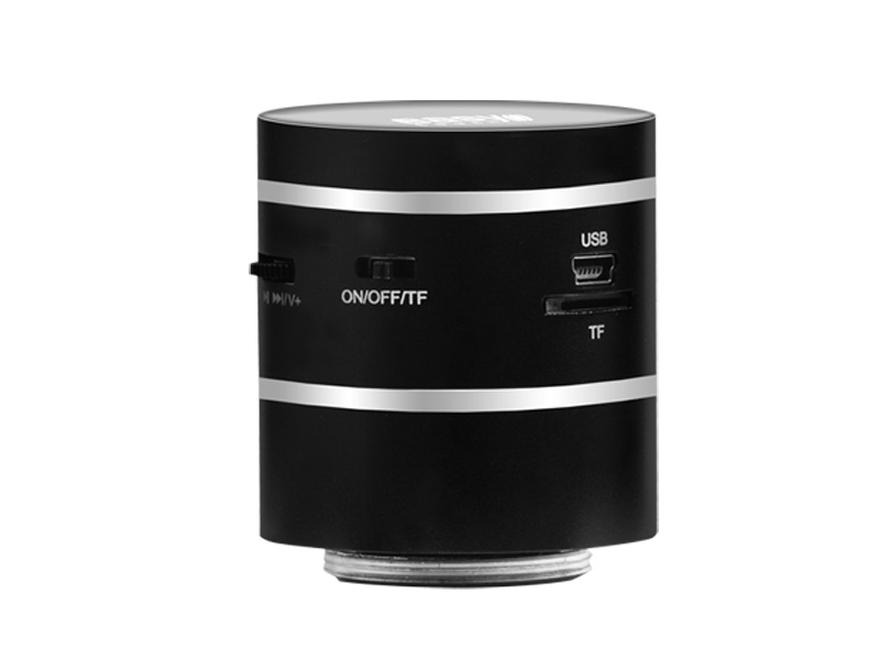

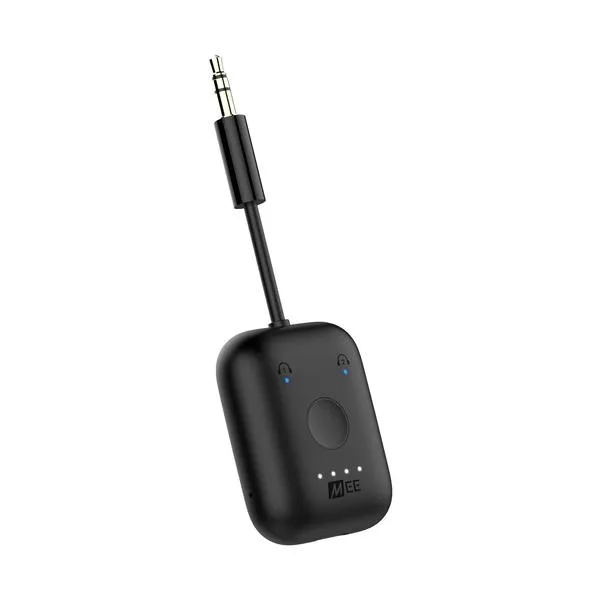
Przygotowanie do połączenia głośnika Bluetooth z laptopem stanowi wyjątkowo ważny krok, który umożliwia cieszenie się ulubioną muzyką w każdym miejscu. Zanim jednak rozpoczniesz parowanie, upewnij się, że masz wszystkie niezbędne elementy. Najpierw zweryfikuj, czy twój laptop dysponuje modułem Bluetooth. W dzisiejszych czasach większość nowoczesnych laptopów ma go wbudowanego, niemniej jednak jeżeli posiadasz starszy model, koniecznie zaopatrz się w zewnętrzny adapter Bluetooth.
- Upewnij się, że laptop ma moduł Bluetooth lub zaopatrz się w zewnętrzny adapter.
- Naładuj głośnik i aktywuj jego tryb parowania.
- Włącz Bluetooth w laptopie z systemem Windows.
- Dodaj nowe urządzenie w ustawieniach Bluetooth, wybierz swój głośnik i poczekaj na nawiązanie połączenia.
- Gdy połączenie jest udane, ustaw głośnik jako domyślne urządzenie audio w systemie.
- W razie problemów z łącznością sprawdź odległość między urządzeniami i zakłócenia od innych urządzeń Bluetooth.
- Regularnie aktualizuj oprogramowanie i sterowniki Bluetooth, aby poprawić jakość połączenia.
- Przemyśl wybór między połączeniem Bluetooth a AUX, biorąc pod uwagę jakość dźwięku, stabilność i mobilność.
Warto także pamiętać o naładowaniu głośnika oraz jego trybie parowania. Zazwyczaj możesz aktywować tryb parowania poprzez dłuższe przytrzymanie przycisku zasilania lub przycisku z logo Bluetooth. Ponadto dobrze jest zapoznać się z instrukcją obsługi swojego głośnika, aby wiedzieć, jak skutecznie przygotować go do łączenia. Kiedy już twoje urządzenia będą gotowe, nadchodzi czas na włączenie Bluetooth w laptopie, co umożliwi ich połączenie. A jak już tu trafiłeś, zwiększ głośność swoich głośników i ciesz się lepszym dźwiękiem.
Włączenie Bluetooth w laptopie jest kluczowe dla nawiązania połączenia
Posiadając głośnik w trybie parowania, przejdź teraz do ustawień Bluetooth w swoim laptopie. Jak już poruszamy ten temat to sprawdź, jak dobrać słuchawkę bluetooth do swojego telefonu. W systemach Windows wystarczy, że klikniesz ikonę Bluetooth w panelu zadań, a następnie dodasz nowe urządzenie. Po chwili powinieneś zobaczyć swój głośnik na liście dostępnych urządzeń. Wypróbuj wybranie jego nazwy i poczekaj, aż połączenie się nawiąże. Jeżeli napotkasz jakiekolwiek trudności, upewnij się, że głośnik nie jest aktualnie połączony z innym urządzeniem oraz że odległość od laptopa nie jest zbyt duża.
Pamiętaj również o kwestiach ergonomicznych – postaraj się, aby głośnik znajdował się jak najbliżej laptopa podczas pierwszego parowania. Dzięki temu zmniejszysz ryzyko problemów z łącznością, eliminując przeszkody, które mogą osłabiać sygnał. Gdy połączenie się pomyślnie nawiąże, będziesz mógł cieszyć się nowym poziomem komfortu podczas słuchania muzyki lub oglądania filmów, zapominając o kablach raz na zawsze!
Łatwe sposoby na połączenie laptopa z głośnikiem Bluetooth
W poniższej liście znajdziesz szczegółowe kroki, które pomogą Ci bezproblemowo połączyć laptop z głośnikiem Bluetooth. Warto pamiętać o ich dokładnym wykonaniu, aby uniknąć potencjalnych problemów z łącznością.
- Przygotowanie głośnika do parowania: Na początku upewnij się, że głośnik jest naładowany. Włącz go, a następnie aktywuj tryb parowania. Większość modeli wymaga przytrzymania przycisku Bluetooth lub zasilania przez 3-5 sekund, aż dioda LED zacznie migać (zazwyczaj w dwóch kolorach, np. niebieskim i czerwonym). Sprawdź również instrukcję obsługi swojego głośnika, ponieważ procedury mogą się różnić w zależności od modelu.
- Sprawdzenie ustawień Bluetooth w laptopie: Kolejnym krokiem jest przejście do ustawień systemowych swojego laptopa. W systemie Windows wystarczy, że klikniesz ikonę „Start”, wybierzesz „Ustawienia”, a następnie „Urządzenia” > „Bluetooth i inne urządzenia”. Nie zapomnij upewnić się, że Bluetooth jest włączony, ponieważ jeśli brak opcji Bluetooth, laptop może nie posiadać odpowiedniego modułu. W takim przypadku warto rozważyć zakup adaptera USB.
- Rozpoczęcie parowania: Po upewnieniu się, że tryb parowania w głośniku jest aktywowany, w tym samym menu Bluetooth wybierz „Dodaj urządzenie” lub „Dodaj Bluetooth lub inne urządzenie”. Po kilku chwilach laptop rozpocznie skanowanie w poszukiwaniu dostępnych urządzeń. Gdy na liście pojawi się twój głośnik, kliknij na jego nazwę, aby rozpocząć proces połączenia.
- Konfiguracja dźwięku po połączeniu: Po udanym połączeniu sprawdź, czy głośnik został ustawiony jako domyślne urządzenie audio. Możesz to zrobić w systemie Windows, klikając prawym przyciskiem myszy na ikonę głośnika w pasku zadań. Następnie wybierz „Dźwięki” i w zakładce „Odtwarzanie” upewnij się, że głośnik Bluetooth jest zaznaczony jako domyślny. W przypadku, gdy dźwięk nadal wydobywa się z laptopa, przestaw go na głośnik.
- Rozwiązywanie problemów z połączeniem: Jeżeli głośnik nie jest widoczny w urządzeniach Bluetooth lub napotykasz inne problemy, spróbuj wyłączyć Bluetooth na laptopie, a następnie włączyć go ponownie. Upewnij się także, że w pobliżu nie ma innych aktywnych urządzeń Bluetooth, które mogłyby zakłócać sygnał. Głośnik powinien znajdować się w promieniu jednego metra od laptopa, aby zapewnić stabilne połączenie.
Problemy z zasięgiem i jakością dźwięku – jak je rozwiązać?
Każda z nas na pewno zna momenty, w których próbujemy podłączyć głośnik Bluetooth do laptopa, a nagle okazuje się, że zasięg jest kiepski, a dźwięk przerywa. To frustrujące doświadczenie, jednak nie musimy czuć się bezsilne wobec tych problemów! Warto przyjrzeć się kwestiom technicznym z większą uwagą, ponieważ często to niewielkie zmiany mogą przynieść znakomite rezultaty. Niekiedy wystarczy sięgnąć do instrukcji obsługi, sprawdzić ustawienia Bluetooth w laptopie lub upewnić się, że urządzenie znajduje się w trybie parowania, aby móc w pełni cieszyć się ulubioną muzyką. Co jednak zrobić, gdy problemy trwają pomimo naszych starań?
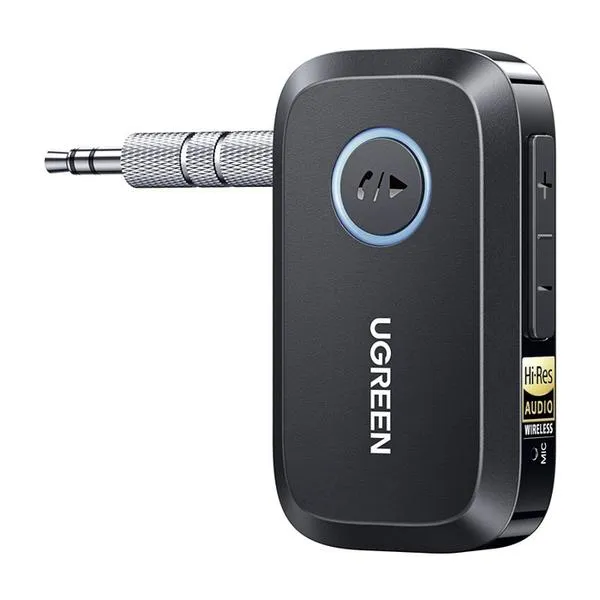
Na początek warto zwrócić uwagę na zasięg Bluetooth, który zazwyczaj wynosi do 10 metrów. Im dalej oddalimy się od źródła sygnału, tym większe ryzyko, że jakość dźwięku ulegnie pogorszeniu lub połączenie zostanie przerwane. Dlatego podczas parowania najlepiej ustawić głośnik jak najbliżej laptopa. Z własnego doświadczenia wiem, że unikanie przeszkód, takich jak ściany czy inne urządzenia elektroniczne, odgrywa istotną rolę w stabilności sygnału. Wiele razy wystarczyło zrestartować zarówno laptop, jak i głośnik, aby przywrócić normalne połączenie.
Właściwa konfiguracja dla optymalnej jakości dźwięku
Co więcej, przy ustawieniach dźwięku warto poświęcić czas na przeglądanie opcji w systemie oraz dostosowywanie ich do naszych potrzeb. A jak już tu jesteś, sprawdź, co kryje się za dźwiękiem z winyli. Często głośniki Bluetooth ustawione są domyślnie jako drugorzędne urządzenia audio, co powoduje frustrację. Dlatego upewnij się, że Twój głośnik figuruje jako główne urządzenie odtwarzające w menu dźwięku. Ponadto korzystanie z najnowszych sterowników Bluetooth może pomóc w rozwiązaniu wielu problemów, które wiążą się z jakością dźwięku i stabilnością połączenia.
Na koniec, nie zapominaj o regularnej aktualizacji oprogramowania! Producenci regularnie wypuszczają poprawki, które wspierają lepszą funkcjonalność urządzeń. Czasami wystarczy prosty restart urządzenia lub zresetowanie głośnika do ustawień fabrycznych, aby osiągnąć znakomite rezultaty. Jeśli mimo wszystko problem nadal istnieje, warto skontaktować się z pomocą techniczną producenta. Dzięki kilku nieskomplikowanym krokom i odrobinie cierpliwości na pewno znów będziesz mogła cieszyć się dźwiękiem bez zakłóceń!
Ciekawostką jest, że niektóre urządzenia Bluetooth mogą skorzystać z tzw. trybu niskiego zużycia energii (LE), co może poprawić zasięg i stabilność połączenia, jednak może to również wpłynąć na jakość dźwięku. Dlatego ważne jest, aby w przypadku problemów z dźwiękiem zwrócić uwagę na to, czy głośnik nie korzysta z tego trybu.
Wybór odpowiedniej metody łączenia – Bluetooth czy AUX?
Wybór odpowiedniej metody łączenia urządzeń, takich jak głośniki czy inne akcesoria audio, odgrywa kluczową rolę w uzyskaniu optymalnego dźwięku oraz komfortu użytkowania. Dlatego poniżej przedstawiam wyczerpującą listę wskazówek, które pomogą w podjęciu decyzji między połączeniem Bluetooth a AUX, uwzględniając zarówno zalety, jak i wady obu metod.
- Jakość dźwięku: Połączenie AUX zazwyczaj zapewnia lepszą jakość dźwięku. Sygnał przesyłany w formie analogowej eliminuje wszelkie opóźnienia czy zniekształcenia, które często pojawiają się w przypadku Bluetooth. Głośniki podłączone przez AUX nie mają problemów z jakością dźwięku, dlatego ta metoda świetnie sprawdza się dla audiofilów.
- Bezpieczeństwo i stabilność połączenia: Połączenie przewodowe, takie jak AUX, charakteryzuje się większą stabilnością. Co więcej, brak zakłóceń radiowych, typowych dla połączeń Bluetooth, sprawia, że ta opcja jest bardziej niezawodna. Dodatkowo, brak opóźnień czyni AUX lepszym wyborem dla graczy oraz osób oglądających filmy, w których synchronizacja dźwięku z obrazem ma kluczowe znaczenie.
- Wygoda i mobilność: Z kolei Bluetooth oferuje wygodę dzięki braku kabli, co znacząco zwiększa mobilność i elastyczność w użytkowaniu głośników. Dlatego chętnie wykorzystamy tę metodę w sytuacjach, gdy swoboda ruchu oraz brak plątaniny kabli mają duże znaczenie, na przykład podczas korzystania z głośników przenośnych czy w trakcie imprez.
- Potrzeba zasilania: Warto zauważyć, że w przypadku głośników Bluetooth często musimy pamiętać o ładowaniu ich baterii. Przesyłając dźwięk przez AUX, nie musimy się martwić o stan naładowania głośnika – wystarczy połączyć go z laptopem lub innym urządzeniem, a energia wpłynie bezpośrednio przez kabel.
- Kompatybilność: Należy pamiętać, że nie wszystkie laptopy, w szczególności starsze modele, posiadają wbudowany moduł Bluetooth. W takich okolicznościach korzystanie z AUX może okazać się jedyną opcją. Natomiast jeśli dostępny jest adapter Bluetooth, warto zainwestować w tę technologię, aby cieszyć się jej zaletami.
Jak radzić sobie z najczęstszymi problemami podczas parowania głośnika?
Parowanie głośnika Bluetooth często bywa trudniejsze, niż byśmy chcieli. Tutaj macie odnośnik do strony, w którym była mowa o podobnym zagadnieniu. Nawet najnowsze modele potrafią zaskakiwać swoimi zachowaniami, co może frustrować użytkowników. Kiedy tylko przygotujemy głośnik do parowania, warto upewnić się, że wszystkie urządzenia znajdują się w odpowiednim trybie. Dioda LED na głośniku powinna jasno sygnalizować gotowość do połączenia. Często konieczne jest przytrzymanie odpowiedniego przycisku przez kilka sekund, dlatego w przypadku wątpliwości warto zerknąć do instrukcji obsługi. Producenci często wykorzystują różne kombinacje, a identyfikacja właściwej może być kluczowa dla powodzenia całego procesu.
Sprawdzanie ustawień Bluetooth ma istotne znaczenie
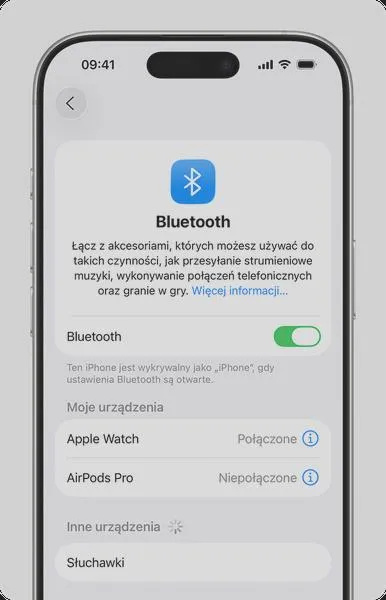
Kiedy głośnik jest odpowiednio skonfigurowany, przechodzę do laptopa, by sprawdzić ustawienia Bluetooth. Czasami wystarczy jedno kliknięcie, aby włączyć tę funkcję z centrum akcji. Gdy wybieram opcję „Dodaj urządzenie”, z nadzieją oczekuję, że głośnik pojawi się na liście. Jeśli nie widzę go, szybko upewniam się, czy nie sparował się już z innym urządzeniem. Przy tym warto pamiętać, że odległość od laptopa ma ogromne znaczenie, dlatego zawsze staram się mieć głośnik blisko oraz zminimalizować przeszkody, które mogą zakłócać sygnał. Jeżeli interesuje cię ta tematyka to odkryj, jak łatwo stworzyć idealny głośnik przenośny.
Właściwe zarządzanie zasięgiem i zakłóceniami
Jeśli głośnik mimo wszystko nie zostaje wykryty, zaczynam analizować potencjalne zakłócenia. Wokół znajdują się inne urządzenia? W takich sytuacjach wyłączam wszelkie inne aktywne połączenia Bluetooth. Czasami wystarczy odłączyć głośnik od poprzedniego urządzenia oraz wyłączyć i ponownie włączyć Bluetooth w laptopie, aby uzyskać pozytywne efekty. Gdy jednak problem nadal się utrzymuje, warto również sprawdzić dostępność aktualizacji oprogramowania czy sterowników Bluetooth. W starszych modelach laptopów, nawet niewielka aktualizacja potrafi rozwiązać wiele kłopotów związanych z łącznością.
| Problem | Rozwiązanie |
|---|---|
| Głośnik nie jest w trybie parowania | Upewnij się, że wszystkie urządzenia są w odpowiednim trybie. Sprawdź instrukcję obsługi, aby znaleźć odpowiednią kombinację przycisków. |
| Głośnik nie pojawia się na liście urządzeń | Sprawdź, czy głośnik nie jest już sparowany z innym urządzeniem oraz upewnij się, że znajduje się blisko laptopa. |
| Zakłócenia od innych urządzeń | Wyłącz inne aktywne połączenia Bluetooth oraz odłącz głośnik od poprzedniego urządzenia. |
| Brak wykrycia głośnika mimo bliskości | Wyłącz i ponownie włącz Bluetooth w laptopie oraz sprawdź dostępność aktualizacji oprogramowania i sterowników Bluetooth. |
Ciekawostka: Wiele głośników Bluetooth wspiera funkcję NFC (Near Field Communication), która umożliwia błyskawiczne parowanie z urządzeniem. Jeśli Twój głośnik ją obsługuje, wystarczy zbliżyć laptopa do głośnika, aby nawiązać połączenie bez potrzeby manualnego wyszukiwania ustawień Bluetooth.