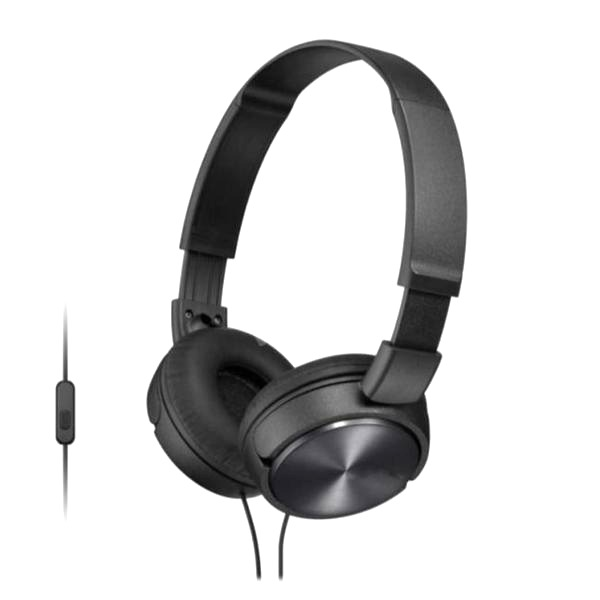

Każdy z nas czasami zmaga się z sytuacją, kiedy podłączając słuchawki do laptopa, ulubiony dźwięk nagle znika. Taki problem potrafi być naprawdę frustrujący, zwłaszcza gdy pragnienie chwili relaksu przy dobrej muzyce lub filmie staje się niespełnione. Aby zacząć rozwiązywać ten kłopot, należy najpierw sprawdzić, czy słuchawki zostały prawidłowo podłączone. Pamiętajmy, że drobne detale potrafią przynieść największe trudności. Luźny wtyk, zanieczyszczony port audio lub uszkodzony kabel – to wszystko może skutkować brakiem płynnego dźwięku.
W sytuacji, gdy słuchawki nie działają, warto rozpocząć od eliminacji potencjalnych przyczyn. Czy wtyczka została poprawnie włożona do portu? A może port audio wymaga oczyszczenia? W niektórych przypadkach proste testy, na przykład podłączenie słuchawek do innego urządzenia, mogą okazać się bardzo pomocne. Gdy dźwięk działa w innych sprzętach, powinnam skupić się na laptopie, z kolei jeśli nie działa w żadnym z urządzeń, czas pomyśleć o zakupie nowych słuchawek.
Sprawdzenie ustawień audio w laptopie jest kluczowe
Po wyeliminowaniu problemów z podłączeniem warto dokładnie przyjrzeć się ustawieniom audio w systemie. Wystarczy kliknąć prawym przyciskiem myszy ikonę głośnika i wybrać opcję „Dźwięki”, aby upewnić się, że nasze słuchawki są ustawione jako domyślne urządzenie. Czasami system może automatycznie konfigurować urządzenia audio, co prowadzi do różnych niezgodności, ale na szczęście poruszanie się w tych ustawieniach zazwyczaj nie sprawia kłopotów. Jeśli wszystko wydaje się być ustawione poprawnie, ale dźwięk nadal nie działa, warto sprawdzić aktualność sterowników audio, ponieważ to również może mieć kluczowe znaczenie.
Kiedy mimo wszystkich prób słuchawki wciąż nie działają, problem może leżeć w uszkodzeniu sprzętu. Zerknij na ten artykuł jeśli cię to interesuje. Czasami port audio w laptopie wymaga naprawy, zwłaszcza jeśli ciągle muszę poprawiać wtyczkę lub gdy wydaje się, że wtyczka „wyłamywała” się ze złącza. W takim przypadku, jeśli żadne z działań nie przynosi rezultatu, lepiej udać się do serwisu, gdzie profesjonaliści zdiagnozują sytuację i zapewnią odpowiednią pomoc. W końcu każdemu z nas należy się chwila muzycznej przyjemności!
Co zrobić, gdy komputer nie rozpoznaje podłączonych słuchawek?
Gdy komputer nie wykrywa słuchawek, możesz poczuć frustrację, co z pewnością psuje przyjemność z oglądania ulubionych filmów czy słuchania muzyki. W tym artykule znajdziesz kluczowe kroki, które pomogą ci diagnozować i rozwiązać ten problem. Przy każdym punkcie zamieścimy przydatne wskazówki, by cały proces przebiegł sprawnie.
- Sprawdzenie prawidłowego podłączenia słuchawek: Zacznij od upewnienia się, że słuchawki zostały właściwie podłączone do portu audio. Często zdarza się, że problem wynika z luźnego połączenia lub uszkodzonej wtyczki. Warto również oczyścić port audio z kurzu, który mógłby zakłócać kontakt. Dodatkowo przetestuj słuchawki na innym urządzeniu, by upewnić się, że działają poprawnie.
- Weryfikacja ustawień audio w systemie: Dla użytkowników komputerów z systemem Windows wystarczy kliknąć prawym przyciskiem myszy ikonę głośnika na pasku zadań, a następnie wybrać „Dźwięki”. W zakładce „Odtwarzanie” sprawdź, czy słuchawki są ustawione jako domyślne urządzenie audio. Natomiast użytkownicy MacBooków powinni otworzyć Preferencje systemowe, przejść do sekcji „Dźwięk” i wybrać słuchawki jako urządzenie odtwarzające. Jeśli słuchawki nie są widoczne, to może wskazywać na problemy ze sterownikami lub sprzętem.
- Aktualizacja sterowników dźwięku: Stare lub uszkodzone sterowniki mogą powodować problemy z wykrywaniem słuchawek. Aby zaktualizować te sterowniki, otwórz Menedżer urządzeń, klikając prawym przyciskiem myszy na „Mój komputer”, a następnie w sekcji „Kontrolery dźwięku, wideo i gier” wybierz opcję aktualizacji sterownika dla swojego urządzenia audio. Możesz także odwiedzić stronę producenta laptopa, aby pobrać najnowsze wersje sterowników.
- Diagnostyka portu audio: W przypadku, gdy problem nadal występuje, spróbuj podłączyć do portu inne urządzenie audio, na przykład głośniki. Jeśli inne urządzenie działa, to wina leży w słuchawkach. Z kolei jeżeli żadna z urządzeń nie działa, może dojść do uszkodzenia portu audio, co wskazuje na potrzebę interwencji serwisowej.
- Przywrócenie domyślnych ustawień: Czasami problem może być wynikiem zmian w ustawieniach audio. Dlatego warto spróbować zresetować te ustawienia do domyślnych. Można to zrobić za pomocą narzędzi w systemie lub poprzez przywrócenie wcześniejszej wersji sterownika, zwłaszcza jeśli problem pojawił się po ostatniej aktualizacji systemu operacyjnego.
Pamiętaj, że jeśli żadne z powyższych rozwiązań nie przynosi oczekiwanych rezultatów, warto skontaktować się z profesjonalnym serwisem komputerowym. Taki specjalista oceni sytuację i pomoże przywrócić prawidłowe działanie sprzętu audio.
Jak zaktualizować sterowniki audio w celu naprawy wykrywania słuchawek?
Witaj! Zdarzył Ci się problem z laptopem, który nie wykrywa słuchawek? To naprawdę frustrująca sytuacja, szczególnie gdy pragniesz cieszyć się muzyką lub oglądać film bez zakłócania innym. Na szczęście najczęściej skutecznym rozwiązaniem okazuje się aktualizacja sterowników audio. Stare lub uszkodzone oprogramowanie może prowadzić do sytuacji, w której laptop nie rozpoznaje podłączonych słuchawek. Dlatego warto poświęcić chwilę, aby to sprawdzić.
Żeby zaktualizować sterowniki, na początek otwórz Menedżera urządzeń swojego laptopa. Kliknij prawym przyciskiem myszy na „Mój komputer”, a następnie wybierz „Zarządzaj”. Wśród dostępnych opcji znajdziesz sekcję „Kontrolery dźwięku, wideo i gier”. Teraz kliknij prawym przyciskiem myszy na swoje urządzenie audio i wybierz „Aktualizuj sterownik”. Postępuj zgodnie z instrukcjami wyświetlanymi na ekranie, a system Windows pomoże Ci znaleźć najnowsze wersje oprogramowania. Po zakończeniu procesu warto ponownie uruchomić laptop, aby sprawdzić, czy udało się rozwiązać problem.
Sprawdzenie dostępnych aktualizacji może rozwiązać problem z audio
Gdy po aktualizacji sterowników nadal napotykasz ten sam problem, sprawdź inne ustawienia audio, które również mogą wymagać uwagi. Upewnij się, że słuchawki zostały ustawione jako domyślne urządzenie odtwarzania. Kliknij prawym przyciskiem myszy na ikonę głośnika w zasobniku systemowym, wybierz „Dźwięki”, a następnie na karcie „Odtwarzanie” upewnij się, że Twoje słuchawki są wybrane jako domyślne. Czasami po aktualizacji systemu operacyjnego ustawienia domyślne mogą się resetować, więc warto to skontrolować po każdej aktualizacji.
Jeśli po wykonaniu tych kroków laptop nadal nie wykrywa słuchawek, rozważ przywrócenie starszej wersji sterowników. Jak już tu jesteś, sprawdź kluczowe wskazówki dotyczące zakupu słuchawek. Nowa aktualizacja czasami wprowadza problemy zamiast je eliminować. W takim przypadku w Menedżerze urządzeń kliknij prawym przyciskiem myszy na swoje urządzenie audio, wybierz „Właściwości”, a następnie przejdź do zakładki „Sterownik” i wybierz „Przywróć sterownik”. Jeżeli wszystkie inne metody zawiodą, a problem z wykrywaniem słuchawek nadal się utrzymuje, warto rozważyć wizytę w serwisie, który dokładnie przyjrzy się tej sprawie.
Diagnostyka portu audio – czy gniazdo słuchawkowe jest uszkodzone?
Cześć! Jeśli masz problemy z gniazdem słuchawkowym w swoim laptopie i zastanawiasz się, czy mogło ulec uszkodzeniu, trafiłeś w dobre miejsce. Czasami zdarza się, że po podłączeniu słuchawek dźwięk nie działa, a my nie mamy pojęcia, co może być nie tak. Czy to wina słuchawek, a może portu audio? Bez obaw, istnieje kilka kroków diagnostycznych, które pozwolą ustalić przyczynę problemu.
Na początku warto upewnić się, że słuchawki wpięte są prawidłowo. Często wtyczka nie znajduje się w odpowiednim miejscu lub port audio jest zanieczyszczony. Kolejno dobrze jest sprawdzić, czy same słuchawki działają, podłączając je do innego urządzenia, na przykład telefonu. Jeżeli działa, problem najprawdopodobniej tkwi w laptopie. Czasami wystarczy jedynie wyczyścić gniazdo, aby dźwięk wrócił do normalności.
Sprawdź również sterowniki, bo mogą być przyczyną problemu
Jeśli po skontrolowaniu połączeń wszystko wydaje się w porządku, kolejny krok polega na przyjrzeniu się sterownikom audio. Często to one generują problemy z dźwiękiem. W systemie Windows możesz skorzystać z Menedżera urządzeń, by sprawdzić dostępność aktualizacji dla kart dźwiękowych. Niekiedy zdarza się, że po aktualizacji systemu operacyjnego sterowniki przestają działać prawidłowo. W tej sytuacji warto rozważyć przywrócenie wcześniejszej wersji lub całkowite odinstalowanie oraz ponowne zainstalowanie sterowników. To proste działania, które mogą znacznie poprawić sytuację.
Problemy z gniazdem słuchawkowym mogą być frustrujące, ale często łatwo je zdiagnozować. Warto przeprowadzić kilka prostych kroków, zanim zdecydujesz się na wizytę w serwisie.
Na koniec, jeśli po wszystkich tych testach gniazdo słuchawkowe nadal nie działa, istnieje prawdopodobieństwo, że uległo uszkodzeniu. W takim przypadku koniecznie odwiedź serwis, gdzie specjaliści dokładnie zdiagnozują problem i zaproponują odpowiednią naprawę. Pamiętaj, gniazdo audio znajduje się w skomplikowanym systemie audio, a niewłaściwe obchodzenie się z nim może prowadzić do poważniejszych uszkodzeń. Lepiej, by zajęli się tym fachowcy!
| Krok diagnostyczny | Opis |
|---|---|
| Sprawdzenie połączenia | Upewnij się, że słuchawki są wpięte prawidłowo i port audio nie jest zanieczyszczony. |
| Test słuchawek | Podłącz słuchawki do innego urządzenia, aby sprawdzić, czy działają prawidłowo. |
| Czyszczenie gniazda | Wyczyść gniazdo słuchawkowe, aby sprawdzić, czy dźwięk wraca do normy. |
| Sprawdzenie sterowników audio | Użyj Menedżera urządzeń w Windows, aby sprawdzić dostępność aktualizacji dla kart dźwiękowych. |
| Przywrócenie sterowników | Rozważ przywrócenie wcześniejszej wersji sterowników lub ich odinstalowanie i ponowną instalację. |
| Wizyta w serwisie | Jeśli gniazdo nadal nie działa, odwiedź serwis, aby specjaliści mogli dokładnie zdiagnozować problem. |
Czy wiesz, że niektóre laptopy mają zintegrowane funkcje detekcji, które automatycznie przełączają dźwięk na słuchawki po ich podłączeniu? Jeśli komputer ich nie wykrywa, możliwe, że funkcja ta została wyłączona lub wystąpił błąd w systemie.
Problemy ze słuchawkami Bluetooth – co zrobić, gdy nie działają?
Jeśli napotykasz problemy z działaniem słuchawek Bluetooth w swoim laptopie, istnieje kilka skutecznych kroków, które możesz podjąć, aby zidentyfikować i rozwiązać problem. Poniżej przedstawiam listę działań, które pomogą Ci w diagnozowaniu oraz naprawie słuchawek Bluetooth.
- Sprawdź, czy słuchawki są w trybie parowania
Najpierw upewnij się, że Twoje słuchawki Bluetooth znajdują się w trybie parowania. Naciśnij przycisk parowania na słuchawkach, aż dioda LED zacznie migać. W wielu przypadkach wymaga to przytrzymania przycisku przez kilka sekund. Jeżeli nie masz pewności, zajrzyj do instrukcji obsługi słuchawek, aby uzyskać więcej informacji. - Uruchom narzędzie do rozwiązywania problemów z Bluetooth
Następnie, aby zdiagnozować problemy z połączeniem Bluetooth, przejdź do ustawień swojego systemu operacyjnego. W Windows 10 wpisz "Rozwiązywanie problemów" w pasku wyszukiwania, a następnie otwórz sekcję dotyczącą sprzętu i urządzeń. Postępuj zgodnie z instrukcjami na ekranie, uruchamiając narzędzie do rozwiązywania problemów, aby zidentyfikować ewentualne usterki. - Zaktualizuj sterowniki Bluetooth
Kolejnym krokiem powinno być zaktualizowanie sterowników Bluetooth, co jest kluczowe dla zapewnienia poprawnego działania słuchawek. Otwórz Menedżera urządzeń, znajdź sekcję "Bluetooth", kliknij prawym przyciskiem myszy na sterownik Bluetooth i wybierz opcję "Aktualizuj sterownik". Możesz również odwiedzić stronę producenta laptopa, aby ręcznie pobrać najnowsze sterowniki z ich serwisu. - Ustaw słuchawki jako domyślne urządzenie audio
Warto również zwrócić uwagę, że problem z odtwarzaniem dźwięku może wynikać z tego, iż słuchawki nie są ustawione jako domyślne urządzenie audio. Kliknij prawym przyciskiem myszy ikonę głośnika w zasobniku systemowym, wybierz "Dźwięki" i w zakładce "Odtwarzanie" ustaw słuchawki jako domyślne urządzenie. Po potwierdzeniu zmian uruchom ponownie aplikację odtwarzającą dźwięk, aby sprawdzić, czy problem zniknął. - Sprawdź ustawienia głośności systemowej i aplikacji
Upewnij się, że głośność nie została wyciszona, zarówno w systemie, jak i w aplikacji. Czasami problem wynika z przestarzałych ustawień głośności lub używania innej aplikacji, która jest domyślnie wyciszona. Warto zweryfikować te ustawienia. - Diagnostyka fizycznych uszkodzeń sprzętu
Na koniec, jeśli po wykonaniu powyższych kroków problem nadal się utrzymuje, sprawdź, czy nie ma fizycznych uszkodzeń zarówno w słuchawkach, jak i w laptopie. Spróbuj podłączyć słuchawki do innego urządzenia, aby upewnić się, że działają poprawnie. Jeżeli działają bez zarzutu na innym urządzeniu, skontaktuj się z serwisem w celu diagnostyki portu Bluetooth w swoim laptopie.