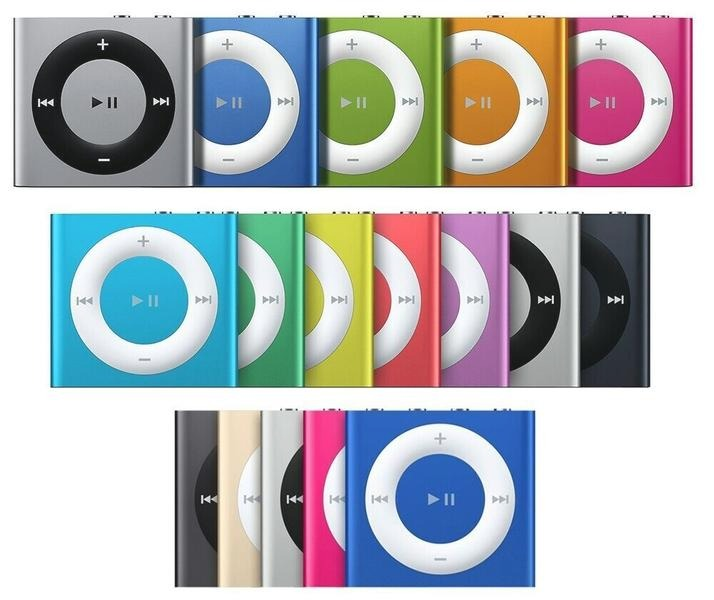
Zanim podłączę iPoda shuffle, porządkuję muzykę na komputerze. Tworzę osobny folder na każdy album lub playlistę, sprawdzam kompletność plików i nadaję im czytelne nazwy. Najwygodniej używać formatu MP3, ale najpierw sprawdzam w specyfikacji konkretnego modelu, jakie formaty obsługuje. Uzupełniam też tagi ID3 — tytuł, wykonawcę, album i numer utworu — dzięki czemu łatwiej utrzymać porządek w bibliotece.
Następnie sprawdzam rozmiar plików i dostępną pamięć odtwarzacza, aby upewnić się, że muzyka się zmieści. Jeśli iPod nie obsługuje któregoś formatu, przed synchronizacją konwertuję pliki i odsłuchuję kilka z nich, by sprawdzić jakość konwersji. Z kolei muzyka z serwisów streamingowych może podlegać ograniczeniom dostępu, dlatego nie zawsze da się skopiować ją na starszy model shuffle. Najlepiej więc przygotować własne, lokalne pliki audio.
Muzyka na odtwarzaczu w dokładnie takiej kolejności, jak lubisz
Gdy pliki są gotowe, podłączam iPoda shuffle do komputera przewodem USB i otwieram iTunes, jeśli program działa na moim systemie. Dodaję wybrane utwory lub cały folder do biblioteki, wskazuję urządzenie, a następnie synchronizuję muzykę. Jeżeli interesuje cię ta tematyka, sprawdź, jak słuchać Spotify offline i pobierać utwory. Zależnie od ustawień przenoszę całą bibliotekę albo tylko wybrane utwory i playlisty. Synchronizacja iTunes zwykle działa jednokierunkowo, dlatego przed jej rozpoczęciem sprawdzam, czy na komputerze mam właściwą kolekcję — program może dopasować zawartość iPoda do biblioteki.
Po synchronizacji bezpiecznie wysuwam odtwarzacz i sprawdzam kolejność utworów. Na Macu z nowszym systemem mogę zarządzać muzyką przez Findera i aplikację Muzyka, jednak starszy iPod shuffle nadal wymaga zgodnej metody obsługi. Jeśli transfer się nie powiedzie, sprawdzam kabel USB, wolne miejsce, format plików oraz to, czy komputer prawidłowo rozpoznaje urządzenie. Dzięki temu szybciej przygotowuję muzykę i przenoszę na shuffle dokładnie ten zestaw, którego chcę słuchać.
Jak skopiować muzykę na iPoda shuffle
Muzykę z komputera dodasz do iPoda shuffle na kilka sposobów. Wybierz instrukcję dla swojego systemu, a przed synchronizacją pamiętaj, że może ona zastąpić utwory już zapisane na urządzeniu.
- Przygotuj pliki muzyczne. Zapisz utwory na komputerze i upewnij się, że mają obsługiwany format, na przykład MP3. Jeśli używasz iTunes, dodaj je do biblioteki przez „Plik” → „Dodaj plik do biblioteki” lub „Dodaj folder do biblioteki”. Pamiętaj też, że muzyka z subskrypcji Apple Music może nie działać na starszych modelach shuffle.
- Podłącz iPoda i otwórz właściwy program. Podłącz urządzenie przewodem USB. Następnie uruchom iTunes w systemie Windows lub starszej wersji macOS albo otwórz Findera w nowszym macOS. Jeśli program nie widzi iPoda, sprawdź przewód i port USB oraz upewnij się, że komputer wykrył urządzenie.
- Wybierz sposób dodania utworów. W iTunes kliknij ikonę iPoda, przejdź do sekcji „Muzyka” i zaznacz synchronizację. Możesz skopiować całą bibliotekę albo wybrać playlisty, wykonawców, albumy i gatunki. Z kolei przy ręcznym zarządzaniu przeciągnij wybrane utwory lub playlisty z biblioteki na iPoda.
- Zastosuj zmiany i sprawdź wynik. Kliknij „Zastosuj” lub „Synchronizuj”, a potem poczekaj, aż kopiowanie się zakończy. Dopiero wtedy bezpiecznie wysuń iPoda i sprawdź, czy utwory są dostępne na urządzeniu.
- Jeśli nie chcesz używać iTunes. Skorzystaj z programu obsługującego starsze iPody, na przykład MediaMonkey. Wybierz synchronizację urządzenia, wskaż iPoda oraz utwory. Zgodność takich narzędzi zależy od modelu, dlatego przed transferem sprawdź, czy program rozpoznaje Twojego iPoda shuffle.
| Etap lub metoda | System / narzędzie | Najważniejsze czynności | Obsługiwane pliki i wybór utworów | Ograniczenia i wskazówki |
|---|---|---|---|---|
| Dodaj utwory do biblioteki iTunes | iTunes w Windows lub starszych wersjach macOS | 1. Otwórz iTunes. 2. Wybierz „Plik” > „Dodaj plik do biblioteki” albo „Dodaj folder do biblioteki”. 3. Wskaż pliki lub folder z muzyką. |
Możesz dodać pojedyncze pliki albo cały folder; przed synchronizacją sprawdź, czy utwory pojawiły się w bibliotece. | Przygotuj pliki zapisane lokalnie na komputerze. Muzyka z usług subskrypcyjnych objęta DRM może nie działać na starszym iPodzie shuffle. |
| Dodaj utwory przez przeciąganie | iTunes | Przeciągnij pliki audio z folderu na komputerze do okna iTunes lub sekcji biblioteki. | Przydatne przy niewielkiej liczbie plików; po dodaniu utwory można wyszukać w bibliotece. | Przeciąganie utworów do biblioteki nie oznacza jeszcze, że zostały skopiowane na iPoda — potrzebna jest synchronizacja lub ręczne zarządzanie urządzeniem. |
| Zsynchronizuj całą bibliotekę | iTunes | 1. Podłącz iPoda shuffle przewodem USB. 2. Kliknij ikonę urządzenia. 3. Otwórz kartę „Muzyka”. 4. Zaznacz „Synchronizuj muzykę”. 5. Wybierz całą bibliotekę i kliknij „Zastosuj” lub „Synchronizuj”. |
Kopiuje wybraną zawartość biblioteki; można synchronizować całą dostępną muzykę. | Synchronizacja może zastąpić zawartość muzyczną iPoda utworami z aktualnej biblioteki. Przed rozpoczęciem sprawdź, czy na urządzeniu są pliki, których nie ma w iTunes. |
| Zsynchronizuj wybrane utwory | iTunes | W ustawieniach muzyki wybierz synchronizację wybranych playlist, wykonawców, albumów lub gatunków, a następnie kliknij „Zastosuj”. | Pozwala ograniczyć transfer do konkretnych pozycji z biblioteki. | Upewnij się, że zaznaczone playlisty i albumy mieszczą się w pojemności konkretnego modelu shuffle. |
| Ręcznie zarządzaj muzyką | iTunes | 1. Otwórz kartę „Podsumowanie”. 2. Zaznacz „Ręcznie zarządzaj muzyką i wideo”, jeśli ta opcja jest dostępna. 3. Przeciągnij utwory z biblioteki na ikonę iPoda. |
Umożliwia wybieranie pojedynczych utworów zamiast synchronizacji całej biblioteki. | Nazwy i dostępność opcji mogą różnić się zależnie od wersji iTunes oraz modelu iPoda. |
| Użyj Findera | macOS Catalina lub nowszy | 1. Podłącz iPoda do Maca. 2. Otwórz Finder i wybierz urządzenie na pasku bocznym. 3. Przejdź do karty „Muzyka”. 4. Zaznacz synchronizację muzyki, wybierz zawartość i kliknij „Zastosuj”. |
Można synchronizować całą bibliotekę albo wybrane playlisty, wykonawców, albumy i gatunki. | Finder służy do synchronizowania muzyki z Maca; nie jest prostym sposobem na kopiowanie utworów z iPoda z powrotem na komputer. |
| Alternatywne narzędzie do transferu | Program do zarządzania iPodem, np. MediaMonkey lub kompatybilny transfer plików | 1. Zainstaluj i uruchom program. 2. Podłącz iPoda przewodem USB. 3. Wybierz urządzenie i funkcję synchronizacji lub dodawania muzyki. 4. Wskaż pliki audio i rozpocznij transfer. |
Niektóre narzędzia pozwalają dodawać wybrane pliki, zarządzać playlistami lub edytować tagi. | Zgodność zależy od konkretnego programu, systemu operacyjnego i generacji iPoda shuffle. Sprawdź, czy narzędzie obsługuje ten model przed instalacją. |
| Format plików i przygotowanie | Pliki lokalne na komputerze | Sprawdź rozszerzenie plików, nazwy utworów i tagi przed importem do biblioteki. | Typowe pliki audio, takie jak MP3, można dodać do biblioteki; obsługa innych formatów zależy od modelu i oprogramowania. | Pliki zabezpieczone DRM, utwory dostępne wyłącznie w streamingu oraz nieobsługiwane formaty mogą nie dać się skopiować na shuffle. |
| Sprawdź pojemność urządzenia | Konkretny model iPod shuffle | Przed transferem porównaj rozmiar zaznaczonych plików z wolnym miejscem na urządzeniu. | Liczba utworów zależy od pojemności modelu, długości nagrań i jakości plików. | Nie zakładaj jednej stałej liczby piosenek: pliki o wyższej przepływności lub dłuższym czasie trwania zajmują więcej miejsca. |
| Bezpiecznie zakończ transfer | iTunes, Finder lub narzędzie alternatywne | Poczekaj na zakończenie synchronizacji, użyj opcji wysunięcia urządzenia, a dopiero potem odłącz przewód USB. | Po transferze sprawdź, czy utwory są widoczne w bibliotece urządzenia i odtwarzają się poprawnie. | Nie odłączaj iPoda podczas kopiowania lub synchronizacji, aby ograniczyć ryzyko niepełnego transferu albo problemów z bazą muzyki. |
Dodaj utwory do biblioteki iTunes
Dodawanie utworów do biblioteki iTunes pomaga uporządkować muzykę przed przeniesieniem jej na iPoda lub inne urządzenie. Otwieram iTunes, wybieram „Plik”, a potem „Dodaj plik do biblioteki” albo „Dodaj folder do biblioteki”. Następnie wskazuję pliki MP3 lub cały folder i sprawdzam, czy utwory pojawiły się w sekcji „Niedawno dodane”. Wcześniej upewniam się, że mam aktualną wersję programu, a pliki zapisano w obsługiwanym formacie.
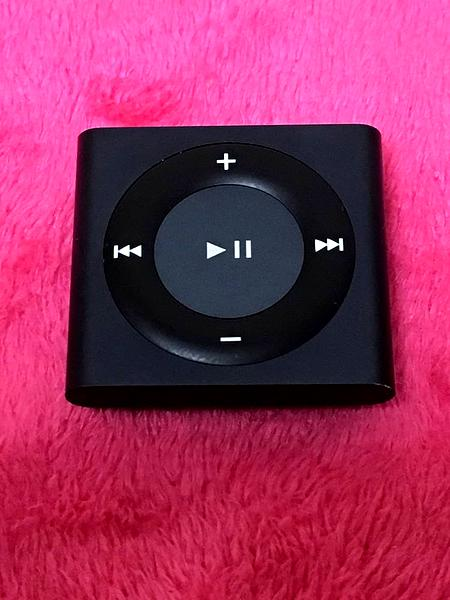
Gdy utwory znajdą się w bibliotece, podłączam iPoda do komputera kablem USB i wybieram ikonę urządzenia na pasku bocznym. W sekcji „Muzyka” zaznaczam synchronizację całej biblioteki albo wybranych utworów, wykonawców, albumów, gatunków i playlist, a następnie klikam „Zastosuj” lub „Synchronizuj”. Mogę też włączyć ręczne zarządzanie muzyką i przeciągać wybrane utwory na urządzenie. Przed synchronizacją tworzę kopię ważnych plików, ponieważ iTunes może zastąpić zawartość iPoda.
Synchronizuj muzykę z iPodem bez zbędnych ograniczeń
Na Macu z macOS Catalina lub nowszym zamiast iTunes korzystam z aplikacji Muzyka i Findera. Najpierw dodaję utwory do biblioteki w aplikacji Muzyka, a po podłączeniu iPoda wybieram go w Finderze i otwieram kartę „Muzyka”. Mogę zsynchronizować całą kolekcję albo wybrane playlisty i albumy, po czym klikam „Zastosuj”. Apple Music pozwala synchronizować bibliotekę przez iCloud, jednak starsze modele, takie jak iPod Classic, Nano i Shuffle, obsługują tę funkcję w ograniczonym zakresie.
Jeśli iTunes lub Finder nie zapewniają mi wystarczającej swobody, korzystam z programu do zarządzania muzyką, na przykład MediaMonkey, albo narzędzia do przesyłania plików zgodnego z urządzeniami Apple. Takie programy często pozwalają wybierać pojedyncze utwory, porządkować playlisty i edytować tagi ID3, czyli informacje o tytule, wykonawcy i albumie. Przed wyborem sprawdzam zgodność programu z modelem iPoda oraz systemem komputera, ponieważ starsze urządzenia i nowsze wersje macOS lub Windows mogą wymagać innych metod synchronizacji.
Wskazówka: przed synchronizacją sprawdź tagi ID3 utworów — poprawne tytuły i nazwy wykonawców ułatwią późniejsze wyszukiwanie muzyki na iPodzie Shuffle.
Zsynchronizuj muzykę z iPodem shuffle krok po kroku
Najpierw zbieram utwory w jednym miejscu: zapisuję pliki MP3 w łatwym do znalezienia folderze i sprawdzam ich tytuły oraz wykonawców. Potem podłączam iPoda shuffle do portu USB dołączonym przewodem. W Windowsie lub starszej wersji macOS otwieram iTunes, a na nowszym Macu — Findera. Wcześniej sprawdzam, czy program jest aktualny i czy komputer rozpoznaje urządzenie.
W iTunes wybieram „Plik”, a następnie „Dodaj plik do biblioteki” lub „Dodaj folder do biblioteki”. Potem wskazuję iPoda na pasku bocznym, otwieram kartę „Muzyka” i włączam synchronizację. Jak już się tu znalazłeś to poznaj muzykę i tekst piosenki z serialu «Nie ma to jak statek». Mogę skopiować całą bibliotekę albo wybrać konkretne albumy, wykonawców, gatunki czy playlisty. Przy niewielkiej pojemności shuffle zwykle lepiej zaznaczyć ulubione nagrania. Na koniec klikam „Zastosuj” lub „Synchronizuj” i czekam, aż pasek postępu dojdzie do końca.
Pełna kontrola nad utworami i bezpieczne kopiowanie na odtwarzacz
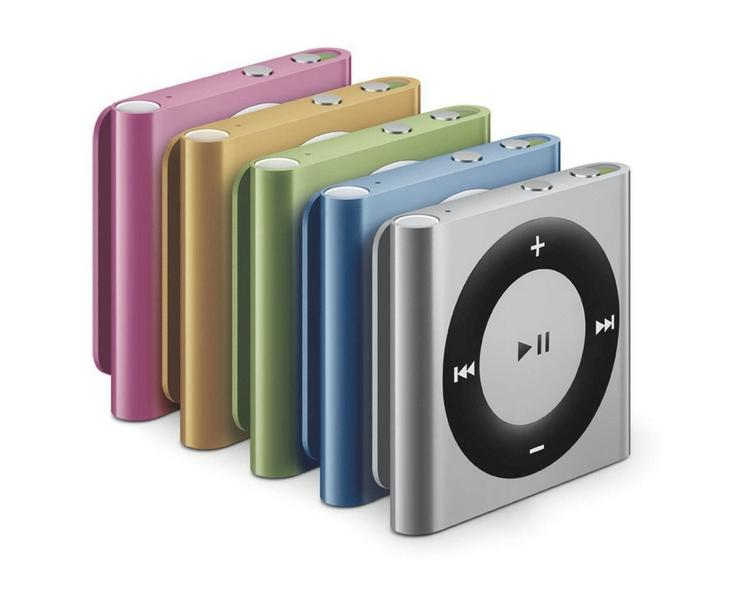
Jeśli chcę wybierać pliki osobno, w iTunes włączam ręczne zarządzanie muzyką i wideo, a następnie przeciągam wybrane utwory lub playlisty na ikonę iPoda. Jeśli interesuje cię ta tematyka, sprawdź, gdzie Tidal zapisuje pliki offline. Dzięki temu szybko odświeżam zestaw bez synchronizowania całej biblioteki. Na nowszym Macu podobnie działam w Finderze: wybieram iPoda, otwieram sekcję „Muzyka”, zaznaczam synchronizację i zatwierdzam zmiany. Pamiętam jednak, że klasyczna synchronizacja może zastąpić zawartość urządzenia muzyką z aktualnie wybranej biblioteki.
Po transferze wysuwam iPoda w programie lub systemie. Nie odłączam go podczas synchronizacji, aby nie przerwać kopiowania. Następnie sprawdzam, czy utwory są dostępne i odtwarzają się prawidłowo. Starszy iPod shuffle nie obsługuje muzyki pobranej w ramach subskrypcji Apple Music, dlatego przygotowuję lokalne, zgodne pliki audio. Jeśli komputer nie widzi odtwarzacza, podłączam go do innego portu USB, zmieniam przewód albo ponownie uruchamiam iTunes lub Findera.
Wskazówka: przed synchronizacją sprawdź, ile wolnego miejsca ma iPod shuffle — jego pojemność jest niewielka, więc wybór playlisty z ulubionymi utworami może być praktyczniejszy niż kopiowanie całej biblioteki.
Przenieś muzykę bez iTunes za pomocą alternatywnych narzędzi
Poniżej znajdziesz sprawdzone sposoby przenoszenia muzyki z komputera na iPoda — z iTunes lub bez niego. Wybierz metodę odpowiednią do modelu urządzenia, systemu operacyjnego oraz tego, czy chcesz przenieść całą bibliotekę, czy tylko wybrane utwory.
- Finder na Macu — w systemie macOS Catalina lub nowszym podłącz iPoda przewodem USB, otwórz Finder i wybierz urządzenie z paska bocznego. Następnie przejdź do sekcji „Muzyka”, włącz synchronizację i wskaż całą bibliotekę albo konkretne albumy, wykonawców, gatunki lub playlisty. Kliknij „Zastosuj”, aby rozpocząć. Finder zastępuje iTunes na nowszych Macach, ale nie oferuje prostego sposobu kopiowania muzyki z iPoda z powrotem na komputer.
- Program do przesyłania muzyki — narzędzia takie jak FoneTrans umożliwiają dodawanie wybranych plików MP3 lub całych folderów bez synchronizowania całej biblioteki. Zwykle wystarczy podłączyć iPoda, otworzyć kategorię muzyki, wskazać pliki i rozpocząć transfer. Ponadto niektóre programy pozwalają zarządzać playlistami, edytować tagi ID3 i przesyłać inne dane. Przed instalacją sprawdź zgodność programu z modelem iPoda oraz wersją systemu.
- MediaMonkey — ten menedżer muzyki pomaga organizować utwory, edytować ich tagi i synchronizować pliki z iPodem. Po podłączeniu urządzenia wybierz je w funkcji synchronizacji, a następnie wskaż muzykę do przesłania. MediaMonkey zapewnia większą kontrolę niż standardowa synchronizacja, jednak niektóre modele iPoda mogą nie być z nim zgodne. Do podstawowej obsługi urządzenia może być też potrzebny iTunes.
- Ręczne zarządzanie w iTunes — w starszych wersjach macOS i w systemie Windows podłącz iPoda, otwórz iTunes i wybierz urządzenie. W ustawieniach podsumowania włącz ręczne zarządzanie muzyką, po czym przeciągnij wybrane utwory z biblioteki na iPoda. Jeśli trzeba, dodaj pliki MP3 do biblioteki, wybierając opcję dodawania pliku lub folderu. Dzięki ręcznemu dodawaniu wybierzesz konkretne utwory, ale podczas zwykłej synchronizacji iTunes może zastąpić zawartość urządzenia.
- Synchronizowanie przez Apple Music — jeśli korzystasz z Apple Music, włącz opcję „Synchronizuj bibliotekę” na komputerze i iPodzie touch. Zaloguj się na obu urządzeniach na to samo konto, a utwory dodane do biblioteki będą na nich dostępne. Wybrane pliki możesz też pobrać do słuchania offline. Pamiętaj jednak, że muzyka z subskrypcji wymaga aktywnej usługi i nie służy do ręcznego kopiowania na starsze modele, takie jak iPod classic, nano czy shuffle.
- Bezpośrednie kopiowanie przez USB — niektóre modele iPoda komputer rozpoznaje jako dysk, więc możesz przeciągać pliki do pamięci urządzenia. Ta metoda nie działa jednak z każdym modelem. iPod może nie odtworzyć skopiowanych utworów, jeśli nie dodasz ich prawidłowo do swojej biblioteki. Dlatego przed rozpoczęciem sprawdź możliwości konkretnego urządzenia.