Konfigurowanie Discorda w celu odtwarzania muzyki bez użycia bota stanowi świetny wybór dla osób preferujących prostsze oraz bardziej bezpośrednie dzielenie się dźwiękami ze swoimi znajomymi. Dzięki tej platformie można łatwo połączyć swoje konto z popularnymi serwisami muzycznymi. Na początek upewnij się, że posiadasz konto na Discordzie, które z łatwością założysz w aplikacji. Następnie pobierz aplikację na swój komputer lub smartfon, zaloguj się, a już możesz zaczynać!
Pierwszy krok polega na połączeniu swojego konta Discord z kontem Spotify. W tym celu przejdź do ustawień użytkownika w aplikacji Discord i znajdź opcję „Połączenia”. Potem wybierz ikonę Spotify, co pozwoli ci zalogować się na swoje konto. Po wykonaniu tej czynności Twoi znajomi mogą zobaczyć, co aktualnie odtwarzasz. Dodatkowo masz możliwość zapraszania ich do wspólnego słuchania. Pamiętaj, że Twoi znajomi muszą również posiadać subskrypcję premium, aby móc dołączyć do sesji na Spotify!
Możliwości korzystania z mikrofonu dla prostszego odtwarzania muzyki
Jeżeli nie możesz lub nie chcesz połączyć swojego Discorda z Spotify, wciąż dostępny jest sposób odtwarzania muzyki przy użyciu mikrofonu. Wystarczy, że dysponujesz głośnikami lub słuchawkami dobrej jakości, a także odpowiednimi ustawieniami dźwięku na komputerze. W sekcji „Dźwięk” w panelu sterowania należy włączyć „Miks stereo” jako domyślne urządzenie nagrywające. Następnie dołącz do kanału głosowego na Discordzie i odtwórz muzykę z dowolnego źródła na swoim komputerze. Dźwięk przesyłany będzie do wszystkich uczestników kanału, co tworzy fantastyczną atmosferę wspólnego słuchania.
Na koniec warto zauważyć, że odtwarzanie muzyki na Discordzie bez bota, choć łatwiejsze i bardziej bezpośrednie, wiąże się z pewnymi ograniczeniami. Coś dla zainteresowanych tą tematyką: przeczytaj, aby odkryć fascynujący świat koncertów symfonicznych związanych z Harrym Potterem. Na przykład korzystanie z mikrofonu do transmitowania muzyki może wpływać na jakość dźwięku oraz generować hałas tła. Mimo tych wyzwań to doskonała opcja dla tych, którzy pragną prostego sposobu na stworzenie muzycznego klimatu podczas rozmów ze znajomymi. Spróbuj, a z pewnością odkryjesz swoją ulubioną metodę dzielenia się dźwiękami na Discordzie!
Jak łatwo odtwarzać muzykę na Discordzie bez użycia bota
W tym poradniku zaprezentujemy szczegółowe kroki, które pozwolą Ci odtwarzać muzykę na Discordzie bez korzystania z bota. Skorzystamy z integracji z kontem Spotify, co umożliwi Ci cieszenie się ulubionymi utworami podczas rozmów z przyjaciółmi. Sprawdź, jak to zrobić!
- Zaloguj się na swoje konto Discord. Zacznij od otwarcia aplikacji Discord na swoim urządzeniu. Następnie upewnij się, że jesteś zalogowany. Jeśli jeszcze nie masz konta, załóż je teraz.
- Przejdź do ustawień użytkownika. Kliknij ikonę zębatki (Ustawienia użytkownika) w dolnym lewym rogu aplikacji, tuż obok swojego nicku.
- Podłącz Spotify do konta Discord. W menu po lewej stronie wybierz zakładkę „Połączenia”. Teraz kliknij ikonę Spotify. Nastąpi prośba o zalogowanie się do konta Spotify – wykonaj ten krok, a potem zaakceptuj wymagane uprawnienia, klikając „Zgadzam się”.
- Rozpocznij odtwarzanie muzyki przez Spotify. Kiedy zakończysz proces logowania, otwórz aplikację Spotify na swoim urządzeniu i wybierz ulubiony utwór do odtworzenia. Twój aktualny utwór będzie widoczny w statusie Discorda.
- Zaproś znajomych do sesji. Aby Twoi znajomi mogli dołączyć do Ciebie w słuchaniu tej samej muzyki, muszą kliknąć przycisk „Słuchaj razem”, który znajduje się obok statusu wskazującego, co aktualnie odtwarzasz. Pamiętaj, abyście oboje mieli konta Spotify Premium, aby móc korzystać z tej funkcji.
Odtwarzanie muzyki przez Spotify: jak podłączyć konto na Discordzie
Odtwarzanie muzyki przez Spotify w Discordzie naprawdę umila chwile spędzone z przyjaciółmi. Użytkownicy ze statusem Premium w Spotify z łatwością łączą swoje konto z Discordem, co umożliwia im dzielenie się ulubionymi utworami podczas czatów głosowych. Proces łączenia konta jest dość prosty i przyjemny, co pozwala nam cieszyć się muzyką, nie martwiąc się o techniczne szczegóły. Pod tym odnośnikiem znajdziesz wpis, w którym o tym pisaliśmy. Wystarczy połączyć konto Spotify z Discordem, a muzyka stanie się wspaniałym tłem dla wspólnych rozmów i zabaw!
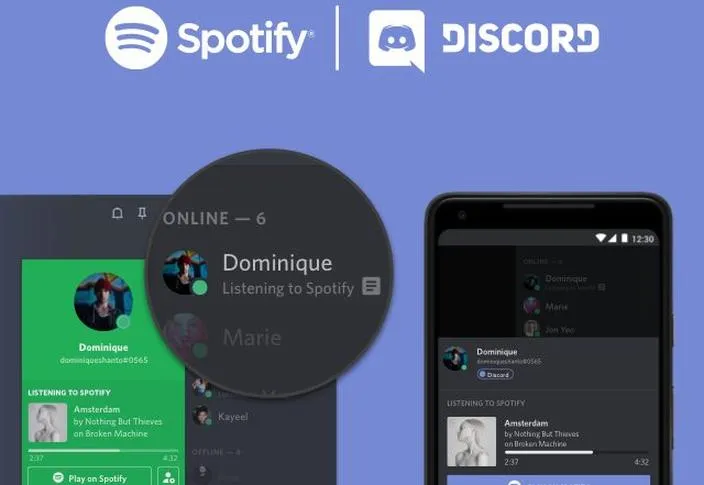
Aby cieszyć się połączeniem swojego konta Spotify z Discordem, wystarczy wykonać kilka prostych kroków. Najpierw otwórz aplikację Discord, następnie kliknij w ustawienia użytkownika. W sekcji „Połączenia” znajdziesz ikonę Spotify; wystarczy ją kliknąć i zalogować się na swoje konto. Jeżeli interesują cię podobne zagadnienia, odwiedź artykuł, aby dowiedzieć się, jak odłączyć konto Spotify od Facebooka. Kiedy zaakceptujesz wymagane uprawnienia, Twoje konto zostanie pomyślnie połączone, a aktualnie odtwarzany utwór pojawi się na Twoim statusie na Discordzie. To naprawdę łatwe, co sprawia, że problemy z brakiem muzyki podczas wspólnych czatów stają się przeszłością!
Prosty proces łączenia konta Spotify z Discordem
Kiedy Twoje konto już połączone, możesz zaprosić znajomych do wspólnego słuchania muzyki. Zerknij na ten post po więcej szczegółów. Jak to zrobić? Użytkownicy muszą dołączyć do Twojego kanału głosowego i nacisnąć przycisk „Słuchaj razem”. Pamiętaj, że tylko osoby z kontem Spotify Premium mogą wziąć udział w tej zabawie. Osoby korzystające z wersji bezpłatnej również mają możliwość słuchania utworów, dzieląc się swoimi ulubionymi melodiami. W ten sposób, niezależnie od rodzaju konta, wszyscy możemy cieszyć się muzyką razem!
Jedną z funkcji, którą naprawdę uwielbiam, jest możliwość dzielenia się ulubionymi utworami z przyjaciółmi w czasie rzeczywistym. Muzyka z Spotify potrafi zjednoczyć ludzi podczas długich sesji gier czy inspirujących rozmów. Jeżeli interesują cię takie tematy, poznaj najważniejsze informacje o spotify wrapped 2026. Dzięki dostępowi do ogromnej biblioteki utworów każdy z nas z pewnością znajdzie coś dla siebie. Nie ma nic lepszego niż wspólne odkrywanie nowych brzmień i dzielenie się muzycznymi odkryciami z bliskimi – to naprawdę jedna z najprzyjemniejszych form spędzania czasu. Czas na muzykę, przyjaciele!
Czy wiesz, że podczas wspólnego słuchania muzyki na Discordzie możesz także korzystać z opcji dodawania utworów do wspólnej playlisty? To idealny sposób, aby stworzyć unikalne zestawienia utworów, które wszyscy uczestnicy mogą w przyszłości odtwarzać razem!
Muzyka na Discordzie przez mikrofon: krok po kroku
Muzyka w Discordzie stanowi doskonały sposób na umilenie czasu spędzonego z przyjaciółmi podczas wspólnych spotkań czy gier. Osobiście uwielbiam odtwarzać swoje ulubione utwory podczas rozmów, korzystając z mikrofonu. Na samym początku warto upewnić się, że odpowiednio skonfigurowaliśmy mikrofon oraz mamy dostęp do muzyki, którą chcemy podzielić się ze znajomymi. Możemy to osiągnąć, na przykład włączając „Miks stereo”, co umożliwi wykorzystanie dźwięków z głośników jako źródła audio w Discordzie.
Przygotowanie do odtwarzania muzyki zaczynamy od otwarcia Panelu sterowania na komputerze. Następnie przechodzimy do zakładki „Sprzęt i dźwięk” oraz wybieramy „Dźwięk”. W sekcji „Nagrywanie” upewnijmy się, że „Miks stereo” jest włączony i ustawiony jako domyślne urządzenie. Po wykonaniu tych kroków dołączamy do dowolnego kanału głosowego na serwerze Discord. Wówczas możemy rozpocząć odtwarzanie muzyki na swoim komputerze, dzięki czemu znajomi usłyszą wszystko, co leci w tle!
Jak odtwarzać muzykę przez mikrofon w Discordzie
Podczas odtwarzania muzyki przez mikrofon ważne jest, aby dbać o jakość dźwięku. Upewnijmy się, że w tle nie ma zbędnych hałasów, które mogłyby przeszkadzać w słuchaniu. Często korzystam z opcji redukcji szumów w programie Discord, co znacznie poprawia jakość transmisji. Ważne jest również, aby nie grać zbyt głośno – ustawiając odpowiednią głośność, możemy uniknąć przesterowania dźwięku, co zepsuje efekt wspólnego słuchania.
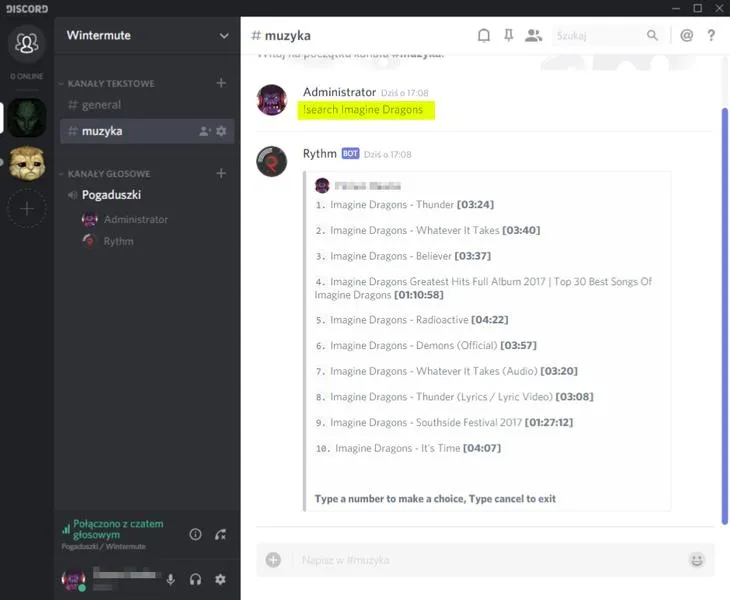
Na koniec warto także rozważyć korzystanie z różnych źródeł muzyki, by zapewnić sobie dostęp do szerszego wachlarza utworów. Pamiętaj, że jeśli nie chcesz zajmować mikrofonu, zawsze masz możliwość dodania bota muzycznego do swojego serwera Discord. W każdym przypadku łączenie muzyki z rozmowami na Discordzie to doskonały sposób na wspólne spędzanie czasu!
| Krok | Opis |
|---|---|
| 1 | Upewnij się, że mikrofon jest odpowiednio skonfigurowany. |
| 2 | Włącz „Miks stereo”, aby wykorzystać dźwięki z głośników. |
| 3 | Otwórz Panel sterowania i przejdź do „Sprzęt i dźwięk” > „Dźwięk”. |
| 4 | W sekcji „Nagrywanie” upewnij się, że „Miks stereo” jest włączony i ustawiony jako domyślne urządzenie. |
| 5 | Dołącz do dowolnego kanału głosowego na serwerze Discord. |
| 6 | Rozpocznij odtwarzanie muzyki na swoim komputerze. |
| 7 | Zadbaj o jakość dźwięku, eliminując zbędne hałasy. |
| 8 | Skorzystaj z opcji redukcji szumów w programie Discord. |
| 9 | Ustaw odpowiednią głośność, aby uniknąć przesterowania dźwięku. |
| 10 | Rozważ korzystanie z różnych źródeł muzyki. |
Ciekawostką jest, że „Miks stereo” nie jest domyślnie włączony na wszystkich komputerach, co oznacza, że wielu użytkowników Discorda może nie być świadomych tej opcji, pod tymczasowo ograniczając swoje możliwości w zakresie dzielenia się muzyką z innymi.
Najlepsze alternatywy dla botów muzycznych na Discordzie
Jeśli szukasz skutecznych sposobów na odtwarzanie muzyki na Discordzie bez korzystania z tradycyjnych botów muzycznych, to mamy dla Ciebie kilka ciekawych alternatyw, które mogą okazać się naprawdę użyteczne. W poniższej liście znajdziesz różnorodne metody oraz praktyczne wskazówki, które pozytywnie wpłyną na Twoje doświadczenie muzyczne na tej platformie.
- Odtwarzanie przez Spotify: Integracja konta Spotify z Discordem to jedna z najwygodniejszych opcji, które warto rozważyć. Aby skorzystać z tej funkcji, najpierw przejdź do ustawień użytkownika w Discordzie. Następnie wybierz sekcję „Połączenia” i zaloguj się na swoje konto Spotify. Po udanym połączeniu, Twoi znajomi będą mogli obserwować, co aktualnie słuchasz, a także dołączyć do Twojej sesji, klikając przycisk „Słuchaj razem”. Pamiętaj jednak, że aby wykorzystać tę funkcję, oboje użytkownicy muszą posiadać konta premium.
- Odtwarzanie przez mikrofon: Jeśli chcesz wypróbować coś zupełnie innego, masz możliwość odtwarzania muzyki przez mikrofon. Ta metoda polega na tym, że odtwarzasz utwór na głośnikach, a następnie przekazujesz dźwięk przez mikrofon do Discorda. W tym celu konieczne jest włączenie opcji „Miks stereo” w ustawieniach dźwięku swojego komputera i ustawienie jej jako domyślne urządzenie nagrywające. Choć rozwiązanie to może nie zapewnić najlepszej jakości dźwięku, to z pewnością stanowi prostą alternatywę.
- Wybór odpowiedniego bota muzycznego: Jeżeli zdecydujesz się korzystać z botów, kluczowe będzie znalezienie odpowiedniego narzędzia. Boty takie jak FredBoat, a także te obsługujące muzykę z YouTube lub innych platform, różnią się pod względem jakości i funkcji. Dlatego upewnij się, że wybrany bot obsługuje platformy, z których chcesz korzystać, a także cieszy się pozytywnymi recenzjami od użytkowników. Warto również pamiętać o tym, aby nie przeciążać serwera dużą ilością poleceń, ponieważ może to negatywnie wpłynąć na ogólne wrażenia z odsłuchu.
Źródła:
- https://www.guru99.com/pl/play-music-in-discord.html
- https://www.vidmore.com/pl/video-playback/play-music-in-discord/