
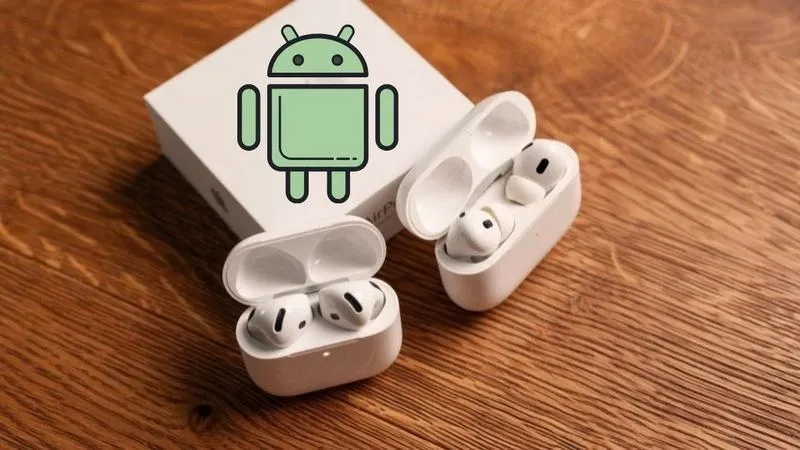
Jako miłośniczka nowinek technologicznych, zawsze zastanawiałam się, czy mogę połączyć swoje AirPods z androidowym telefonem. Okazuje się, że jest to możliwe! Słuchawki Apple łączą się z urządzeniami Android poprzez Bluetooth, co pozwala mi cieszyć się muzyką oraz rozmowami przez telefon, nawet korzystając z systemu Google. Niemniej jednak, rzeczywistość bywa nieco bardziej skomplikowana, ponieważ nie wszystkie funkcje AirPods będą działać tak, jakbym tego oczekiwała. Na co dzień wykorzystuję różne aplikacje, więc czasami muszę zrezygnować z niektórych przywilejów, ale to ograniczenie naprawdę odczuwam.
- AirPods można podłączyć do urządzeń z systemem Android przez Bluetooth.
- Proces parowania wymaga ręcznego aktywowania trybu parowania oraz wyszukiwania urządzeń w ustawieniach Bluetooth.
- Niektóre funkcje AirPods, jak automatyczne przełączanie między urządzeniami Apple, nie są dostępne na Androidzie.
- Dostęp do funkcji takich jak automatyczne wstrzymywanie muzyki jest ograniczony, co może wpływać na komfort korzystania.
- Mimo ograniczeń, AirPods oferują wysoką jakość dźwięku i podstawowe funkcje, co czyni je atrakcyjnym wyborem dla użytkowników Androida.
- Brak personalizacji gestów dotykowych oraz dostępu do asystenta głosowego Siri ogranicza funkcjonalność słuchawek.
- Użytkownicy Androida muszą korzystać z aplikacji firm trzecich do sprawdzania poziomu baterii AirPods.
- Ogólnie, AirPods mogą być dobrym wyborem dla osób, które nie potrzebują pełnej funkcjonalności słuchawek Apple, ale warto rozważyć alternatywy zaprojektowane dla Androida.
Jednym z najważniejszych aspektów, które mnie zaskoczyły, jest brak automatycznego przełączania między urządzeniami Apple. Kiedy korzystam z AirPods z Androidem, za każdym razem muszę ręcznie parować słuchawki. Dodatkowo, funkcje takie jak automatyczne wstrzymywanie muzyki po wyjęciu słuchawek z ucha oraz sprawdzanie poziomu baterii również nie działają. To naprawdę frustruje, zwłaszcza że przywykłam do wygody, którą oferuje ekosystem Apple. Chciałabym móc korzystać z tych udogodnień także na swoim androidzie.
AirPods na Androidzie nie oferują pełnego doświadczenia
Co więcej, jeśli chodzi o doznania dźwiękowe, na moim Androidzie nie mam dostępu do programów takich jak Spatial Audio, które mogą naprawdę wzbogacić muzyczne przeżycia. Nie mogę również dostosować skrótów dotykowych do swoich preferencji, co oznacza, że wszystkie gesty muszą działać w standardowy sposób. Co prawda mogę aktywować redukcję hałasu, ale to wszystko. Wydaje mi się, że Apple zarezerwowało swoje flagowe funkcjonalności przede wszystkim dla użytkowników iPhone'a, pozostawiając mnie z jedynie podstawowym zestawem możliwości.
Mimo że AirPods mogą nie oferować pełnej funkcjonalności na urządzeniach z Androidem, wciąż pozostają atrakcyjnym wyborem dla tych, którzy cenią sobie jakość dźwięku i wygodę.
Mimo tych ograniczeń, AirPods nadal stanowią solidny wybór dla osób, które nie potrzebują pełnej funkcjonalności słuchawek Apple. Słuchawki dobrze sprawdzają się w podstawowych zastosowaniach, takich jak słuchanie muzyki czy odbieranie połączeń. W końcu ich jakość dźwięku znajduje się na bardzo wysokim poziomie. Jeżeli jednak marzę o głębszym, zintegrowanym doświadczeniu, warto rozważyć alternatywne słuchawki stworzone specjalnie dla Androida. Jak już zahaczyliśmy o ten temat, sprawdź, jakie słuchawki do gier w tej cenie są najlepsze. Czasami opłaca się zainwestować w sprzęt, który w pełni wykorzysta możliwości urządzenia, które codziennie używamy.
Jak podłączyć AirPods do urządzeń z systemem Android – przewodnik krok po kroku
W poniższej liście znajdziesz szczegółowy przewodnik, który krok po kroku opisuje, jak podłączyć słuchawki AirPods do urządzeń z systemem Android. Dzięki tym wskazówkom skonfigurujesz połączenie oraz poznasz ograniczenia, które mogą wystąpić, gdy korzystasz z tych słuchawek z innymi urządzeniami. Przedstawione informacje będą istotne dla każdego użytkownika pragnącego maksymalnie wykorzystać potencjał swoich AirPods.
- Przygotuj słuchawki AirPods: Umieść obie słuchawki w etui ładującym, a następnie sprawdź, czy są naładowane. Następnie otwórz pokrywę etui, co umożliwi rozpoczęcie procesu parowania.
- Włącz tryb parowania: Aby włączyć tryb parowania, przytrzymaj przycisk znajdujący się na tylnej ściance etui przez kilka sekund, aż dioda LED zacznie migać na biało. W ten sposób AirPods będą gotowe do połączenia.
- Aktywuj Bluetooth w urządzeniu z Androidem: Przejdź do ustawień swojego smartfona lub tabletu i włącz funkcję Bluetooth. Upewnij się, że twoje urządzenie jest ustawione na „widoczne” dla innych urządzeń, co ułatwi wykrycie AirPods.
- Wyszukaj AirPods: W ustawieniach Bluetooth swojego urządzenia wybierz opcję „Dodaj nowe urządzenie” lub „Szukaj urządzeń”. Z listy dostępnych urządzeń wybierz swoje AirPods, a następnie zaakceptuj połączenie, aby rozpocząć korzystanie ze słuchawek.
- Przetestuj połączenie: Po zakończeniu parowania sprawdź, czy słuchawki odtwarzają dźwięk z aplikacji lub czy można prowadzić rozmowy telefoniczne. Upewnij się, że wszystkie podstawowe funkcje działają poprawnie, co z pewnością pozwoli na komfortowe korzystanie.
Kiedy korzystasz z AirPods z urządzeniami z systemem Android, pamiętaj, że niektóre funkcje, takie jak automatyczne przełączanie między urządzeniami, sprawdzanie poziomu baterii czy możliwość dostosowywania gestów dotykowych, mogą być ograniczone lub niedostępne. Dlatego warto na to zwrócić uwagę, aby w pełni cieszyć się codziennym użytkowaniem słuchawek.
Krok po kroku: Jak podłączyć AirPods do urządzenia z Androidem
AirPods stanowią doskonałe słuchawki, które znacząco wpłynęły na rozwój rynku bezprzewodowych akcesoriów, a ich popularność nieprzerwanie wzrasta. Choć zaprojektowano je głównie z myślą o użytkownikach urządzeń Apple, takich jak iPhone czy MacBook, można je również podłączyć do telefonów działających na systemie Android. Osobiście miałam okazję przetestować to rozwiązanie, dlatego dziś chciałabym podzielić się z Wami instrukcją, jak krok po kroku podłączyć AirPods do telefonu z Androidem. Cały proces jest naprawdę prosty!
Zacznijmy od pierwszego kroku, czyli upewnienia się, że nasze AirPods są naładowane i gotowe do działania. Po wyjęciu słuchawek z etui, należy otworzyć pokrywę, aby aktywować proces parowania. Następnie przytrzymaj przycisk na tylnej ściance etui, aż dioda LED zacznie migać na biało. W międzyczasie otwórz ustawienia Bluetooth na swoim telefonie z Androidem i włącz tę funkcję. Kiedy zobaczysz AirPods na liście dostępnych urządzeń, po prostu je wybierz, a Twoje słuchawki będą już gotowe do użycia!
Niektóre funkcje AirPods są niedostępne w Androidzie
Warto jednak mieć świadomość, że korzystając z AirPods na urządzeniach z Androidem, nie uzyskamy dostępu do wszystkich ich funkcji. Na przykład automatyczne przełączanie między urządzeniami Apple czy personalizacja dźwięku to tylko niektóre z ograniczeń, które mogą wpłynąć na komfort korzystania. Oczywiście podstawowe funkcje, takie jak odtwarzanie muzyki czy używanie mikrofonu podczas rozmów telefonicznych, działają bez zarzutu, ale brakuje bardziej zaawansowanych opcji, które otrzymujemy w ekosystemie Apple.
Mimo tych ograniczeń AirPods potrafią zaskoczyć swoją jakością dźwięku oraz wygodą użytkowania, również na urządzeniach z Androidem. Jeśli nie zależy Ci na pełnym zestawie funkcji, a wolisz cieszyć się bezprzewodowym brzmieniem, te słuchawki mogą okazać się świetnym wyborem. Połączenie AirPods z Androidem przebiega szybko i bezproblemowo, a sama jakość użytkowania może pozytywnie zaskoczyć! W każdym razie zdecydowanie warto spróbować!
| Krok | Opis |
|---|---|
| Krok 1 | Upewnij się, że AirPods są naładowane i gotowe do działania. |
| Krok 2 | Wyjmij AirPods z etui i otwórz pokrywę, aby aktywować proces parowania. |
| Krok 3 | Przytrzymaj przycisk na tylnej ściance etui, aż dioda LED zacznie migać na biało. |
| Krok 4 | Otwórz ustawienia Bluetooth na telefonie z Androidem i włącz tę funkcję. |
| Krok 5 | Wybierz AirPods z listy dostępnych urządzeń, aby je połączyć. |
Ciekawostką jest to, że AirPods mogą działać na Androidzie, ale często brak im funkcji, takich jak automatyczne wstrzymywanie odtwarzania po wyjęciu słuchawek z uszu, które są dostępne wyłącznie w ekosystemie Apple.
Porównanie AirPods z innymi słuchawkami bezprzewodowymi na Androida
W poniższej liście zwracamy uwagę na kluczowe różnice pomiędzy AirPods a innymi słuchawkami bezprzewodowymi, a szczególnie w kontekście ich współpracy z urządzeniami działającymi na systemie Android. Z pewnością warto rozważyć najważniejsze kwestie, które mogą pomóc w dokonaniu wyboru słuchawek do telefonu z Androidem.
- Automatyczne parowanie i przełączanie między urządzeniami: AirPods zostały zaprojektowane z myślą o ekosystemie Apple, dzięki czemu użytkownicy mogą cieszyć się automatycznym przełączaniem słuchawek między urządzeniami zalogowanymi do tego samego konta Apple ID. Z kolei użytkownicy Androida muszą za każdym razem ręcznie sparować swoje słuchawki, co z pewnością może być niewygodne.
- Personalizacja dźwięku: AirPods oferują intensywną personalizację dźwięku, w tym aktywną redukcję hałasu czy adaptacyjny EQ. W przypadku urządzeń z Androidem dostęp do tych funkcji jest ograniczony głównie do włączania i wyłączania aktywnej redukcji hałasu, co niestety oznacza, że większość zaawansowanych ustawień pozostaje poza zasięgiem.
- Automatyczne wykrywanie ucha: Ta funkcja automatycznie wstrzymuje muzykę, gdy użytkownik wyjmie słuchawki z ucha. Niestety, taka funkcjonalność działa wyłącznie z urządzeniami Apple, co znacznie obniża komfort korzystania z nich na Androidzie.
- Gesty dotykowe i ich personalizacja: AirPods pozwalają użytkownikom na sterowanie odtwarzaniem muzyki za pomocą gestów dotykowych. Chociaż użytkownicy Androida mogą korzystać z podstawowych funkcji, takich jak wstrzymywanie i odtwarzanie utworów, pozostają bez możliwości personalizacji tych gestów, co niestety ogranicza ich funkcjonalność.
- Brak dostępu do Siri: AirPods są ściśle zintegrowane z asystentem głosowym Siri, który niestety nie jest dostępny na Androidzie. W związku z tym użytkownicy muszą polegać na standardowych metodach sterowania, co bez wątpienia zmniejsza wygodę użytkowania.
- Sprawdzanie poziomu baterii: Użytkownicy Apple mogą z łatwością monitorować poziom naładowania swoich słuchawek za pomocą widżetów i asystenta Siri. Natomiast na Androidzie konieczne jest skorzystanie z aplikacji firm trzecich, co dla niektórych użytkowników może okazać się uciążliwe.
Czy warto używać AirPods z urządzeniami na Androidzie? Nasza ocena
Decyzja dotycząca używania AirPods z urządzeniami na Androidzie często bywa skomplikowana. Choć technicznie można je podłączyć przez Bluetooth, niestety wiele zaawansowanych funkcji, które cieszą użytkowników systemu iOS, nie działa w przypadku Androida. Na przykład, automatyczne parowanie ze sprzętem Apple oraz możliwość personalizacji skrótów dotykowych stanowią tylko nieliczne z udogodnień, które są dla mnie niedostępne. Dlatego, jako użytkowniczka Androida, czuję, że tracę wiele wygód, jakie te słuchawki mogłyby mi oferować.
Oczywiście, podstawowe funkcje, takie jak odtwarzanie muzyki czy prowadzenie rozmów telefonicznych, działają bez zarzutu. Niemniej jednak brakuje mi kilku kluczowych elementów, które poprawiają komfort codziennego użytkowania. Przykładem jest automatyczne wykrywanie ucha, które wstrzymuje muzykę, gdy wyjmuję jedną ze słuchawek. Ta funkcjonalność okazuje się naprawdę przydatna, jednak nie działa w moim przypadku. Muszę więc pamiętać o manualnym zatrzymywaniu muzyki, co potrafi być szczególnie uciążliwe, zwłaszcza gdy jestem w ruchu.
Ograniczenia AirPods na Androidzie są zauważalne
Nie wolno także zapominać o braku dostępu do funkcji takich jak "Znajdź moje AirPods". W przypadku zagubienia słuchawek zmuszona jestem polegać wyłącznie na mojej pamięci. Co jeszcze można dodać? Jakość dźwięku podczas korzystania z AirPods na Androidzie nie jest zadowalająca, ponieważ nie mogę używać kodeka AAC, który zapewnia wysoką jakość dźwięku. Oczywiście mogę korzystać z aplikacji, które starają się w tym pomóc, ale to już nie to samo, co pełne wsparcie od Apple.
Na zakończenie warto zauważyć, że ostateczny wybór zależy od mnie i moich preferencji. Jeśli zdecydujesz się na korzystanie z AirPods na Androidzie, zyskujesz na jakości i wygodzie użytkowania, ale musisz być świadomy pewnych ograniczeń. Dla wielu osób, które pragną wykorzystać pełnię możliwości słuchawek, lepszym rozwiązaniem staną się modele zaprojektowane z myślą o systemie Android, które oferują optymalne doświadczenie dla wszystkich użytkowników. A skoro o tym mowa to sprawdź kluczowe wskazówki dotyczące zakupu słuchawek. Dla mnie jednak, AirPods wciąż pozostają doskonałymi słuchawkami, mimo pewnych niedogodności!
Najczęstsze pytania (FAQ)
Czy AirPods można podłączyć do urządzeń z Androidem?Tak, AirPods mogą być podłączone do urządzeń z systemem Android poprzez Bluetooth. Choć można korzystać z podstawowych funkcji, nie wszystkie możliwości AirPods są dostępne na Androidzie.
Jakie kroki należy wykonać, aby podłączyć AirPods do telefonu z Androidem?Aby podłączyć AirPods, należy upewnić się, że są naładowane, włączyć tryb parowania, aktywować Bluetooth w urządzeniu Android, wyszukać AirPods w ustawieniach i zaakceptować połączenie. Proces jest dość prosty i odbywa się w kilku krokach.
Jakie funkcje AirPods nie działają na urządzeniach Android?Na urządzeniach Android nie działają funkcje takie jak automatyczne przełączanie między urządzeniami, sprawdzanie poziomu baterii czy automatyczne wstrzymywanie odtwarzania muzyki po wyjęciu słuchawek z ucha. Te ograniczenia mogą wpłynąć na komfort użytkowania słuchawek.
Czy jakość dźwięku AirPods jest zadowalająca na Androidzie?Jakość dźwięku AirPods na Androidzie może być niższa w porównaniu do korzystania z urządzeń Apple, ponieważ brakuje wsparcia dla kodeka AAC. Użytkownicy muszą często polegać na aplikacjach wspomagających, co nie zapewnia pełnego doświadczenia dźwiękowego.
Czy warto używać AirPods z urządzeniami na Androidzie?Decyzja o używaniu AirPods z urządzeniami Android zależy od indywidualnych preferencji. Jeśli nie zależy Ci na zaawansowanych funkcjach, AirPods mogą być dobrym wyborem ze względu na jakość dźwięku i wygodę, ale mogą być ograniczone w porównaniu do słuchawek zaprojektowanych specjalnie dla Androida.