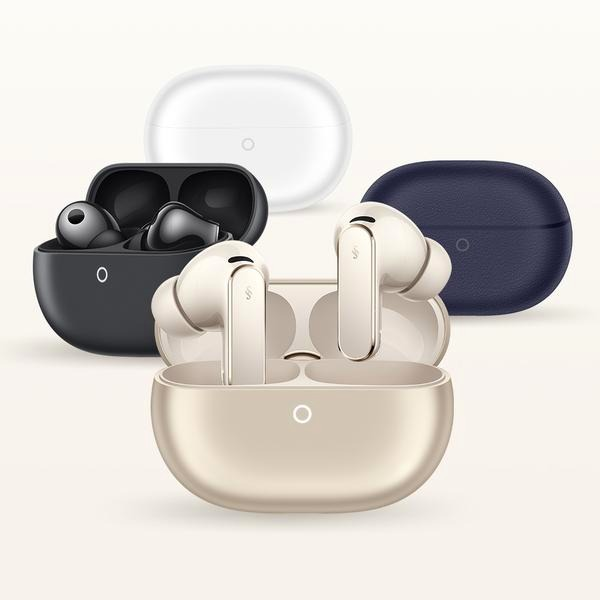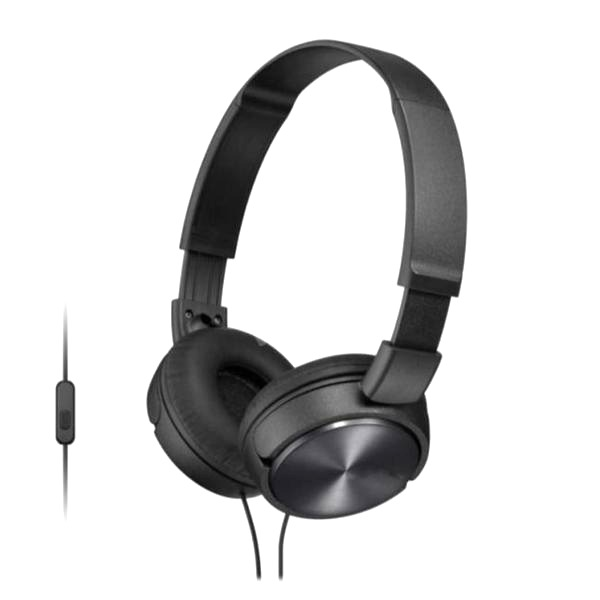
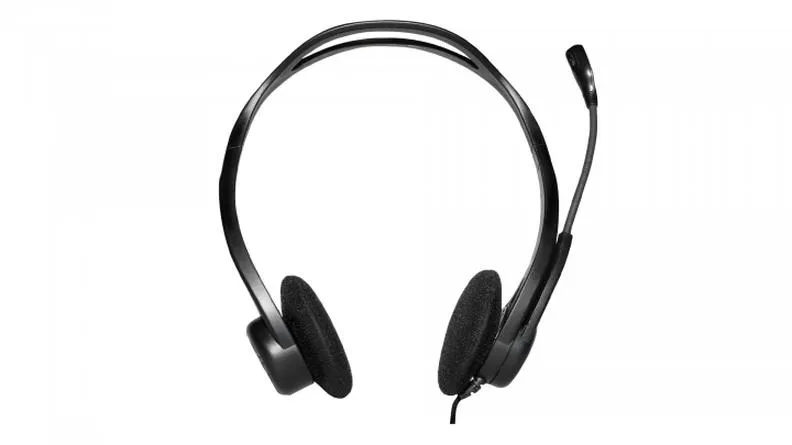
Rozpoczynając przygodę z podłączaniem słuchawek z mikrofonem, warto wiedzieć, że może to być nieco skomplikowane, zwłaszcza jeśli nie znasz standardów wtyczek jack. Najczęściej spotykana wtyczka o średnicy 3,5 mm umożliwia przesyłanie dźwięku oraz sygnału mikrofonu za pomocą jednego przewodu. Warto zauważyć, że wtyczka ta występuje w dwóch wersjach: TRS (Tip-Ring-Sleeve) dla dźwięku stereo oraz TRRS (Tip-Ring-Ring-Sleeve), która dodatkowo obsługuje kanał mikrofonu. Właśnie wtyczki TRRS zdobywają największą popularność w słuchawkach z mikrofonem, dlatego ich znajomość pozwoli uniknąć nieporozumień podczas podłączania.
Zanim przejdziesz do podłączania słuchawek, zwróć uwagę na kilka kluczowych aspektów, które mogą zadecydować o sukcesie. Po pierwsze, upewnij się, że urządzenie, do którego zamierzasz podłączyć słuchawki, obsługuje mikrofon. Wiele nowoczesnych laptopów i smartfonów posiada kombinowane gniazda TRRS, jednak starsze modele mogą być pozbawione tej funkcji. Dodatkowo sprawdź, czy wtyczka jest czysta i nieuszkodzona, ponieważ to również wpływa na jakość dźwięku. Na koniec, zajrzyj do ustawień dźwięku w swoim systemie operacyjnym, ponieważ czasami konieczne jest ręczne ustawienie mikrofonu jako domyślnego urządzenia nagrywającego. Jeżeli interesuje cię ta tematyka to sprawdź, jak wygląda jakość dźwięku w Spotify.
Bezproblemowe połączenie słuchawek z mikrofonem: jak uniknąć frustracji z kompatybilnością sprzętu?
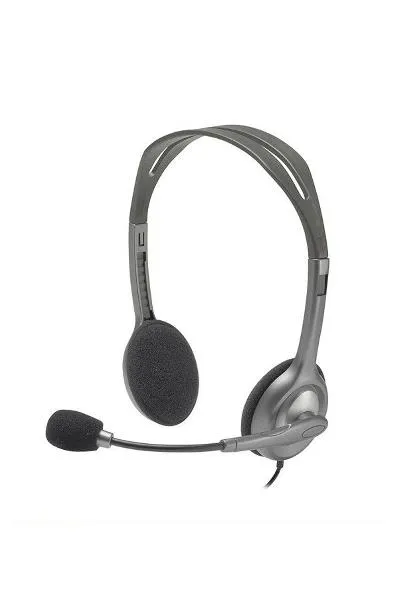
Gdy tylko upewnisz się, że Twoje urządzenie i słuchawki są kompatybilne, przejdź do podłączenia. W zależności od posiadanego sprzętu, wystarczy wsunąć wtyczkę do odpowiedniego gniazda. Pamiętaj, aby nie wpychać jej na siłę, ponieważ może to prowadzić do uszkodzeń. Po podłączeniu warto wykonać test mikrofona, aby upewnić się, że działa on poprawnie. Możesz to zrobić, korzystając z aplikacji do nagrywania dźwięku lub programów komunikacyjnych, takich jak Skype czy Zoom. Dobrą praktyką podczas podłączania jest także monitorowanie poziomów dźwięku w ustawieniach, co pozwoli uniknąć przesterowania i uzyskać jak najlepszą jakość audio.
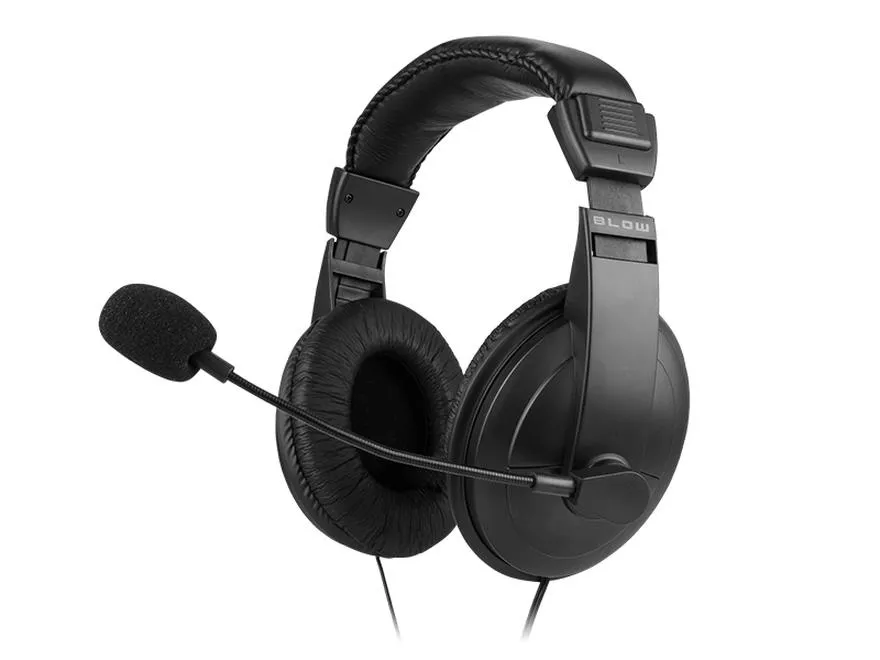
Jeśli mimo wykonania tych kroków mikrofon nadal nie działa, sprawdź kilka kluczowych elementów. Po pierwsze, zaktualizuj sterowniki audio w swoim systemie, ponieważ często problemy z działaniem słuchawek mogą wynikać z ich nieaktualności. Jeśli Twoje urządzenie ma tylko jedno gniazdo audio, a używasz słuchawek z dwoma wtykami (zielona i różowa), rozważ zakup adaptera, który umożliwi prawidłowe połączenie. Ponadto, unikaj tanich adapterów, które mogą negatywnie wpłynąć na jakość dźwięku. Zrozumienie tych standardów znacząco ułatwi korzystanie ze słuchawek z mikrofonem w różnych urządzeniach. Jeżeli interesuje cię więcej, sprawdź, jak łatwo podłączyć słuchawki z mikrofonem.
Jak efektywnie podłączyć słuchawki z mikrofonem do laptopa z jednym wejściem
W tym poradniku odkryjesz prosty sposób podłączenia słuchawek z mikrofonem do laptopa, który wyposażony jest tylko w jedno gniazdo audio. Krok po kroku skoncentrujemy się na kluczowych aspektach, takich jak identyfikacja odpowiedniego złącza, proces podłączenia oraz ustawienia w systemie operacyjnym, dzięki którym mikrofon oraz słuchawki będą działać prawidłowo.
- Sprawdzenie kompatybilności słuchawek i laptopa: Zanim przystąpisz do podłączenia słuchawek, upewnij się, że laptop obsługuje złącze TRRS. To złącze jest niezbędne do jednoczesnego przesyłania dźwięku oraz sygnału mikrofonowego przez jeden port. Zwróć uwagę na typ wtyczki – TRRS z czterema stykami, który jest przeznaczony specjalnie dla zestawów słuchawkowych z mikrofonem. Jeśli Twój laptop nie ma gniazda TRRS, rozważ zakup adaptera, który umożliwi Ci pełną funkcjonalność.
- Podłączenie słuchawek z mikrofonem do laptopa: Włóż wtyczkę jack do gniazda audio. Zwróć szczególną uwagę, aby wtyczka została włożona prawidłowo i szczelnie. Unikaj stosowania zbyt dużej siły, aby nie uszkodzić zarówno gniazda, jak i samej wtyczki. W przypadku posiadania dwóch wtyczek TRS w słuchawkach, pamiętaj, że potrzebujesz adaptera TRRS, aby móc jednocześnie wykorzystywać mikrofon i słuchawki.
- Konfiguracja dźwięku w systemie operacyjnym: Po podłączeniu słuchawek otwórz ustawienia dźwięku w swoim systemie operacyjnym. Jeśli korzystasz z Windows, kliknij prawym przyciskiem myszy ikonę głośnika umieszczoną na pasku zadań i wybierz „Dźwięki”. Następnie w zakładce „Nagrywanie” wybierz mikrofon i ustaw go jako domyślny. W zakładce „Odtwarzanie” koniecznie wybierz swoje słuchawki. Upewnij się także, że poziom głośności został dostosowany do Twoich potrzeb. W systemie macOS otwórz „Preferencje systemowe”, następnie przejdź do „Dźwięk” i skonfiguruj analogicznie.
- Testowanie działania mikrofonu i dźwięku: Aby upewnić się, że mikrofon działa prawidłowo, uruchom aplikację, która korzysta z mikrofonu, na przykład Dyktafon lub Skype. Mów do mikrofonu, obserwując, czy wskaźnik poziomu reaguje na dźwięk. Sprawdź także, czy dźwięk odtwarzany jest przez słuchawki. W przypadku wystąpienia jakichkolwiek problemów, wróć do ustawień dźwięku i zweryfikuj, czy wszystkie urządzenia zostały poprawnie skonfigurowane.
Właściwe podłączenie słuchawek z mikrofonem jest kluczowe dla uzyskania najwyższej jakości dźwięku. Dzięki znajomości standardów wtyczek można uniknąć wielu problemów związanych z kompatybilnością sprzętu.
Krok po kroku: jak podłączyć mikrofon w laptopie z jednym wejściem?
Podłączenie mikrofonu do laptopa z jednym wejściem audio może wydawać się skomplikowane. Jeśli chcesz poczytać więcej, sprawdź, jak szybko podłączyć słuchawki bezprzewodowe do laptopa. Jednak jestem tu, aby krok po kroku rozwiać wszelkie wątpliwości. Przede wszystkim musimy zrozumieć, jakie złącza mamy do dyspozycji. Większość nowoczesnych laptopów wyposażona jest w gniazdo combo 3,5 mm, które obsługuje zarówno słuchawki, jak i mikrofon. Kluczowe zatem będzie upewnienie się, że mikrofon, który planujemy podłączyć, ma odpowiedni typ wtyczki. Powinien to być TRRS, czyli wtyczka z czterema stykami, która obsługuje zarówno dźwięk, jak i sygnał z mikrofonu.
Ogromną zaletą posiadania mikrofonu USB jest jego natychmiastowe działanie po podłączeniu. Zazwyczaj wystarczy włożyć wtyczkę do wolnego portu USB w laptopie, a system automatycznie zainstaluje wymagane sterowniki. Kiedy korzystam z mikrofonu 3,5 mm, muszę zadbać o adapter TRRS, co pozwala mi używać jednego gniazda zarówno dla mikrofonu, jak i słuchawek.
Perfekcyjne nagranie: Jak bez problemu połączyć mikrofon z laptopem i cieszyć się świetnym dźwiękiem
Teraz przyszedł czas na sam proces podłączania. Zaczynam od zlokalizowania gniazda jack na laptopie, które zazwyczaj znajduje się po boku lub z przodu urządzenia. Po upewnieniu się, że posiadam odpowiedni mikrofon, podłączam go do gniazda. Następnie wchodzę w ustawienia dźwięku w systemie operacyjnym. Klikaę prawym przyciskiem na ikonę głośnika w pasku zadań i wybieram opcję „Ustawienia dźwięku”. W sekcji wejścia wybieram mój mikrofon i upewniam się, że został ustawiony jako domyślny. Czasami testuję mikrofon, aby sprawdzić, czy działa prawidłowo.
Na koniec zawsze warto przeprowadzić kilka testów, by upewnić się, że wszystko działa jak należy. W tym celu korzystam z aplikacji dyktafonu lub uruchamiam programy do komunikacji, takie jak Discord czy Zoom. Sprawdzam, czy mikrofon rejestruje dźwięk. Jeśli coś nie działa, zaczynam od podstaw – sprawdzam złącze, sterowniki oraz poziomy dźwięku. Dzięki tym prostym krokom mogę cieszyć się wysoką jakością audio, która sprawdza się w codziennym użytkowaniu laptopa.
Podłączenie mikrofonu nie musi być skomplikowane. Zrozumienie dostępnych złącz oraz dobór odpowiednich urządzeń to klucz do sukcesu w nagrywaniu audio.
Czy wiesz, że wiele laptopów z jednym gniazdem audio może rozpoznać mikrofony i słuchawki z różnymi typami wtyczek? Przykładowo, niektóre modele mogą obsługiwać wtyczki TRRS oraz TRS, co zwiększa ich kompatybilność z różnymi akcesoriami, ale ważne jest, aby zawsze sprawdzić specyfikację swojego urządzenia przed zakupem.
Jak rozwiązać problemy z mikrofonem po podłączeniu słuchawek do laptopa?
Kiedy podłączam słuchawki do laptopa i zauważam, że mikrofon nie działa, zawsze staje przede mną wyzwanie, które skutecznie potrafi zniechęcić. Zanim jednak wpadnę w panikę, warto sprawdzić kilka podstawowych kwestii. Po pierwsze, powinnam upewnić się, że wybieram odpowiedni port. Większość nowoczesnych laptopów posiada jedno gniazdo TRRS 3,5 mm, które jest w stanie obsłużyć zarówno słuchawki, jak i mikrofon. W przypadku, gdy moje słuchawki mają dwie wtyczki (zieloną i różową), koniecznością będzie skorzystanie z adaptera TRRS, aby móc połączyć je z pojedynczym gniazdem. Takie rozwiązanie pozwala na bezproblemowe podłączenie i unikanie zbędnych komplikacji.
W następnej kolejności istotne staje się sprawdzenie, jak laptop rozpoznaje mikrofon. W systemie Windows muszę przejść do ustawień dźwięku, kliknąć prawym przyciskiem myszy na ikonę głośnika oraz wybrać opcję „Dźwięki”. Co nieco w tym temacie napisaliśmy w tym miejscu. Następnie w zakładce „Nagrywanie” zerkam, czy mój mikrofon jest widoczny i ustawiony jako domyślne urządzenie. Czasami wystarczy zaledwie kilka kliknięć, aby przywrócić funkcjonalność mikrofonu. Mój laptop potrafi czasami być kapryśny, dlatego zachowanie spokoju i dokładne przeanalizowanie dostępnych opcji może zdziałać prawdziwe cuda.
Jak zapewnić perfekcyjne brzmienie swojego mikrofonu w 5 krokach!
Przed podłączeniem słuchawek zawsze wykonuję mały przegląd sprzętu. Dokładnie sprawdzam, czy kabel jest w dobrym stanie, bez widocznych uszkodzeń, oraz czy złącze pozostaje czyste. Upewniam się również, że nie włączyłam żadnej funkcji wyciszenia na kablu, ponieważ zdarzało mi się mieć mikrofon w trybie mute, co naprawdę potrafi być irytujące. Warto także zaktualizować sterowniki audio laptopa, ponieważ czasami wystarczy jedno kliknięcie w Menedżerze urządzeń, aby pozbyć się problemów.
Na zakończenie, jeśli mimo podjętych działań mikrofon milczy, spróbuję podłączyć słuchawki do innego urządzenia. Jeżeli w tym przypadku działają, znaczy to, że problem leży prawdopodobnie w laptopie. W przypadku starszych modeli laptopów, w których brakuje niezbędnych portów, inwestycja w zewnętrzną kartę dźwiękową może okazać się najlepszym rozwiązaniem. Dostosowując się do różnorodności sprzętów, zyskuję możliwość bezproblemowego korzystania z mikrofonu, co jest niezbędne na przykład podczas pracy zdalnej czy rozmów online.
Czy wiesz, że wiele laptopów ma wbudowane oprogramowanie do testowania mikrofonu, które pozwala na szybkie sprawdzenie jego działania bez potrzeby instalacji dodatkowych programów? W systemie Windows wystarczy przejść do ustawień dźwięku i szukać opcji „Sprawdź mikrofon”, co może zaoszczędzić czas w przypadku wystąpienia problemów z obrazem dźwięku.
Dodatkowe porady dotyczące jakości dźwięku przy podłączaniu słuchawek
W poniższej liście znajdziesz najważniejsze porady dotyczące jakości dźwięku, które przydadzą się przy podłączaniu słuchawek z mikrofonem do różnych urządzeń. Skoncentruj się na tych wskazówkach, aby w pełni cieszyć się najlepszymi wrażeniami audio.
- Sprawdzenie kompatybilności sprzętu: Zanim zdecydujesz się na podłączenie słuchawek, zadbaj o to, aby Twoje urządzenie wspierało odpowiedni typ wtyczki. Szczególnie zwróć uwagę na różnice między złączami TRS (dźwięk stereo) a TRRS (dźwięk stereo z mikrofonem). W większości nowoczesnych laptopów i telefonów podejście to działa bezproblemowo, lecz starsze modele mogą potrzebować adapterów.
- Ustawienia dźwięku w systemie: Po podłączeniu słuchawek, koniecznie sprawdź ustawienia dźwięku w swoim systemie operacyjnym. Upewnij się, że mikrofon ustawiony jest jako urządzenie domyślne w zakładce nagrywania, a zestaw słuchawkowy w zakładce odtwarzania. Eksperymentuj z różnymi aplikacjami do nagrywania dźwięku, aby upewnić się, że mikrofon działa prawidłowo.
- Czystość otoczenia: Aby osiągnąć jak najlepszą jakość dźwięku, korzystaj z mikrofonu w cichym otoczeniu, wolnym od zakłócających hałasów. Im mniej szumów w tle, tym lepiej mikrofon przechwyci Twój głos, co znacząco wpłynie na jakość nagrania lub przeprowadzonej rozmowy.
- Zarządzanie kablami: Zadbaj o to, aby kable słuchawek nie były zbytnio naciągnięte ani skręcone, ponieważ może to negatywnie wpłynąć na jakość dźwięku. Dobrą praktyką staje się przechowywanie słuchawek w etui, co nie tylko zapobiega ich uszkodzeniu, ale również zapewnia dłuższą żywotność.
- Wybór odpowiedniego mikrofonu: Jeśli masz taką możliwość, postaw na mikrofon USB, który często oferuje lepszą jakość dźwięku oraz mniejsze szumy w porównaniu do mikrofonów analogowych 3,5 mm. Mikrofony USB zazwyczaj także łatwiej podłączają się do urządzenia i nie blokują gniazda audio w laptopie.
Źródła:
- https://www.kentfaith.com.pl/blog/article_jak-pod%C5%82%C4%85czy%C4%87-mikrofon-s%C5%82uchawki-jednym-jack_99
- https://polandithub.pl/jak-podlaczyc-mikrofon-do-laptopa-z-jednym-wejsciem-zeby-bylo-slychac-w-glosnikach/
- https://polandithub.pl/jak-podlaczyc-sluchawki-z-mikrofonem-do-laptopa/
FAQ - Najczęstsze pytania i odpowiedzi
Jakie są różnice między wtyczkami TRS a TRRS?Wtyczka TRS (Tip-Ring-Sleeve) obsługuje dźwięk stereo, natomiast wtyczka TRRS (Tip-Ring-Ring-Sleeve) dodatkowo pozwala na przesyłanie sygnału mikrofonu.
Co należy sprawdzić przed podłączeniem słuchawek z mikrofonem do laptopa?Przede wszystkim upewnij się, że laptop obsługuje złącze TRRS, a także sprawdź, czy wtyczka jest czysta i nieuszkodzona. Dodatkowo zweryfikuj, czy urządzenie obsługuje mikrofon.
Jak skonfigurować ustawienia dźwięku w systemie operacyjnym po podłączeniu słuchawek?W systemie Windows kliknij prawym przyciskiem myszy ikonę głośnika na pasku zadań, wybierz „Dźwięki”, a następnie w zakładce „Nagrywanie” ustaw mikrofon jako domyślne urządzenie. W zakładce „Odtwarzanie” wybierz swoje słuchawki.
Co zrobić, jeśli mikrofon nie działa po podłączeniu słuchawek?Najpierw zaktualizuj sterowniki audio w systemie i sprawdź, czy komputer rozpoznaje mikrofon. Jeśli używasz słuchawek z dwoma wtykami, rozważ zakup adaptera TRRS, aby zapewnić prawidłowe połączenie.
Jakie są zalety posiadania mikrofonu USB w porównaniu do mikrofonu 3,5 mm?Mikrofon USB zazwyczaj oferuje lepszą jakość dźwięku, łatwiejsze podłączenie i nie blokuje gniazda audio w laptopie, co pozwala na równoczesne korzystanie z innych urządzeń.