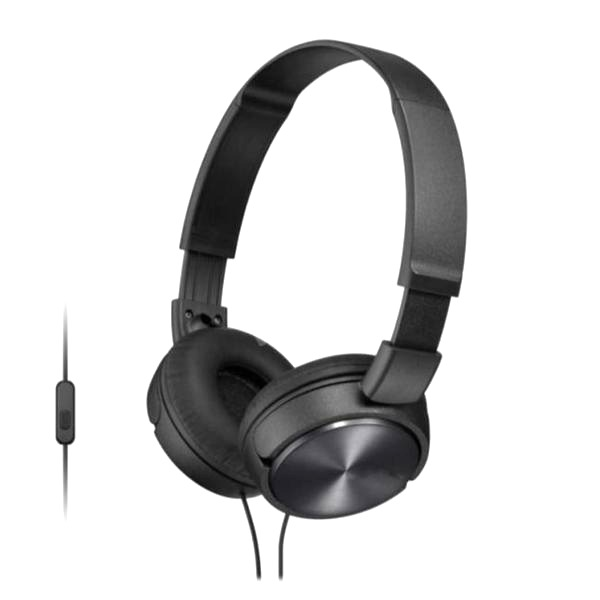

Wtyczka TRRS stanowi prawdziwy skarb w świecie audio, szczególnie gdy mówimy o słuchawkach z mikrofonem. Jej konstrukcja, która obejmuje cztery styki — Tip, Ring 1, Ring 2 oraz Sleeve — umożliwia przesyłanie zarówno dźwięku stereo, jak i sygnału mikrofonu przez jeden, zgrabny kabel. A jak już mówimy o tym, odkryj, jak gramofony wpływają na dźwięk i czy potrzebują głośników. Dzięki temu użytkownicy nie muszą zmagać się z dodatkowymi kablami, co niewątpliwie stanowi ogromne udogodnienie, zwłaszcza dla posiadaczy smartfonów i laptopów, które coraz częściej dysponują tylko jednym gniazdem audio. Mimo że na pierwszy rzut oka może to wydawać się chaotyczne, w rzeczywistości takie rozwiązanie oszczędza miejsce i czas, co ma duże znaczenie w dzisiejszym szybkim świecie.
- Wtyczka TRRS ma cztery styki i umożliwia przesył dźwięku stereo oraz sygnału mikrofonu przez jeden kabel.
- Sprawdzenie kompatybilności urządzenia z wtyczką TRRS jest kluczowe przed podłączeniem słuchawek.
- W przypadku starszych modeli urządzeń, konieczne może być użycie adaptera TRRS do TRS.
- Podczas podłączania, upewnij się, że wtyczka jest dokładnie wsunięta w gniazdo, aby uniknąć uszkodzeń.
- Przy ustawieniach dźwięku w systemie operacyjnym, ważne jest, aby mikrofon był aktywowany i ustawiony jako domyślne urządzenie nagrywające.
- Warto przetestować mikrofon w aplikacjach takich jak Skype lub Zoom, aby upewnić się, że działa poprawnie.
- W przypadku problemów z mikrofonem, sprawdź przycisk wyciszenia i upewnij się, że wtyczka jest prawidłowo wsunięta.
- Wybór odpowiedniego adaptera i sprawdzenie jego jakości jest kluczowe dla prawidłowego działania słuchawek z mikrofonem.
- Aktualizacja sterowników audio oraz sprawdzenie ustawień w aplikacjach może pomóc w rozwiązaniu problemów z dźwiękiem.
Przed podłączeniem słuchawek z mikrofonem ważne jest upewnienie się, że nasze urządzenie współpracuje z wtyczką TRRS. Chociaż wiele nowoczesnych laptopów i smartfonów obsługuje ten standard, nadal istnieją starsze modele, które korzystają z oddzielnych gniazd dla słuchawek oraz mikrofonu. W takiej sytuacji adapter TRRS do TRS może okazać się prawdziwym ratunkiem. Co więcej, warto również sprawdzić ustawienia dźwięku w systemie — czasami wystarczy jedynie wybrać odpowiednie urządzenie, aby wszystko zaczęło działać idealnie. Jak mawiają: "lepiej zapobiegać niż leczyć", dlatego dobrze jest zwracać uwagę na te detale przed rozpoczęciem rozmowy czy grania.
Wtyczka TRRS to wygodne rozwiązanie w nowoczesnych słuchawkach
Po prawidłowym podłączeniu słuchawek z mikrofonem możemy w pełni cieszyć się bogatym dźwiękiem oraz wygodnym chatowaniem z przyjaciółmi, nie martwiąc się o jakość. Jednak co zrobić, gdy nagle mikrofon przestaje działać? W takich przypadkach zaleca się wykonanie kilku szybkich kroków diagnostycznych. Po pierwsze, warto sprawdzić, czy na kablu nie znajduje się dodatkowy przycisk wyciszenia. Czasami zdarza się, że przypadkowo go aktywujemy! Po drugie, upewnijmy się, że wtyczka jest prawidłowo wsunięta w gniazdo.
W sytuacji, gdy nic nie działa, warto podłączyć słuchawki do innego urządzenia, aby wyeliminować możliwość uszkodzenia samego sprzętu. Jeśli w innym urządzeniu wszystko funkcjonuje bez problemu, oznacza to, że usterka pojawiła się po stronie naszego komputera lub jego ustawień. Zatem pamiętajmy, że przygoda ze słuchawkami z mikrofonem wiąże się nie tylko z komfortem rozmowy, ale również z otwartością na rozwiązywanie problemów, które mogą pojawić się na naszej ścieżce audio-wielkiej!
Jak podłączyć słuchawki z mikrofonem do urządzenia z jednym gniazdem jack?
W tym praktycznym przewodniku przedstawiam kluczowe kroki, które pozwolą Ci prawidłowo podłączyć słuchawki z mikrofonem do urządzenia, posiadającego tylko jedno złącze jack. Punkty opisane poniżej pomogą zrozumieć, jak sprawnie zintegrować sprzęt audio, a jednocześnie zapewnić, że wszystko działa zgodnie z oczekiwaniami.
- Sprawdź kompatybilność urządzenia: Na początek upewnij się, że Twoje urządzenie obsługuje mikrofon, a także czy bezprzewodowe słuchawki lub gniazdo jack odpowiadają wybranemu modelowi. Warto wiedzieć, że nowsze laptopy najczęściej wykorzystują złącze TRRS, co umożliwia podłączenie słuchawek z mikrofonem. Jeśli jednak posiadasz starsze urządzenie, istnieje prawdopodobieństwo, że będziesz potrzebować adaptera.
- Zainstaluj adapter audio (jeśli potrzebny): W przypadku, gdy Twoje urządzenie dysponuje tylko jednym otwartym gniazdem dla słuchawek, zaleca się zakup adaptera TRRS na TRS. Taki adapter pozwoli Ci oddzielić sygnały audio i mikrofonu. Pamiętaj, że dostępność takich adapterów w sklepach elektronicznych jest wysoka, a ich użytkowanie jest proste.
- Podłącz słuchawki do gniazda: Włóż wtyczkę jack do odpowiedniego gniazda, a następnie upewnij się, że jest ona pewnie włożona, aż usłyszysz charakterystyczny klik. Uważaj jednak, aby nie używać nadmiernej siły, ponieważ może to prowadzić do uszkodzenia zarówno wtyczki, jak i gniazda. Jeśli korzystasz z adaptera, zwróć uwagę, by wtyczki trafiły do odpowiednich portów (audio i mikrofon).
- Sprawdź ustawienia dźwięku w systemie operacyjnym: Następnie otwórz ustawienia dźwięku swojego systemu operacyjnego. Na przykład w Windows kliknij prawym przyciskiem myszy na ikonę głośnika w pasku zadań, a następnie wybierz „Dźwięki”. W tym miejscu sprawdź zakładkę „Nagrywanie”, aby upewnić się, że mikrofon z tego urządzenia jest aktywowany oraz ustawiony jako domyślne urządzenie nagrywające, a głośność jest odpowiednio dostosowana.
- Przetestuj mikrofon: Aby sprawdzić, czy mikrofon działa poprawnie, uruchom aplikację korzystającą z mikrofonu, na przykład Skype, Zoom czy dyktafon. Sprawdź, czy dźwięk jest rejestrowany – często podczas tego procesu konieczne jest dodatkowe dostosowanie poziomów głośności w odpowiednich ustawieniach aplikacji.
- Rozwiąż ewentualne problemy: W sytuacji, gdy mikrofon nie działa, zacznij od sprawdzenia, czy nie jest wyciszony, zarówno w słuchawkach, jak i w ustawieniach systemowych. Możesz również skontrolować aktualność sterowników audio w menedżerze urządzeń swojego systemu operacyjnego. Jeżeli zajdzie taka potrzeba, warto zainstalować sterowniki z oficjalnej strony producenta urządzenia.
W świecie nowoczesnej technologii, efektywne korzystanie z urządzeń audio wymaga znajomości ich właściwości. Odpowiednia wtyczka i adapter mogą znacznie ułatwić życie użytkowników.
| Element | Opis |
|---|---|
| Typ wtyczki | TRRS |
| Liczba styków | 4 (Tip, Ring 1, Ring 2, Sleeve) |
| Zastosowanie | Przesyłanie dźwięku stereo i sygnału mikrofonu przez jeden kabel |
| Zalety | Oszczędność miejsca i wygoda dla użytkowników smartfonów i laptopów |
| Współpraca z urządzeniami | Ważne sprawdzenie kompatybilności z gniazdem TRRS |
| Adapter | TRRS do TRS - rozwiązanie dla starszych modeli z oddzielnymi gniazdami |
| Ustawienia dźwięku | Wybór odpowiedniego urządzenia w systemie może rozwiązać problemy z dźwiękiem |
| Problemy z mikrofonem | Sprawdzić przycisk wyciszenia i prawidłowe wsunięcie wtyczki |
| Diagnostyka | Podłączyć do innego urządzenia, aby sprawdzić, czy problem leży w słuchawkach czy komputerze |
Najczęstsze problemy z podłączeniem słuchawek do różnych urządzeń
Kiedy kupuję nowe słuchawki, zawsze liczę na szybkie i bezproblemowe podłączenie, aby móc cieszyć się muzyką. Niestety, często rzeczywistość nas zaskakuje. Wiele razy napotykam na różne problemy, które potrafią skutecznie zepsuć mi humor. Najczęściej spotykam się z brakiem odpowiedniej kompatybilności gniazd. Wiele osób, w tym również ja, znajduje się w sytuacji, gdy wtyczka dzieli się na dwie części: jedną do słuchawek oraz drugą do mikrofonu, podczas kiedy nasz laptop dysponuje tylko jednym złączem. Często okazuje się, że adaptery stają się niezwykle cenne, a ich brak prowadzi do frustracji, zwłaszcza gdy pragnę szybko skontaktować się z przyjaciółmi przez Zoom lub Skype.
Wtyczki oraz ich kompatybilność mają ogromne znaczenie
Innym częstym problemem, na jaki natrafiam, jest trudność w rozpoznaniu słuchawek przez urządzenia. W wielu przypadkach w ogóle nie zauważam, że wtyczka jest brudna lub że jeden z pinów uległ uszkodzeniu podczas użytkowania. Zdarza się, że podłączam słuchawki, jednak dźwięk wciąż wydobywa się z głośników laptopa. Czasami wystarczy zaktualizować sterowniki audio lub ręcznie wybrać odpowiednie urządzenie w ustawieniach dźwięku. Interesujące jest to, że najprostsze rozwiązania, na przykład sprawdzenie poziomu głośności, są w stanie zdziałać prawdziwe cuda i przywrócić dźwięk do życia.
Problemy z dźwiękiem w aplikacjach są naprawdę frustrujące
Bez względu na to, jak starannie podłączę słuchawki, nieprzewidziane problemy z aplikacjami mogą mnie zaskoczyć. Jak już zgłębiasz ten temat to odkryj prosty sposób na podłączenie słuchawek do PC. Nieraz zdarzyło mi się, że dźwięk działał tylko w niektórych programach, a w innych był całkowicie niedostępny. W takim przypadku niezwykle istotne staje się sprawdzenie ustawień dźwięku w konkretnej aplikacji, bowiem to tam może tkwić sedno problemu. Często dopiero po długiej godzinie walki z ustawieniami odkrywam, że w mikserze głośności przypadkowo wyciszyłam dźwięk w danej aplikacji. Tego rodzaju incydenty nauczyły mnie, jak ważne jest wytrwałe poszukiwanie przyczyny problemu oraz cierpliwe podejście do rozwiązania napotkanych trudności.
Kompatybilność urządzeń audio jest kluczowa, aby cieszyć się wysoką jakością dźwięku. Warto jest mieć na uwadze różne przeszkody, które mogą wpłynąć na bezproblemowe korzystanie z technologii.Czy wiesz, że wiele nowoczesnych urządzeń posiada funkcje automatycznego rozpoznawania podłączonych słuchawek? Czasami jednak te funkcje mogą być wyłączone, co powoduje, że konieczne staje się ręczne wybranie odpowiedniego źródła dźwięku. Zawsze warto sprawdzić ustawienia audio na urządzeniu przed rozpoczęciem rozwiązywania problemów!
Jak dobrać odpowiedni adapter do słuchawek z mikrofonem?
Wybór odpowiedniego adaptera do słuchawek z mikrofonem ma kluczowe znaczenie, ponieważ może znacząco poprawić jakość dźwięku oraz ogólną funkcjonalność urządzenia. W poniższym zestawieniu zamieścimy istotne wskazówki dotyczące doboru adaptera, co pozwoli na zapewnienie prawidłowego połączenia.
- Sprawdź standard wtyków: Najpopularniejsze wtyczki audio to TRS (Tip-Ring-Sleeve) oraz TRRS (Tip-Ring-Ring-Sleeve). Słuchawki z mikrofonem zazwyczaj korzystają z wtyczki TRRS, co pozwala na jednoczesne przesyłanie sygnału audio oraz mikrofonu. Dlatego warto upewnić się, czy urządzenie, do którego zamierzasz podłączyć słuchawki, obsługuje standard TRRS. Jeśli natomiast masz do dyspozycji jedynie gniazdo TRS, koniecznie zaopatrz się w adapter, aby połączyć oba typy wtyków.
- Kompatybilność z urządzeniami: Zanim dokonasz zakupu adaptera, dobrze jest sprawdzić, jakie porty znajdują się w Twoim urządzeniu (laptop, komputer, telefon). Starsze modele komputerów mogą mieć dwa oddzielne gniazda – jedno przeznaczone dla słuchawek, a drugie dla mikrofonu. W przeciwieństwie do tego, nowoczesne laptopy często dysponują tylko jednym złączem, które łączy obie te funkcje. Wybór odpowiedniego adaptera, który konwertuje pojedyncze gniazdo na dwa wyjścia, jest kluczowy, aby mikrofon i dźwięk działały poprawnie.
- Wybór typu adaptera: Możesz rozważać różne rodzaje adapterów, takie jak adaptery łączeniowe oraz karty dźwiękowe USB. Adaptery łączeniowe są prostsze i często tańsze, jednak mogą nie zapewniać najlepszej jakości dźwięku. Z drugiej strony, karty dźwiękowe USB zazwyczaj oferują wyższą jakość audio i dodatkowe funkcje, takie jak poprawa jakości mikrofonu oraz redukcja szumów. Jeśli jakość dźwięku jest dla Ciebie priorytetem, warto rozważyć zakup karty dźwiękowej USB.
- Weryfikacja jakości dźwięku: Kiedy podejmiesz decyzję o inwestycji w adapter, zwróć uwagę na recenzje oraz opinie na temat jakości dźwięku oraz stabilności połączeń. Dobrej jakości adapter powinien gwarantować czysty dźwięk oraz minimalizować problemy z szumami, które mogą występować w trakcie nagrywania. Jeżeli to możliwe, przetestuj adapter przed zakupem, co z pewnością ułatwi dokonanie właściwego wyboru.
Konfiguracja dźwięku w systemie Windows dla słuchawek z jednym jackiem
Konfiguracja dźwięku w systemie Windows dla słuchawek z jednym jackiem jawi się jako naprawdę proste zadanie. Kliknij tutaj i dowiedz się więcej. Jednocześnie może jednak nieść ze sobą pewne niespodzianki, zwłaszcza dla osób, które nie znają się zbyt dobrze na sprzęcie audio. W momencie, gdy wybierasz słuchawki z mikrofonem z jedną wtyczką jack, musisz pamiętać o standardzie TRRS. W praktyce oznacza to, że przez jeden przewód przesyłasz wszelkie sygnały audio, w tym zarówno dźwięk, jak i mikrofon. Zanim zacznisz korzystać z urządzenia, dobrze jest sprawdzić, czy obsługuje ono ten typ złącza, aby uniknąć przyszłych rozczarowań.
Gdy tylko podłączysz słuchawki do gniazda TRRS – często umiejscowionego w dolnej lub bocznej części laptopów bądź komputerów stacjonarnych – nadszedł czas, aby upewnić się, że wszystko funkcjonuje jak należy. Na tym etapie możesz potrzebować chwili na zabawę z ustawieniami dźwięku w systemie Windows. Zdarza się, że mimo prawidłowego podłączenia, system wybiera inne urządzenie jako domyślne. To znacznie utrudnia korzystanie z audio, ponieważ prowadzi do braku dźwięku lub problemów z mikrofonem. Dlatego dobrym rozwiązaniem jest kliknięcie prawym przyciskiem myszy na ikonę głośnika w pasku zadań, a następnie przejście do zakładki „Nagrywanie” w ustawieniach dźwięku, aby upewnić się, że Twój mikrofon został ustawiony jako urządzenie domyślne.
Ważność sterowników audio w konfiguracji dźwięku
W sytuacji, gdy mimo przestrzegania wszystkich powyższych kroków słuchawki nie działają i nie rejestrują dźwięku, zwróć uwagę na sterowniki audio. W systemie Windows wiele problemów dźwiękowych wynika z nieaktualnych lub niedostosowanych sterowników. Aby upewnić się, że wszystko funkcjonuje prawidłowo, otwórz Menedżera urządzeń i sprawdź sekcję „Kontrolery dźwięku, wideo i gier”. W tej sekcji powinieneś natknąć się na swoją kartę dźwiękową. W przypadku gdy obok karty widnieje żółty wykrzyknik, oznacza to, że coś jest nie tak i wymaga aktualizacji.
Na zakończenie, jeśli wszystko działa, ale jakość dźwięku wciąż Cię nie satysfakcjonuje, sprawdź, czy nie występują zakłócenia spowodowane otoczeniem lub niewłaściwie ustawionymi poziomami głośności. Upewnij się, że w aplikacjach, w których używasz mikrofonu, wybrane zostało poprawne urządzenie dźwiękowe. Dobrym pomysłem jest przyjrzenie się również głośności w mikserze dźwięku, aby upewnić się, że żadne z urządzeń nie zostało przypadkowo wyciszone. Mając to wszystko na uwadze, korzystanie z dźwięku w systemie Windows stanie się prawdziwą przyjemnością!
Ciekawostką jest to, że standard TRRS (Tip-Ring-Ring-Sleeve) nie tylko umożliwia przesyłanie dźwięku i mikrofonu przez jeden przewód, ale również został stworzony z myślą o urządzeniach mobilnych, gdzie minimalistyczny design wymagał połączenia wielu funkcji w jednym złączu.
Pytania i odpowiedzi
Co to jest wtyczka TRRS i jakie ma zastosowanie?Wtyczka TRRS to typ złącza audio, który zawiera cztery styki: Tip, Ring 1, Ring 2 oraz Sleeve. Dzięki tej konstrukcji możliwe jest przesyłanie zarówno dźwięku stereo, jak i sygnału z mikrofonu przez jeden kabel, co jest wygodne dla użytkowników smartfonów i laptopów.
Jak sprawdzić kompatybilność urządzenia z wtyczką TRRS?Aby upewnić się, że urządzenie obsługuje mikrofon, należy sprawdzić, czy dysponuje złączem TRRS. W przypadku starszych modeli, które mają oddzielne gniazda dla słuchawek i mikrofonu, konieczne może być użycie adaptera TRRS do TRS.
Co zrobić, gdy mikrofon przestaje działać po podłączeniu słuchawek?W pierwszej kolejności warto sprawdzić, czy na kablu słuchawek znajduje się przycisk wyciszenia, który mogłaś/eś przypadkowo aktywować. Jeśli to nie pomoże, upewnij się, że wtyczka jest prawidłowo wsunięta w gniazdo, a także spróbuj podłączyć słuchawki do innego urządzenia.
Jak skonfigurować dźwięk w systemie Windows dla słuchawek z jednym jackiem?Aby skonfigurować dźwięk, kliknij prawym przyciskiem myszy ikonę głośnika w pasku zadań i wybierz „Dźwięki”. Następnie przejdź do zakładki „Nagrywanie”, aby upewnić się, że mikrofon zainstalowany w słuchawkach jest aktywowany i ustawiony jako domyślne urządzenie nagrywające.
Jakie problemy mogą wystąpić z dźwiękiem w aplikacjach po podłączeniu słuchawek?Jednym z problemów, które mogą wystąpić, jest sytuacja, gdy dźwięk działa tylko w niektórych aplikacjach. Warto wtedy sprawdzić ustawienia dźwięku w konkretnej aplikacji, aby upewnić się, że mikrofon lub dźwięk nie są przypadkowo wyciszone.