Podłączenie głośników przewodowych do komputera to przyjemny proces, który pozwala cieszyć się doskonałym dźwiękiem podczas grania czy oglądania filmów. W pierwszej kolejności upewnij się, że masz odpowiednie głośniki oraz przewody. Wystarczy kilka kroków, aby przekształcić swój komputer w centrum multimedialne.
- Upewnij się, że masz odpowiednie głośniki i kable do podłączenia do komputera.
- Sprawdź dostępne porty w komputerze, takie jak gniazdo audio (mini jack 3,5 mm) i porty USB.
- Podłącz głośniki do zielonego gniazda audio lub wolnego portu USB.
- Włącz głośniki i ustaw odpowiednią głośność.
- Przetestuj połączenie, odtwarzając dźwięk na komputerze.
- Rozważ podłączenie przez Bluetooth, jeśli głośniki to umożliwiają.
- Preferuj podłączanie głośników do portów z tyłu komputera dla lepszej jakości dźwięku.
- Używaj odpowiednich kabli, aby zminimalizować zakłócenia i poprawić jakość audio.
Najpierw sprawdź opcje połączenia, jakie oferuje twój komputer. Do najpopularniejszych metod należą gniazdo audio (mini jack 3,5 mm), porty USB oraz kable optyczne. Gniazdo mini jack to najstarsza forma połączenia – wystarczy podpiąć kabel do wyjścia słuchawkowego, które zazwyczaj znajduje się z przodu lub z tyłu komputera. Z tej metody korzystam najczęściej i zawsze cieszę się dobrą jakością dźwięku!
Jeżeli lubisz czystszy dźwięk, rozważ inwestycję w głośniki z portem USB. Modele z USB-C zyskują na popularności, a ich zaletą jest automatyczne wykrywanie przez komputer – wystarczy podłączyć i korzystać! Upewnij się tylko, że głośniki są kompatybilne z twoim urządzeniem.
Jak głośniki mogą ożywić Twój komputer i poprawić jakość dźwięku!
Wybierając połączenie, podejdź do sprawy praktycznie. Zidentyfikuj odpowiednie porty na komputerze, zwracając uwagę na kolory. Zielony port służy do wyjścia audio i zazwyczaj najlepiej pasuje do głośników. Różowy port to mikrofon, a niebieski – wejście liniowe, które musisz zignorować. Ważne, aby podconnectać głośniki do zielonego gniazda!
W komputerze stacjonarnym masz również możliwość skorzystania z portów z przodu obudowy, ale zazwyczaj lepiej podłączyć głośniki z tyłu. To minimalizuje ryzyko zakłóceń, gdyż sygnał dociera do karty dźwiękowej bez przeszkód. Zwróć także uwagę na obecność dedykowanej karty dźwiękowej, która może znacząco poprawić jakość audio.
Kiedy już podłączysz wszystko, sprawdź, czy działa jak należy. Włącz komputer i odtwórz utwór muzyczny lub film. Jeżeli dźwięk jest czysty i wyraźny, oznacza to prawidłowe podłączenie. W przypadku problemów sprawdź ponownie kable i ich połączenia.
Podsumowując, podłączenie głośników przewodowych do komputera nie jest skomplikowane. Jak już dotykamy tego tematu to poznaj prosty sposób podłączenia słuchawek do komputera. Stosując powyższe kroki, szybko i sprawnie uzyskasz znakomitą jakość dźwięku, co pozwoli ci w pełni cieszyć się muzyką, grami i filmami!
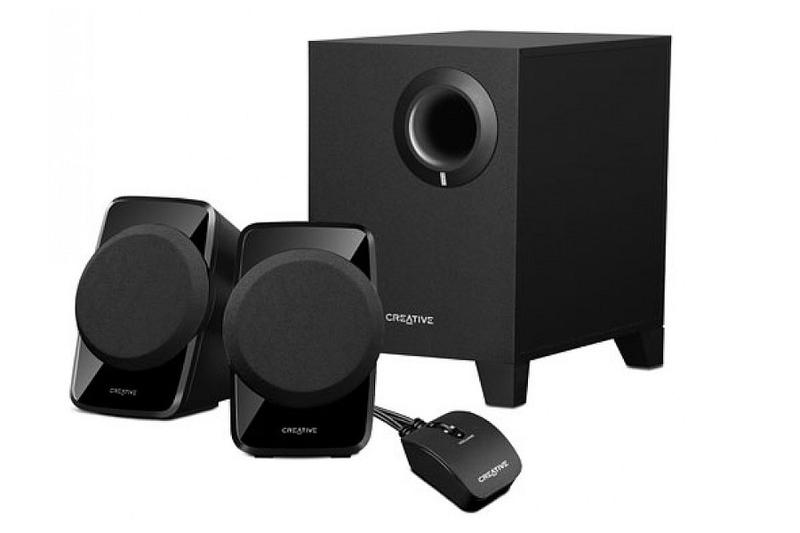
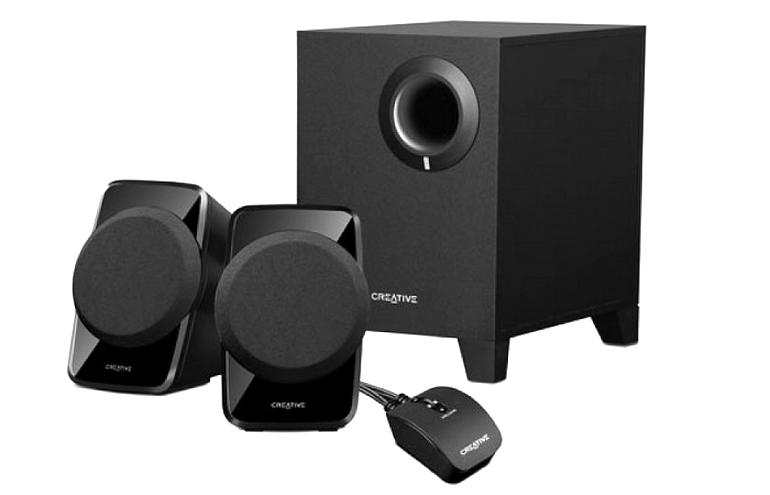
Jak poprawnie podłączyć głośniki Creative do komputera?
W niniejszym poradniku znajdziesz szczegółowe kroki, jak podłączyć głośniki Creative do komputera. Niezależnie od typu połączenia, poniższe instrukcje ułatwią ci prawidłowe wykonanie tego zadania.
- Wybór odpowiedniego kabla - Sprawdź, jaki typ połączenia obsługują Twoje głośniki. Najczęściej spotykane są kable mini jack 3,5 mm oraz USB. Upewnij się, że masz odpowiedni kabel, aby uniknąć problemów podczas podłączania.
- Podłączenie głośników przez mini jack - Jeśli Twoje głośniki mają złącze mini jack, wpiń kabel w zielone gniazdo audio w komputerze. Zlokalizuj to gniazdo z tyłu lub z przodu obudowy, w zależności od modelu komputera.
- Podłączenie głośników przez USB - Gdy głośniki obsługują połączenie USB, podłącz je do wolnego portu USB w komputerze. System automatycznie rozpozna urządzenie i przygotuje je do użycia.
- Włączenie głośników - Sprawdź, czy głośniki są włączone i ustawione na odpowiednią głośność. Niektóre modele wymagają naciśnięcia przycisku „źródło” lub „mode”, aby aktywować właściwą formę łączności.
- Testowanie połączenia - Odtwórz dźwięk na komputerze, aby sprawdzić, czy głośniki działają. Równocześnie kontroluj ustawienia głośności w systemie operacyjnym oraz kontrolerze głośników.
- Podłączenie przez Bluetooth (opcjonalnie) - Jeśli głośniki obsługują Bluetooth, włącz tę funkcję na komputerze oraz głośnikach. W ustawieniach Bluetooth dodaj nowe urządzenie i wybierz swoje głośniki, po czym zakończ parowanie zgodnie z instrukcjami na ekranie.
| Parametr | Wartość | Opis |
|---|---|---|
| Typ głośników | Mono, Stereo, 5.1, 7.1 | Rodzaje konfiguracji głośników dla różnych doświadczeń dźwiękowych |
| Wtyczki audio | 3.5 mm, RCA, TOSLINK, USB-A, USB-C | Różne metody podłączenia głośników do urządzenia |
| Częstotliwość próbkowania | 44.1 kHz, 48 kHz, 96 kHz | Standardowe częstotliwości dla audio oraz jakości dźwięku |
| Impedancja | 4Ω, 6Ω, 8Ω | Wartość impedancji głośników |
| Możliwości Bluetooth | 3.0, 4.0, 4.2, 5.0 | Wersje Bluetooth obsługiwane przez głośniki |
| Linka optyczna | 24-bit/192kHz | Obsługiwana jakość przez kabel optyczny TOSLINK |
| Wymiary głośników | Wysokość: 15-30 cm, Szerokość: 10-20 cm | Standardowe rozmiary dla głośników komputerowych |
| Moc wyjściowa | 5W, 10W, 20W, 50W | Różne wartości mocy wyjściowej zależnie od modelu |
| Rodzaje materiałów | Plastik, Drewno, Metal | Materiał obudowy głośników |
| Typ zasilania | Sieciowe, Akumulatorowe | Źródła zasilania dla głośników |
| Czas parowania Bluetooth | 5-10 sekund | Średni czas parowania głośników Bluetooth |
| Zakres łączności Bluetooth | 10-30 m | Dystans, w jakim urządzenia mogą się łączyć bezprzewodowo |
| Kolory portów audio | Zielony, Różowy, Niebieski, Ciemnoszary, Pomarańczowy | Kolory portów audio i ich zastosowanie |
Jak zidentyfikować porty audio na płycie głównej komputera?
Identyfikacja portów audio na płycie głównej stanowi pierwszy krok do podłączenia głośników lub słuchawek. Otwierając obudowę komputera, zwracam uwagę na dolną część płyty głównej, gdzie znajduje się panel I/O. To właśnie tam widzę różnokolorowe gniazda, różniące się kształtem i funkcjami. W 2026 roku większość płyt głównych posiada pięć lub sześć portów audio, dlatego warto poznać ich funkcje i kolory. Na przykład zielone gniazdo zazwyczaj służy do głośników, a różowe do mikrofonu.
Kolory gniazd audio mają swoje znaczenie, co warto zapamiętać. Jasnoszare i ciemnoszare porty służą do dźwięku przestrzennego, szczególnie w systemach 5.1 i 7.1. Pomarańczowy port przeznaczony jest dla subwoofera lub głośnika centralnego, co ma znaczenie przy budowie systemu dźwiękowego do kina domowego. Niebieskie gniazdo pozwala na podłączenie dodatkowego źródła dźwięku, np. odtwarzacza MP3. Rzut oka na panel I/O może więc znacznie zaoszczędzić czas podczas konfiguracji sprzętu audio.
Odkryj sekrety audio: jak porty z przodu i z tyłu wpływają na jakość dźwięku w Twoim systemie
Warto zwrócić uwagę na układ gniazd audio. Porty umieszczone na froncie obudowy różnią się funkcjami od tych z tyłu. Wiele osób preferuje podłączanie słuchawek z przodu, ale z doświadczenia wiem, że porty tylne oferują lepszą jakość dźwięku. To szczególnie istotne, gdy pracuję nad projektem audio lub intensywnie gram. Krótsza odległość pomiędzy czipem audio a portem poprawia jakość sygnału. Dlatego warto podłączyć głośniki do portów z tyłu, aby w pełni wykorzystać potencjał zestawu audio.
Zawsze sprawdzaj instrukcję obsługi płyty głównej, ponieważ producenci mogą zaoferować dodatkowe funkcje lub specjalne układy dla poszczególnych gniazd. W związku z dynamicznym rozwojem technologii w ostatnich latach, niektóre modele płyt głównych mają dedykowane karty audio, co może poprawić jakość dźwięku. Jak masz czas i chęci, dowiedz się, jak impedancja słuchawek wpływa na jakość dźwięku. Dzięki odpowiedniej identyfikacji portów i świadomemu podłączeniu urządzeń audio mogę cieszyć się wyjątkową jakością dźwięku w domowym studiu i przy komputerze do gier.
Czy wiesz, że niektóre płyty główne mają wbudowane funkcje detekcji podłączonych urządzeń audio? Dzięki temu system może automatycznie dostosować ustawienia dźwięku i zoptymalizować jakość bez potrzeby ręcznego konfigurowania każdego portu!
Technologie łączności – Bluetooth vs. przewody
W dzisiejszym świecie mamy do wyboru technologię bezprzewodową i przewodową do łączenia głośników z komputerami. Poniżej omawiamy kluczowe różnice, zalety i wady obu metod, aby ułatwić Ci podjęcie decyzji.
- Połączenie przewodowe – Gniazdo audio (mini jack 3,5 mm) to najpopularniejszy sposób łączenia głośników z komputerem. Instalacja jest szybka, a większość laptopów oraz komputerów stacjonarnych ma to złącze. Stabilne połączenie gwarantuje lepszą jakość dźwięku bez zakłóceń.
- Połączenie przez porty USB – Możemy podłączać głośniki przez porty USB-A lub USB-C, co stanowi wygodne rozwiązanie dzięki funkcji plug-and-play. USB-A lepiej sprawdza się w starszych modelach, podczas gdy USB-C umożliwia szybką wymianę danych oraz ładowanie głośników.
- Kabel optyczny (TOSLINK) – Ten rodzaj połączenia zapewnia wyjątkową jakość dźwięku, przesyłając sygnał cyfrowy. Idealnie nadaje się do systemów kina domowego, jednak wymaga odpowiedniego wejścia w komputerze. Sprawdza się także w konfiguracjach audio z wieloma głośnikami.
- Połączenie bezprzewodowe (Bluetooth) – Ta metoda umożliwia podłączenie głośników do komputera bez przewodów, co zwiększa mobilność. Należy jednak pamiętać, że zarówno komputer, jak i głośnik muszą posiadać technologię Bluetooth, a parowanie czasami bywa uciążliwe z powodu problemów z łącznością.
- Jakość dźwięku – Połączenie przewodowe zazwyczaj zapewnia lepszą jakość dźwięku niż Bluetooth, gdzie mogą występować opóźnienia i zakłócenia. W przypadku głośników do profesjonalnego audio zdecydowanie warto wybrać przewodowe połączenie.
Gdzie najlepiej podłączyć głośniki, aby uniknąć zakłóceń?
Decydując się na podłączenie głośników do komputera, warto rozważyć, gdzie umieścić przewody, aby uniknąć nieprzyjemnych zakłóceń. Osobiście doświadczyłem, że porty z tyłu jednostki centralnej stanowią najlepsze rozwiązanie. Mimo że porty frontowe wydają się wygodne, ich bliskość do komponentów komputerowych może wprowadzać szumy, co przekłada się na gorszą jakość dźwięku.
Warto również zwrócić uwagę na trasę, jaką pokonuje sygnał audio. Zwykle chipset audio znajduje się w dolnej części płyty głównej, co sprawia, że sygnał przebywa dłuższą drogę. Każdy dodatkowy centymetr zwiększa ryzyko zakłóceń, szczególnie gdy ścieżki sygnałowe nie są odpowiednio osłonięte. Dlatego lepiej korzystać z tylnych portów, gdzie ryzyko zniekształceń jest mniejsze.
Jak porty z tyłu komputera podnoszą jakość audio i cieszą zmysły
Podczas podłączania głośników do komputera warto zwracać uwagę na różnice między portami. Porty znajdujące się z tyłu płyty głównej często obsługują więcej funkcji i zapewniają lepszą jakość dźwięku niż porty frontowe. Chociaż twórcy sprzętu audio starają się zabezpieczać porty zewnętrzne, nie możemy być pewni, że będą działały tak samo dobrze, jak bezpośrednie połączenia z płytą główną. Dlatego warto inwestować w głośniki, które korzystają z bardziej krytycznych portów.
Wybór odpowiedniego miejsca do podłączenia głośników znacząco wpływa na jakość dźwięku. Im mniej zakłóceń podczas przesyłania sygnału audio, tym lepsze doświadczenie muzyczne. Zainwestowanie czasu w wybór odpowiedniego portu może przynieść wymierne korzyści. Każdy ciekawy utwór zasługuje na to, by słuchać go w pełnej okazałości!
Ciekawostka: Ułożenie przewodów z dala od zasilania innych urządzeń, takich jak zasilacze czy kable sieciowe, może znacznie zredukować ryzyko zakłóceń elektromagnetycznych, co przyczyni się do czystszej jakości dźwięku.
Źródła:
- https://www.morele.net/wiadomosc/jak-podlaczyc-glosniki-do-komputera-instrukcja/23492/
- https://forum.mp3store.pl/topic/74915-jak-pod%C5%82%C4%85czy%C4%87-g%C5%82o%C5%9Bniki/
FAQ - Najczęstsze pytania
Jakie są najpopularniejsze metody podłączenia głośników do komputera?Najpopularniejsze metody to gniazdo audio mini jack 3,5 mm, porty USB oraz kable optyczne.
Jakie gniazdo audio powinno być używane do podłączenia głośników?Zielone gniazdo audio służy do podłączenia głośników i zazwyczaj najlepiej pasuje do tej funkcji.
Co należy zrobić po podłączeniu głośników do komputera?Po podłączeniu głośników należy włączyć komputer i odtworzyć utwór muzyczny lub film, aby sprawdzić, czy dźwięk działa prawidłowo.
Jakie są zalety podłączania głośników do tylnych portów komputera?Podłączenie głośników do tylnych portów minimalizuje ryzyko zakłóceń, gdyż sygnał dociera do karty dźwiękowej bez przeszkód.
Co powinienem sprawdzić, jeśli głośniki nie działają po podłączeniu?W przypadku problemów należy sprawdzić ponownie kable oraz ich połączenia, upewniając się, że wszystko jest prawidłowo podłączone.