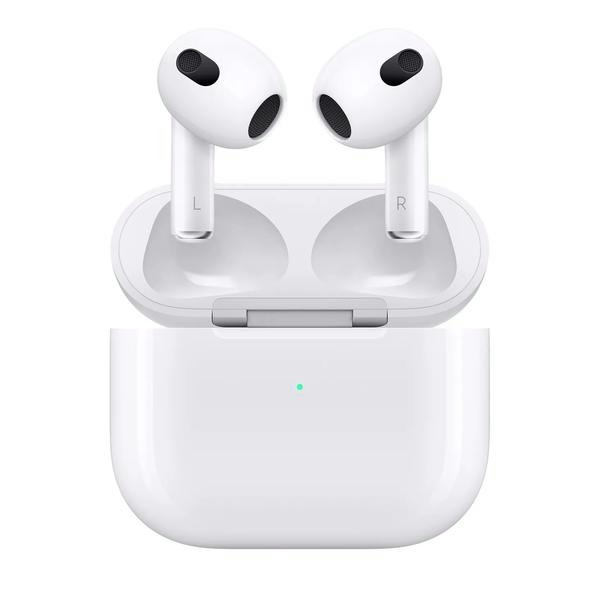
Aktywacja parowania zbliżeniowego słuchawek Huawei na laptopie to naprawdę prosta sprawa, którą wykonam bez trudu. A jak już tu trafiłeś to zwiększ głośność swojego laptopa i ciesz się lepszym dźwiękiem. Na początek zawsze upewniam się, że functioning Bluetooth na moim komputerze jest włączona. Aby to zrobić, wchodzę w ustawienia, znajduję zakładkę „Urządzenia” i aktywuję Bluetooth, jeśli jeszcze go nie włączyłam. Pamiętam także, że do skutecznego połączenia słuchawek potrzebna jest najnowsza wersja aplikacji Menedżer PC. W związku z tym, w przypadku braku jej zainstalowanej wersji, rozpocznę od zaktualizowania oprogramowania.
Gdy już wszystko jest gotowe, wyjmuję słuchawki z etui i pozostawiam je otwarte. Następnie naciskam przycisk funkcyjny przez co najmniej 2 sekundy, aż pojawi się migający na biało wskaźnik – to znak, że słuchawki przeszły w tryb parowania. W dalszej kolejności zbliżam je do laptopa, a w systemie pojawi się animacja parowania. Wystarczy, że postępuję zgodnie z instrukcjami wyświetlanymi na ekranie, a moje słuchawki szybko się połączą!
Warto pamiętać o aktualizacji urządzeń
W mojej opinii, niezwykle istotne jest, aby oba urządzenia były na bieżąco aktualizowane. W przypadku, gdy połączenie nie działa, sprawdzam, czy mój laptop ma zainstalowane najnowsze sterowniki Bluetooth. Jeżeli interesują cię podobne zagadnienia, sprawdź, jakie są możliwości współpracy słuchawek bluetooth z telefonami. W tym celu korzystam z aplikacji Menedżer PC, która umożliwia mi zaktualizowanie sterowników. Dodatkowo czasem wystarczy po prostu zresetować słuchawki lub zrestartować laptop, aby połączenie działało bez żadnych problemów.
Teraz, gdy wszystko działa bez zarzutów, mogę cieszyć się muzyką oraz dźwiękami ulubionych filmów bez żadnych kabli! Parowanie zbliżeniowe w słuchawkach Huawei to naprawdę wygodna funkcja, która umożliwia mi szybkie oraz łatwe łączenie się z laptopem bez konieczności przekopywania się przez skomplikowane ustawienia. Czasami miłością do technologii można zarażać innych, dlatego postanawiam podzielić się tym prostym przewodnikiem z przyjaciółkami, aby również mogły cieszyć się dźwiękiem na wysokim poziomie!
Jak efektywnie połączyć słuchawki Huawei z laptopem?
W poniższej liście przedstawiamy szczegółowe kroki, które pozwolą Ci w szybki i łatwy sposób połączyć słuchawki Huawei z laptopem. Każdy etap zawiera kluczowe informacje, które mają wpływ na skuteczność procesu parowania.
- Upewnij się, że słuchawki są naładowane – Zanim rozpoczniesz łączenie, sprawdź dokładnie, czy Twoje słuchawki mają wystarczający poziom naładowania. Wskaźnik na słuchawkach powinien świecić na żółto lub zielono. Jeśli masz wątpliwości, umieść słuchawki w etui ładującym i obserwuj, jak zmienia się wskaźnik.
- Włącz Bluetooth w laptopie – Zainicjuj otwarcie menu Start na laptopie, a następnie przejdź do Ustawień. Wybierz zakładkę Urządzenia, gdzie odnajdziesz opcję aktywacji Bluetooth. Upewnij się, że ta funkcja jest włączona przed przejściem do następnego kroku.
- Przygotuj słuchawki do parowania – Otwórz etui ładujące, ale nie wyjmuj słuchawek. Przytrzymaj przycisk funkcyjny na etui przez co najmniej 2 sekundy, aż wskaźnik zacznie migać na biało. To sygnalizuje, że słuchawki są gotowe do parowania. Jeżeli używasz modeli WATCH Buds, naciśnij i przytrzymaj koronkę zegarka przez 2 sekundy, aby również przełączyć słuchawki w tryb parowania.
- Wybierz słuchawki na laptopie – Na laptopie, w sekcji Bluetooth, wyszukaj dostępne urządzenia. Po chwili powinno ukazać się Twoje urządzenie HUAWEI. Wybierz je z listy, aby rozpocząć proces parowania. Pamiętaj, aby wykonywać tę czynność w zasięgu słuchawek.
- Potwierdź połączenie – Kiedy laptop wykryje słuchawki, na ekranie pojawi się komunikat z prośbą o potwierdzenie połączenia. Kliknij „Połącz” lub „Zgódź się”, aby zakończyć proces parowania. Po pomyślnym sparowaniu urządzenia powinieneś zobaczyć stosowny komunikat.
| Krok | Opis |
|---|---|
| 1 | Upewnij się, że Bluetooth na laptopie jest włączony. Wejdź w ustawienia, zakładka „Urządzenia”. |
| 2 | Zaktualizuj aplikację Menedżer PC, jeśli nie masz najnowszej wersji. |
| 3 | Wyjmij słuchawki z etui i pozostaw je otwarte. |
| 4 | Naciśnij przycisk funkcyjny słuchawek przez co najmniej 2 sekundy, aż pojawi się migający na biało wskaźnik. |
| 5 | Zbliż słuchawki do laptopa. Pojawi się animacja parowania. |
| 6 | Postępuj zgodnie z instrukcjami wyświetlanymi na ekranie, aby połączyć słuchawki. |
| 7 | Sprawdź aktualność sterowników Bluetooth na laptopie w aplikacji Menedżer PC. |
| 8 | Jeśli połączenie nie działa, zresetuj słuchawki lub zrestartuj laptop. |
Kroki do pobrania i instalacji aplikacji HUAWEI Audio Connect na iOS
W poniższej liście znajdziesz dokładny opis kroków, które musisz wykonać, aby pobrać oraz zainstalować aplikację HUAWEI Audio Connect na urządzeniach z systemem iOS. Ta aplikacja jest niezbędna do pełnego wykorzystania funkcji słuchawek HUAWEI, takich jak parowanie z urządzeniem czy zarządzanie ustawieniami dźwięku.
- Pobranie aplikacji: Najpierw otwórz App Store na swoim urządzeniu z systemem iOS. Możesz to zrobić, klikając ikonę App Store na ekranie głównym. Następnie w polu wyszukiwania wpisz „HUAWEI Audio Connect” i naciśnij przycisk „Szukaj”. Ważne jest, aby wybierać aplikację o oficjalnej nazwie, co pomoże uniknąć potencjalnych problemów z bezpieczeństwem. Gdy znajdziesz aplikację, kliknij przycisk „Pobierz” lub „Zainstaluj” obok jej ikony. W zależności od ustawień, być może będziesz musiał podać hasło do Apple ID lub skorzystać z funkcji Face ID/Touch ID.
- Instalacja aplikacji: Po pobraniu aplikacji, zainstaluje się ona automatycznie. Teraz znajdziesz ikonę HUAWEI Audio Connect na ekranie głównym swojego urządzenia. Kliknij na jej ikonę, aby uruchomić aplikację. Pamiętaj, aby Twoje urządzenie miało naładowaną baterię, a także, aby było połączone z internetem, co umożliwi aplikacji pobranie wszelkich potrzebnych aktualizacji oraz materiałów.
- Parowanie słuchawek: Zanim rozpocznie się proces parowania, upewnij się, że słuchawki HUAWEI są naładowane. Otwórz etui ładujące słuchawek, ale nie wyjmuj ich jeszcze. Naciśnij i przytrzymaj przycisk funkcyjny na etui przez co najmniej 2 sekundy, aż wskaźnik LED zacznie migać na biało, co oznacza, że słuchawki są gotowe do parowania. W aplikacji HUAWEI Audio Connect wybierz opcję parowania i postępuj zgodnie z instrukcjami wyświetlanymi na ekranie. Po połączeniu się urządzeń, na ekranie pojawi się powiadomienie oraz informacja o poziomie naładowania słuchawek.
- Konfiguracja i zarządzanie: Po udanym połączeniu z aplikacją HUAWEI Audio Connect możesz dostosować różne ustawienia, takie jak regulacja głośności, wybór trybu dźwięku oraz korzystanie z gestów sterujących. Aby uzyskać dostęp do aplikacji, wystarczy, że otworzysz ją na swoim urządzeniu i wybierzesz odpowiednie opcje w menu. Możesz również sprawdzić, czy dostępne są aktualizacje oprogramowania, co jest kluczowe dla optymalizacji działania słuchawek oraz aplikacji.
Rozwiązywanie problemów z łączeniem słuchawek Huawei z komputerem
Rozwiązywanie problemów z łączeniem słuchawek Huawei z komputerem potrafi być frustrujące, szczególnie gdy wszystko wydaje się być gotowe, a połączenie nie funkcjonuje. Po pierwsze, należy upewnić się, że słuchawki mają wystarczającą ilość naładowania. Warto więc zwrócić uwagę na wskaźnik, czy świeci na żółto lub zielono, ponieważ niski poziom baterii często staje się przyczyną problemów. Dodatkowo, dobrze jest sprawdzić, czy słuchawki są w trybie parowania. Jak już zgłębiasz ten temat to sprawdź, jakie słuchawki do gier wybrać w budżecie do 200 zł. Możesz to zrobić, naciskając przycisk funkcyjny przez kilka sekund, co spowoduje, że wskaźnik etui zacznie migać na biało.
Kolejnym krokiem jest upewnienie się, że Bluetooth jest włączony na komputerze. W moim przypadku wymagało to przejścia do ustawień i wybrania opcji dodania nowego urządzenia Bluetooth. Niestety, czasami komputer nie rozpoznaje słuchawek, co może wynikać z braku aktualnych sterowników. Dlatego też warto sprawdzić, czy na komputerze zainstalowano najnowsze wersje oprogramowania oraz sterowników Bluetooth. Warto również zwrócić uwagę na adapter Bluetooth — jeśli korzystasz z jednego, upewnij się, że jest zgodny z Twoimi słuchawkami.
Właściwa konfiguracja urządzeń jest kluczowa
Jeśli wszystko wydaje się być w porządku, a mimo to nie możesz połączyć słuchawek, spróbuj odblokować etui ładujące i ponownie umieścić słuchawki w pobliżu komputera. Z ulgą odkryłam, że zresetowanie ustawień Bluetooth na komputerze także potrafi zażegnać problemy. Wystarczy przeprowadzić restart urządzenia. Kiedy wszystko inne zawodzi, warto przeszukać instrukcje serwisowe Huawei, które oferują konkretne wskazówki dotyczące ewentualnych problemów technicznych.
Na koniec pamiętaj, że czasami problem leży po stronie samego komputera. Przykładowo, niszowe adaptery Bluetooth mogą powodować trudności przy parowaniu z nowymi urządzeniami. Jeżeli mimo wielu prób nie udaje się połączyć słuchawek, warto odwiedzić autoryzowany punkt serwisowy Huawei. Profesjonalna pomoc z pewnością ułatwi życie i przywróci dźwięk do Twojego świata. W końcu bez odpowiedniej muzyki czy podcastów trudno wyobrazić sobie codzienne chwile relaksu!
Czy wiesz, że problemy z łączeniem słuchawek Bluetooth z komputerem mogą być spowodowane interferencjami od innych urządzeń działających na tej samej częstotliwości? Spróbuj wyłączyć inne urządzenia Bluetooth w pobliżu lub przenieść komputer w inne miejsce, aby uzyskać lepszą jakość sygnału.
Przewodnik po gestach sterujących słuchawkami Huawei podczas odtwarzania
Jeśli jesteś szczęśliwą posiadaczką słuchawek Huawei, z pewnością doceniasz ich wygodę oraz funkcjonalność. Oferują one nie tylko wysoką jakość dźwięku, ale również szereg gestów sterujących, które w znacznym stopniu ułatwiają korzystanie z tych urządzeń. Na przykład, aby włączyć lub wstrzymać odtwarzanie muzyki, wystarczy dwukrotnie dotknąć słuchawki, co często robię w drodze – to naprawdę niesamowicie upraszcza życie!
Warto także wspomnieć o innych gestach, które skutecznie poprawiają komfort użytkowania. W przypadku niektórych modeli możliwe jest ustawienie skrótów do zadań, takich jak odtwarzanie następnego lub poprzedniego utworu poprzez przeciągnięcie palca w górę lub w dół. Dzięki temu nie musisz sięgać po telefon, co okazuje się bardzo przydatne, gdy ręce są zajęte. Czasami nawet zapominam, że telefon mam w kieszeni, ponieważ wystarczą mi jedynie kilka ruchów palcem przy słuchawkach.
Istotne gesty sterujące słuchawkami Huawei
Oprócz podstawowych funkcji odtwarzania, słuchawki Huawei umożliwiają także dostosowywanie głośności za pomocą gestów. Proces ten zaczyna się od włączenia odpowiedniej funkcji w aplikacji AI Life, co zajmuje zaledwie chwilę. Po jej aktywowaniu masz możliwość swobodnego zwiększania i zmniejszania głośności, dotykając lub przytrzymując słuchawki. To świetna opcja, gdy muszę szybko zmienić poziom dźwięku w hałaśliwym otoczeniu, unikając mozolnego przekopywania się przez różne menu w telefonie.
Pamiętaj także, że słuchawki Huawei zdecydowanie ułatwiają korzystanie z asystenta głosowego – krótko stukając w odpowiednią słuchawkę, możesz zadawać pytania lub wydawać polecenia. To prawdziwie sprawia, że moje życie staje się prostsze! Dzięki gestom sterującym od słuchawek Huawei czuję, jakbym przeniosła się w przyszłość, ponieważ wszystko znajduje się na wyciągnięcie ręki. Jeżeli ciekawi cię ta tematyka, odkryj najlepsze modele słuchawek Bluetooth, które warto mieć. Moim zdaniem to nie tylko gadżet, ale prawdziwy towarzysz każdego dnia!
Ciekawostką jest to, że w niektórych modelach słuchawek Huawei możesz dostosować gesty sterujące według własnych preferencji, co pozwala na jeszcze większą personalizację doświadczenia użytkowania i sprawia, że korzystanie z nich staje się jeszcze bardziej intuicyjne.