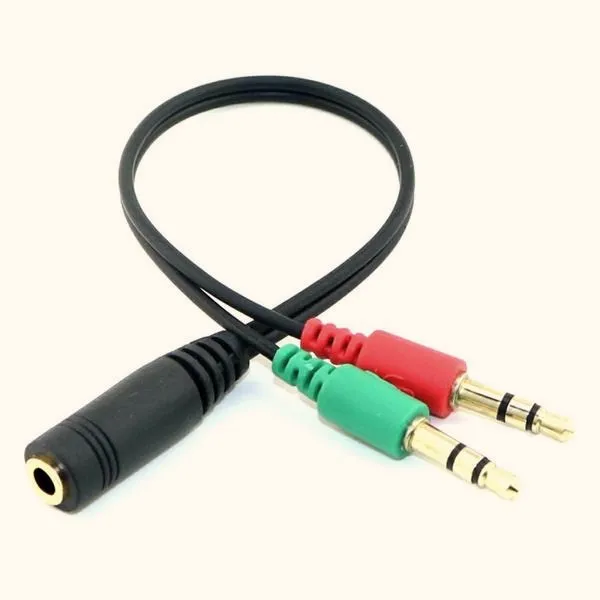
Podłączenie słuchawek do komputera stacjonarnego wydaje się proste, jednak czasami pojawiają się trudności. A skoro już tu jesteś, sprawdź, jak łatwo podłączyć głośniki do komputera. Na szczęście, miałam okazję przejść przez ten proces wiele razy, więc chętnie podzielę się z Tobą swoim doświadczeniem. Mam nadzieję, że dzięki temu poradnikowi łatwo połączysz swoje słuchawki. Na początku zwróć uwagę na rodzaj wtyczek, które posiadają Twoje słuchawki. Klasyczne modele zazwyczaj mają dwie wtyczki: zieloną, odpowiedzialną za audio, oraz różową, przeznaczoną dla mikrofonu. Te kolory są standardowe, co sprawia, że pasują do większości komputerów stacjonarnych.
Kiedy już masz słuchawki w rękach, czas na ich podłączenie. W tym celu najlepiej zajrzeć z tyłu obudowy komputera. Znajdziesz tam trzy złącza: zielone, różowe i niebieskie. Nie musisz się martwić! Wystarczy, że wtyczkę zieloną połączysz z zielonym portem, a różową z różowym. Jeśli posiadasz nowoczesne słuchawki, które łączą funkcje audio i mikrofonu w jednej wtyczce, może być potrzebny adapter. Na szczęście, te akcesoria są łatwo dostępne w sklepach komputerowych i nie są drogie.
Adaptery i karty dźwiękowe - klucz do podłączenia nowoczesnych słuchawek
W przypadku laptopów sytuacja wygląda nieco inaczej, ponieważ wiele modeli ma tylko jedno złącze słuchawkowe. Jeżeli Twoje słuchawki posiadają dwie wtyczki, koniecznie zainwestuj w adapter, który umożliwi ich prawidłowe połączenie. Inna opcja to karta dźwiękowa USB, która prosto rozwiąże problem z podłączeniem. Kiedy już wszystko podłączysz, nadszedł czas, aby sprawdzić działanie słuchawek w systemie. Najpierw upewnij się, że dźwięk w komputerze nie jest wyciszony, a następnie przetestuj mikrofon.
Jeśli mimo wszystko nie słyszysz dźwięku, nie wpadaj w panikę! Czasami wystarczy zaktualizować sterowniki karty dźwiękowej, aby przywrócić pełną funkcjonalność. Sprawdzając menedżera urządzeń, upewnij się, że wszystkie urządzenia audio są rozpoznawane przez system. W razie jakichkolwiek problemów zawsze możesz skontaktować się z pomocą techniczną lub zajrzeć do instrukcji obsługi producenta. Pamiętaj, że poprawne ustawienie domyślnego urządzenia audio w systemie Windows to klucz do sukcesu. Jak już zahaczyliśmy o ten temat, poznaj znaczenie zwrotnic do głośników w audio. Przetestuj każde z dostępnych urządzeń i ciesz się dźwiękiem ze swoich ulubionych aplikacji!
Jak krok po kroku podłączyć słuchawki do komputera z tyłu
W tym artykule znajdziesz szczegółową instrukcję, która pomoże Ci podłączyć słuchawki do komputera. Skupimy się na najważniejszych aspektach, takich jak rozpoznawanie typów złączy oraz konfiguracja, co przyczyni się do szybkiego i bezproblemowego uruchomienia Twoich słuchawek.
- Sprawdź porty na komputerze - Na początek zlokalizuj złącza znajdujące się z tyłu komputera. Zobaczysz tam trzy porty: zielony dla słuchawek, różowy dla mikrofonu oraz niebieski do wejścia liniowego. Rekomenduję upewnić się, że każdy z portów jest odpowiednio oznaczony kolorami.
- Podłącz wtyczkę słuchawek - Następnie, włóż zieloną wtyczkę swoich słuchawek do zielonego portu. Zwróć uwagę, aby wtyczka była pewnie osadzona. Ponadto, jeśli Twoje słuchawki dysponują dodatkowymi wtyczkami do mikrofonu, pamiętaj, żeby także podłączyć różową wtyczkę.
- Weryfikacja działania słuchawek - Po zakończeniu podłączania słuchawek, włącz je i sprawdź ich działanie. Użyj przycisku na słuchawkach, jeśli jest dostępny, aby zwiększyć głośność, a następnie odtwórz jakiś dźwięk na komputerze, aby upewnić się, że słuchawki są aktywne.
- Sprawdzenie ustawień dźwięku w systemie - Aby kontynuować, kliknij prawym przyciskiem myszy ikonę głośnika w zasobniku systemowym, a następnie wybierz „Otwórz mikser głośności”. Upewnij się, że dźwięk nie jest wyciszony oraz że poziomy suwaków są ustawione na odpowiednią wartość. Dodatkowo, sprawdź, czy Twoje nowe urządzenie jest domyślnym urządzeniem do odtwarzania.
- Konfiguracja w Panelu sterowania - Ostatnim krokiem będzie otwarcie Panelu sterowania. Przejdź do sekcji „Sprzęt i dźwięk”, a następnie wybierz „Dźwięk”. W zakładce „Odtwarzanie” upewnij się, że słuchawki są ustawione jako domyślne urządzenie. Jeśli tak nie jest, kliknij prawym przyciskiem myszy na swoich słuchawkach i wybierz „Ustaw jako domyślne”.
Dlaczego warto znać różnice między złączami słuchawek?
Znajomość różnic między złączami słuchawek stanowi kluczowy element w świecie technologii audio. Kiedy kupujemy nowe słuchawki, często łatwo wpadać w mylne przekonanie, że wszystkie złącza są identyczne. Dlatego ważne jest, aby zdawać sobie sprawę, że na rynku pojawia się kilka standardów, takich jak 3,5 mm jack, mini jack oraz złącza USB-C. Każde z tych złączy cechuje unikalne właściwości oraz zastosowania, co sprawia, że ich znajomość pomoże nam uniknąć frustracji przy podłączaniu słuchawek do różnych urządzeń. Przypomniało mi się, że w tym artykule o tym wspominaliśmy. Wyobraźcie sobie, że niecierpliwie otwieracie pudełko ze słuchawkami, a one nagle nie działają z powodu problemu z odczytem ich wtyczki; w takiej sytuacji łatwo wpaść w złość!
Warto także zwrócić uwagę na to, że niektóre nowoczesne urządzenia, takie jak laptopy czy smartfony, coraz częściej rezygnują z tradycyjnych złączy jack na rzecz złączy USB-C. Jeśli posiadamy drogie słuchawki z klasycznym złączem, często okazuje się, że potrzebujemy przejściówki, co może skomplikować sytuację. Dlatego zawsze warto sprawdzić, jakim złączem dysponuje nasze urządzenie przed dokonaniem zakupu. Od 2020 roku standard USB-C wprowadzono jako złącze dokujące dla wielu urządzeń mobilnych, co oznacza, że umiejętność rozróżniania tych wtyczek nabiera szczególnego znaczenia.
Wszystkie zasady odgrywają kluczową rolę przy podłączaniu słuchawek do różnych urządzeń
Czy warto przyjrzeć się kwestii, jak właściwie podłączyć słuchawki do różnych portów w komputerach i laptopach? Najczęściej spotykamy dwa wejścia: jedno przeznaczone dla mikrofonu (zazwyczaj oznaczone kolorem różowym lub ikoną mikrofonu), a drugie dla słuchawek (zielone lub z ikoną słuchawek). W przypadku laptopów wyposażonych w jedno złącze, często wymagamy dodatkowego adaptera, co zwiększa nasze wydatki. Osobiście na swoim biurku mam kilka takich adapterów, bo nigdy tak naprawdę nie wiadomo, co przyniesie kolejny dzień!
W dobie nowoczesnych technologii warto znać różnice w złączach słuchawek, aby uniknąć nieprzyjemnych niespodzianek. Wiedza ta pozwala na pełne wykorzystanie możliwości sprzętu audio.
Warto pamiętać, że problemy z dźwiękiem mogą wynikać nie tylko z uszkodzonego połączenia, ale także z niewłaściwych ustawień w komputerze. Czasami wystarczy kilka kliknięć w panelu sterowania, aby zidentyfikować źródło problemu. Gdy słuchawki nie działają tak, jak powinny, sprawdzenie wszystkich złączy oraz ustawień głośności to klucz do sukcesu. Pamiętajmy, że różnorodność złączy ciągle ewoluuje, a posiadanie wiedzy na ten temat pozwala cieszyć się dźwiękiem wysokiej jakości w każdej sytuacji. Bez wątpienia każda z nas chciałaby uniknąć zamieszania z zepsutymi słuchawkami w momentach, kiedy najchętniej zasłuchujemy się w ulubione utwory!
| Rodzaj złącza | Opis | Właściwości | Zastosowania |
|---|---|---|---|
| 3,5 mm jack | Tradycyjne złącze audio | Popularne i powszechnie stosowane w słuchawkach | Wiele urządzeń audio, w tym komputery, telewizory, odtwarzacze |
| Mini jack | Mniejsze złącze audio, często stosowane w małych urządzeniach | Przenośność i kompaktowa forma | Słuchawki douszne, niektóre urządzenia mobilne |
| USB-C | Nowoczesne złącze, które coraz częściej zastępuje tradycyjne złącza jack | Wszechstronność i możliwość przesyłania danych oraz ładowania | Nowoczesne laptopy, smartfony i urządzenia mobilne |
Czy wiesz, że złącze USB-C może nie tylko przesyłać dźwięk, ale także ładować słuchawki w trakcie użytkowania? Oznacza to, że możesz korzystać z ulubionych słuchawek przez dłuższy czas, eliminując problem z rozładowanymi bateriami!
Problemy z dźwiękiem po podłączeniu słuchawek: co zrobić?
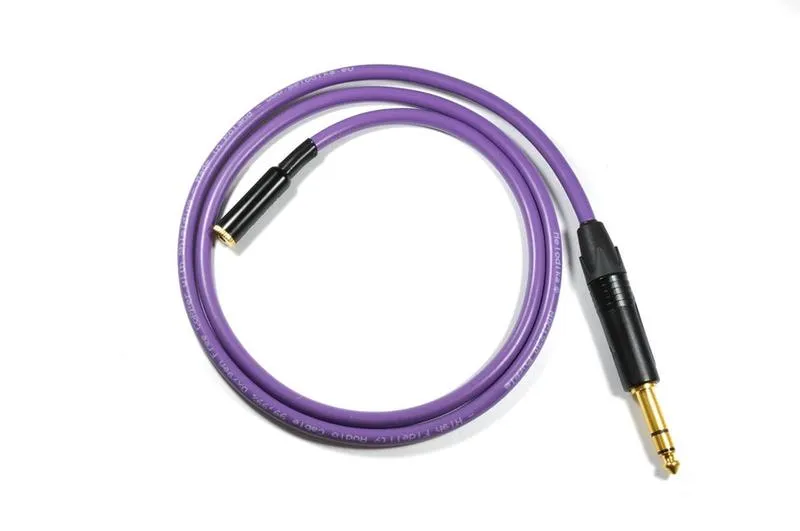
W niniejszej liście znajdziesz kluczowe kroki, które warto podjąć w przypadku problemów z dźwiękiem po podłączeniu słuchawek do komputera. Szczegółowe opisy każdego punktu mają na celu ułatwienie rozwiązania ewentualnych trudności.
- Sprawdź poprawność podłączenia słuchawek - Upewnij się, że właściwie podłączyłeś słuchawki do odpowiedniego złącza. W większości komputerów stacjonarnych zielone złącze dedykowane jest dla słuchawek, natomiast różowe dla mikrofonu. Jeśli korzystasz z laptopa, który często ma tylko jedno gniazdo, warto zainwestować w adapter, aby umożliwić prawidłowe podłączenie dwóch wtyków.
- Aktualizacja sterowników - Problemy z brakiem dźwięku mogą wynikać z nieaktualnych lub brakujących sterowników karty dźwiękowej. Aby to zweryfikować, otwórz menedżera urządzeń, następnie znajdź kategorię "Kontrolery dźwięku, wideo i gier" oraz upewnij się, iż sterownik karty dźwiękowej został prawidłowo zainstalowany. W razie konieczności pobierz najnowszą wersję sterownika ze strony producenta.
- Sprawdzenie ustawień dźwięku w systemie - Nawet przy poprawnym podłączeniu słuchawek, warto zwrócić uwagę na to, czy system Windows ustawił je jako domyślne urządzenie do odtwarzania dźwięku. Możesz to sprawdzić w panelu sterowania, przechodząc do "Sprzęt i dźwięk" -> "Dźwięk". Upewnij się, że słuchawki mają zielony znacznik wyboru. Czasami urządzenie może być wyłączone, co prowadzi do wykluczenia jego właściwego działania.
- Sprawdzenie poziomów głośności - Zadbaj o to, aby dźwięk nie był wyciszony, zarówno w aplikacji, jak i na komputerze. W systemie Windows wystarczy kliknąć ikonę głośności w zasobniku i sprawdzić wszystkie suwaki. Warto również upewnić się, że w mikserze głośności nie są wyciszone poszczególne aplikacje.
- Ustawienia audio w konkretnych aplikacjach - Gdy dźwięk działa w systemie, ale brakuje go w określonych aplikacjach, zaleca się przejście do ustawień dźwięku w danej aplikacji. Często problemy mogą występować w programach do komunikacji takich jak Skype czy Discord, gdzie można ręcznie wybrać urządzenie audio.
Adaptery i przejściówki: jak ułatwić sobie życie z laptopem?
Adaptery i przejściówki to niezwykle przydatne akcesoria, które znacznie ułatwiają życie z laptopem. Niezależnie od tego, czy pracujesz zdalnie, studiujesz, czy po prostu chcesz korzystać z multimediów, ten sprzęt pozwoli Ci podłączyć różne urządzenia, które w przeciwnym razie mogłyby być niekompatybilne. Często laptop dysponuje ograniczonymi możliwościami podłączenia – na przykład jedno gniazdo słuchawkowe pełniące kilka funkcji może sprawić, że korzystanie z różnych akcesoriów staje się prawdziwym utrudnieniem. Dlatego warto mieć pod ręką odpowiednie adaptery, które otworzą przed Tobą świat dźwięku i obrazu.
Adapter do słuchawek to jedno z najbardziej popularnych rozwiązań. Jeśli posiadasz klasyczne słuchawki z dwiema wtyczkami – jedną do dźwięku i drugą do mikrofonu – to właśnie adapter umożliwi ich wspólne wykorzystanie w laptopie z jednym złączem. Tego typu adaptery łatwo dostępne są w sklepach i zazwyczaj kosztują niewiele, a ich użycie pozwala uniknąć frustracji związanej z marnowaniem czasu na poszukiwanie odpowiednich złączy. Co ciekawe, wielu producentów oferuje adaptery z dodatkowym portem USB, co pozwala nie tylko podłączyć słuchawki, ale także na przykład zewnętrzną kartę dźwiękową.
Adaptery zwiększają funkcjonalność laptopa poprzez podłączenie dodatkowych urządzeń
Warto również zainwestować w przejściówki, które umożliwiają podłączenie dodatkowych monitorów lub projektorów. Większość nowoczesnych laptopów nie ma już portów VGA, więc jeśli chcesz połączyć swój laptop z projektorem lub starszym monitorem, sięgnij po adapter HDMI-VGA. Przejściówki te dostępne są w różnych cenach, zazwyczaj od 30 do 100 zł, w zależności od producenta oraz jakości. Dzięki nim możesz dostosować swoje miejsce pracy do własnych potrzeb, co jest szczególnie przydatne podczas prezentacji czy nauki w trybie online.
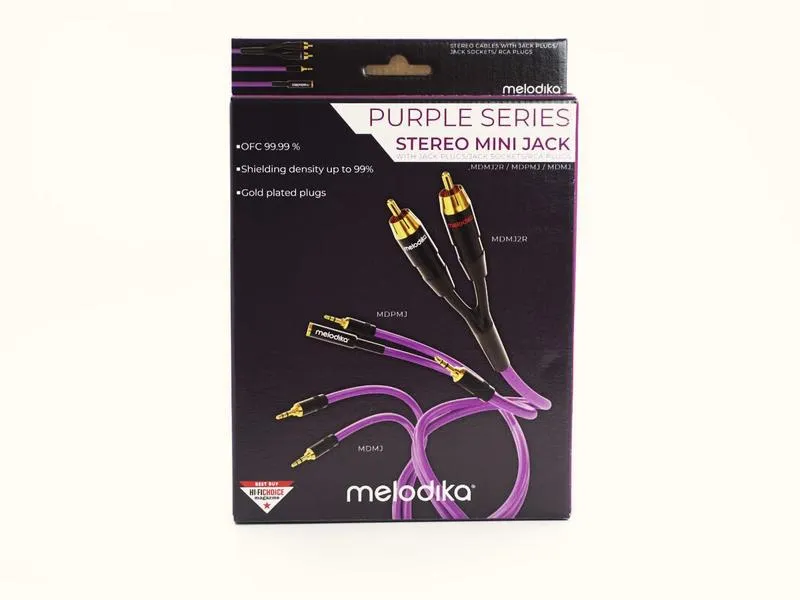
Na koniec pamiętaj, że odpowiedni wybór przejściówek ma znaczenie dla jakości dźwięku i obrazu. Inwestując w produkty renomowanych marek, zapewniasz sobie płynne i bez zakłóceń działanie urządzeń. W dzisiejszych czasach, gdy technologia nieustannie się rozwija, posiadanie uniwersalnych adapterów ma kluczowe znaczenie dla sprawnego korzystania z laptopa oraz ułatwienia codziennych zadań. Z odpowiednimi akcesoriami Twój laptop stanie się znacznie bardziej funkcjonalnym narzędziem w Twoim codziennym życiu!
Ciekawostką jest, że niektóre adaptery do słuchawek mogą również obsługiwać technologie zwiększające jakość dźwięku, takie jak DAC (digital-to-analog converter), co znacznie poprawia doznania audio podczas słuchania muzyki czy prowadzenia rozmów.
FAQ - Najczęstsze pytania i odpowiedzi
Jakie wtyczki mają klasyczne słuchawki, które chcemy podłączyć do komputera?Klasyczne modele słuchawek zazwyczaj mają dwie wtyczki: zieloną, odpowiedzialną za audio, oraz różową, przeznaczoną dla mikrofonu.
Co powinno się zrobić, aby właściwie podłączyć słuchawki do komputera stacjonarnego?Należy włożyć zieloną wtyczkę słuchawek do zielonego portu, a różową do różowego portu z tyłu komputera.
Co zrobić, jeśli nasze nowoczesne słuchawki mają jedną wtyczkę?W takim przypadku może być potrzebny adapter, który umożliwi prawidłowe połączenie słuchawek z komputerem.
Jak sprawdzić, czy słuchawki są prawidłowo podłączone i działają?Po podłączeniu słuchawek, należy je włączyć i sprawdzić ich działanie, odtwarzając dźwięk na komputerze oraz ewentualnie testując mikrofon.
Co powinno się zrobić, jeśli mimo poprawnego podłączenia nie słychać dźwięku z słuchawek?Warto sprawdzić, czy dźwięk w komputerze nie jest wyciszony, a także zaktualizować sterowniki karty dźwiękowej oraz upewnić się, że słuchawki są ustawione jako domyślne urządzenie audio w systemie Windows.