
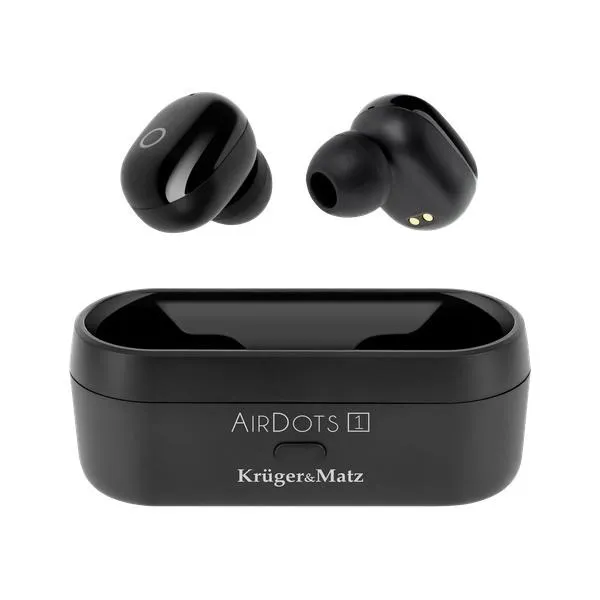
Aby włączyć ustawienia Bluetooth w laptopie, najpierw upewnij się, że Twój sprzęt obsługuje tę technologię. Większość nowoczesnych laptopów posiada wbudowany moduł Bluetooth, jednak czasami warto to sprawdzić. Gdy chcesz aktywować Bluetooth, wystarczy, że wpiszesz w wyszukiwarkę na pasku zadań „ustawienia Bluetooth”. Następnie, w otwartym oknie, możesz włączyć tę funkcję. Cały proces jest naprawdę prosty i nie zajmuje dużo czasu!
- Upewnij się, że laptop obsługuje Bluetooth i włącz tę funkcję w ustawieniach.
- Przygotuj słuchawki do parowania, wciskając przycisk zasilania lub otwierając etui.
- W ustawieniach Bluetooth laptopa wybierz opcję dodania nowego urządzenia.
- Wybierz swoje słuchawki z listy dostępnych urządzeń i kliknij „Paruj”.
- Sprawdź działanie słuchawek, odtwarzając dźwięk na laptopie.
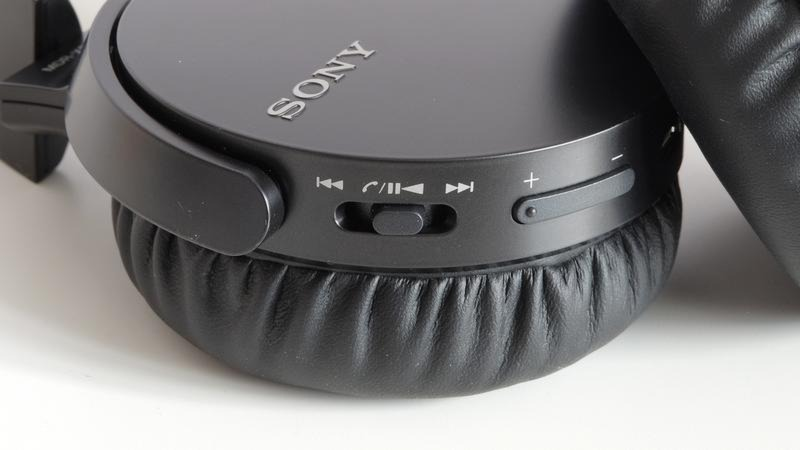
Kiedy Bluetooth jest już aktywowany, skupmy się na konfiguracji urządzenia, które chcemy podłączyć. Najczęściej wybieramy słuchawki bezprzewodowe, a ich parowanie z laptopem okazuje się zazwyczaj bardzo łatwe. Włącz słuchawki i ustaw je w tryb parowania, co zazwyczaj osiągamy przy użyciu jednego przycisku. Jeżeli lubisz tę tematykę to poznaj najlepsze słuchawki z mikrofonem do doskonałego dźwięku. Następnie przejdź ponownie do ustawień Bluetooth na laptopie i kliknij „Dodaj urządzenie Bluetooth lub inne”. Dzięki temu laptop rozpocznie skanowanie dostępnych urządzeń.
Łatwy i szybki proces sparowania słuchawek z laptopem
Gdy laptop znajdzie Twoje słuchawki, natychmiast zobaczysz ich nazwę na liście. Wystarczy, że wybierzesz tę nazwę i potwierdzisz wybór. Jeżeli Twoje słuchawki wymagają podania hasła, upewnij się, że wpiszesz je prawidłowo, korzystając z instrukcji dołączonej do słuchawek. Jak już dotykamy tego tematu to sprawdź kluczowe wskazówki dotyczące zakupu słuchawek. Po zakończeniu procesu parowania zyskujesz dostęp do dźwięku w ulubionych aplikacjach i grach, a słuchawki automatycznie połączą się z laptopem przy każdym następnym uruchomieniu.
Jeśli napotkasz jakiekolwiek problemy w trakcie tego procesu, na przykład laptop nie wykrywa słuchawek, warto sprawdzić, czy Bluetooth jest włączony oraz czy słuchawki są w trybie parowania. Często wystarczy również zresetować ustawienia Bluetooth na laptopie. I oto cała magia! Teraz ciesz się bezprzewodowym dźwiękiem na swoim laptopie!
Jak w prosty sposób podłączyć słuchawki bezprzewodowe do laptopa
W poniższej liście krok po kroku opiszemy, jak skutecznie podłączyć słuchawki bezprzewodowe do laptopa. Dzięki zamieszczonym tutaj wskazówkom łatwo sparujesz oba urządzenia, co pozwoli Ci cieszyć się dźwiękiem bez zbędnych kabli.
- Włącz Bluetooth w laptopie: Najpierw przejdź do menu 'Ustawienia' na swoim laptopie. Następnie wybierz zakładkę 'Urządzenia', a potem 'Bluetooth i inne urządzenia'. Zdecydowanie upewnij się, że funkcja Bluetooth jest aktywna. W sytuacji, gdy nie możesz tego zrobić, sprawdź możliwość zainstalowania zewnętrznego adaptera Bluetooth, jeśli Twój laptop go nie posiada.
- Przygotuj słuchawki do parowania: Włącz słuchawki, aby stały się widoczne dla innych urządzeń. Zwykle wystarczy przytrzymać przycisk zasilania lub otworzyć etui ładujące, co aktywuje tryb parowania. Rekomendujemy sprawdzić instrukcje obsługi swoich słuchawek, aby upewnić się, że zostały wprowadzone w tryb parowania.
- Wyszukaj dostępne urządzenia Bluetooth: Na laptopie, w sekcji 'Bluetooth i inne urządzenia', wybierz opcję 'Dodaj Bluetooth lub inne urządzenie'. Następnie wskaż 'Bluetooth' i poczekaj, aż komputer odnajdzie dostępne urządzenia. Twoje słuchawki powinny się pojawić na liście, więc kliknij na ich nazwę.
- Sparuj słuchawki z laptopem: Po wybraniu słuchawek, kliknij na 'Paruj'. Czasem może wystąpić potrzeba podania kodu lub hasła, które znajdziesz w instrukcji obsługi słuchawek. Gdy proces parowania zakończy się pomyślnie, na ekranie zobaczysz komunikat potwierdzający, że urządzenie zostało połączone.
- Sprawdź połączenie: Odtwórz dowolny dźwięk na laptopie, aby upewnić się, że słuchawki działają bez zarzutu. W razie potrzeby przejdź do ustawień dźwięku, aby wymusić, by słuchawki były ustawione jako domyślne urządzenie wyjściowe.
| Krok | Opis |
|---|---|
| 1 | Sprawdź, czy laptop obsługuje Bluetooth. |
| 2 | Wpisz „ustawienia Bluetooth” w wyszukiwarkę na pasku zadań. |
| 3 | Włącz funkcję Bluetooth w otwartym oknie ustawień. |
| 4 | Włącz słuchawki i ustaw je w tryb parowania. |
| 5 | Wróć do ustawień Bluetooth na laptopie. |
| 6 | Kliknij „Dodaj urządzenie Bluetooth lub inne” i rozpocznij skanowanie. |
| 7 | Wybierz nazwę słuchawek z listy, gdy zostaną wykryte. |
| 8 | Wprowadź hasło, jeśli jest wymagane, zgodnie z instrukcją słuchawek. |
| 9 | Sprawdź, czy Bluetooth jest włączony i słuchawki w trybie parowania, jeśli wystąpią problemy. |
Jakie problemy mogą wystąpić podczas podłączania słuchawek bezprzewodowych?
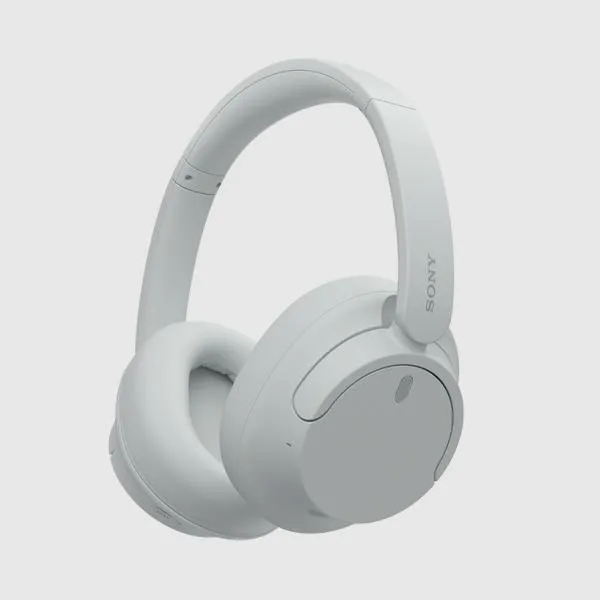
Podczas podłączania słuchawek bezprzewodowych do laptopa mogą wystąpić różne problemy. W związku z tym przedstawiamy kilka z najczęstszych trudności, z jakimi można się spotkać, oraz ich opisy, które zawierają możliwe rozwiązania.
- Brak widoczności słuchawek w ustawieniach Bluetooth: Czasami można zauważyć, że słuchawki nie pojawiają się na liście dostępnych urządzeń Bluetooth. W takiej sytuacji warto upewnić się, że słuchawki są włączone i znajdują się w trybie parowania. Również sprawdź, czy Bluetooth działa na laptopie. Być może konieczne stanie się zresetowanie ustawień Bluetooth na komputerze, co często pomaga w ponownym wykryciu słuchawek.
- Wymagane hasło podczas parowania: W niektórych przypadkach komputer może żądać hasła podczas próby sparowania słuchawek. Sprawdź instrukcję obsługi słuchawek, aby odszukać odpowiedni kod. Wiele modeli korzysta z standardowego hasła, takiego jak „0000” lub „1234”. Wprowadzenie trafnego hasła ma kluczowe znaczenie dla powodzenia połączenia.
- Słuchawki nie działają po sparowaniu: Nawet jeżeli proces parowania zakończył się sukcesem, słuchawki mogą nadal nie działać. Dlatego upewnij się, że są one naładowane oraz nie sparowane z innym urządzeniem, co może prowadzić do zakłóceń. Możesz także spróbować ponownie sparować słuchawki, uprzednio usuwając je z listy połączonych urządzeń na laptopie. Niekiedy również restartowanie obu urządzeń skutecznie rozwiązuje problem.
- Zakłócenia spowodowane innymi urządzeniami: Gdy w pobliżu działają inne urządzenia Bluetooth, mogą one generować zakłócenia i problemy z połączeniem. Postaraj się wyłączyć Bluetooth na innych urządzeniach znajdujących się w zasięgu lub przynajmniej upewnij się, że są one w trybie nieaktywnym w trakcie parowania słuchawek z laptopem.
- Brak modułu Bluetooth w laptopie: W przypadku starszych modeli laptopów, które mogą nie mieć wbudowanego modułu Bluetooth, zakup zewnętrznego adaptera USB stanie się koniecznością. Po podłączeniu adaptera zainstaluj odpowiednie sterowniki i upewnij się, że Bluetooth jest aktywowany w ustawieniach systemowych. To kluczowa kwestia, która umożliwia korzystanie z bezprzewodowych słuchawek.
Różnice w podłączaniu słuchawek do laptopów z systemem Windows 7, 8 i 10
Podłączanie słuchawek do laptopa z systemem Windows to proces, który może różnić się w zależności od wersji tego systemu. Na przykład, użytkownicy Windows 7 mogą spotkać się z nieco bardziej skomplikowaną procedurą, ponieważ w tamtych czasach nie wszystkie laptopy miały wbudowany Bluetooth. W związku z tym często korzystano z zewnętrznych adapterów. Po pierwsze, istotne jest, aby upewnić się, że Bluetooth działa w laptopie. Następnie należy przejść do opcji „Urządzenia i drukarki”, gdzie dodajemy nowe urządzenie. Może to wymagać kilku kliknięć, jednak w rzeczywistości to prosta sprawa, nawet dla osób, które nie są zaawansowane technologicznie.
Kiedy przychodzi czas na Windows 8 i 8.1, sytuacja ulega poprawie. Ten system wprowadził bardziej intuicyjny sposób podłączania urządzeń. Aby sparować słuchawki, wystarczy wpisać „Bluetooth” w wyszukiwarce i przejść do ustawień. W tym miejscu można łatwo dodawać urządzenia, a cały proces parowania staje się bardziej przystępny, co zdecydowanie poprawia komfort użytkowania. W większości przypadków podłączenie sprowadza się do jednego kliknięcia na odpowiednie urządzenie z listy dostępnych opcji.
Podczas podłączenia słuchawek do Windows 10 jest jeszcze łatwiej
Jeżeli posiadasz laptopa z systemem Windows 10, podłączenie słuchawek bezprzewodowych staje się naprawdę proste. Wystarczy otworzyć „Ustawienia”, przejść do sekcji „Urządzenia” i tam włączyć Bluetooth. Kiedy uruchomisz słuchawki w trybie parowania, system automatycznie zidentyfikuje urządzenie. Wówczas wystarczy kliknąć „Dodaj Bluetooth lub inne urządzenie” i podążać za instrukcjami na ekranie. Dzięki intuicyjnemu interfejsowi Windows 10, cały proces zamienia się wręcz w przyjemność.
Warto także pamiętać, że w każdej wersji systemu mogą się zdarzać drobne problemy z parowaniem, które łatwo rozwiązać. Wystarczy upewnić się, że słuchawki są naładowane oraz że Bluetooth nie koliduje z innymi urządzeniami. Jak już zgłębiasz ten temat to sprawdź najlepsze propozycje głośników bluetooth do 100 zł w 2026 roku. Niezależnie od posiadanego systemu, kluczowe jest przestrzeganie kilku podstawowych zasad. Wówczas cieszenie się muzyką lub rozmowami przez słuchawki stanie się czystą przyjemnością. Różnice w podłączaniu w poszczególnych wersjach Windows nie powinny stanowić przeszkody w swobodnym korzystaniu z nowoczesnych technologii!
Ciekawostką jest, że niektóre starsze laptopy z systemem Windows 7 mogą wymagać zainstalowania odpowiednich sterowników Bluetooth, aby urządzenia mogły się prawidłowo łączyć, co stwarza dodatkowe wyzwanie dla użytkowników.
Jak wykorzystać zewnętrzny adapter Bluetooth do podłączenia słuchawek?
W dzisiejszych czasach podłączenie słuchawek bezprzewodowych do komputera lub laptopa nie sprawia większych problemów, nawet dla osób, które nie czują się ekspertami w dziedzinie technologii. Jeśli Twój sprzęt nie dysponuje wbudowanym modułem Bluetooth, nie martw się – zewnętrzne adaptery Bluetooth stanowią doskonałe rozwiązanie. Te niewielkie urządzenia wystarczy podłączyć do portu USB w Twoim komputerze, aby otworzyć drzwi do bezprzewodowej komunikacji. Dzięki nim możesz swobodnie delektować się ulubionymi melodiami, audiobookami czy filmami, unikając przy tym plątaniny kabli.
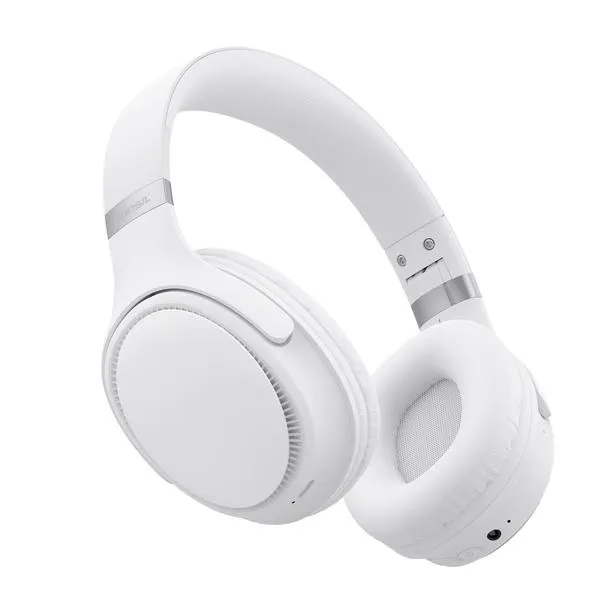
Najpierw upewnij się, że zewnętrzny adapter Bluetooth został poprawnie zainstalowany. Wystarczy włożyć go do portu USB, co pozwoli systemowi operacyjnemu na automatyczne zainstalowanie odpowiednich sterowników. Gdy instalacja zakończy się, włącz adapter, przechodząc do ustawień Bluetooth w komputerze. Coś dla zainteresowanych tą tematyką: sprawdź skuteczne metody szybkiej naprawy głośnika bluetooth. Pamiętaj, aby aktywować słuchawki i włożyć je w tryb parowania. W większości modeli wystarczy nacisnąć specjalny przycisk lub otworzyć etui ładujące.
Zewnętrzny adapter Bluetooth ułatwia życie miłośnikom technologii
Gdy słuchawki będą gotowe do parowania, przejdź do ustawień Bluetooth na komputerze i wyszukaj dostępne urządzenia. Zobaczysz łatwą do odbicia listę dostępnych słuchawek; aby rozpocząć proces parowania, wystarczy kliknąć ich nazwę. Jeśli pojawią się dodatkowe instrukcje na ekranie, po prostu postępuj zgodnie z nimi. Po pomyślnym sparowaniu ciesz się ulubionymi dźwiękami bez jakichkolwiek ograniczeń!
Warto również dodać, że pewne słuchawki mogą wymagać drobnych poprawek w ustawieniach dźwięku systemowego, aby audio mogło swobodnie przez nie przechodzić. W przypadku napotkania trudności spróbuj zrestartować zarówno słuchawki, jak i komputer. Zewnętrzny adapter Bluetooth przynosi znaczne korzyści, szczególnie w sytuacjach, gdy często korzystasz z rozwiązań bezprzewodowych. Teraz, gdy posiadasz wiedzę na temat wszystkich niezbędnych kroków, nie pozostaje nic innego jak zanurzyć się w świat dźwięku, gdziekolwiek się znajdziesz!
Ciekawostka: Wybierając zewnętrzny adapter Bluetooth, warto zwrócić uwagę na jego zasięg – niektóre modele oferują zasięg do 100 metrów, co pozwala na swobodne poruszanie się po pomieszczeniu bez utraty jakości dźwięku!