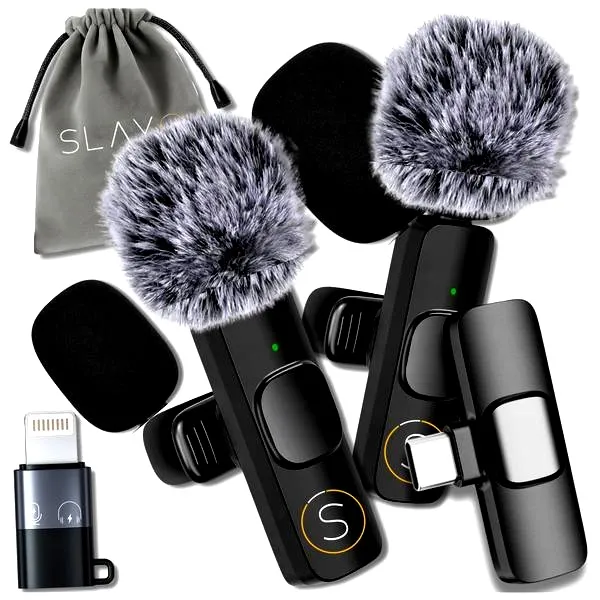

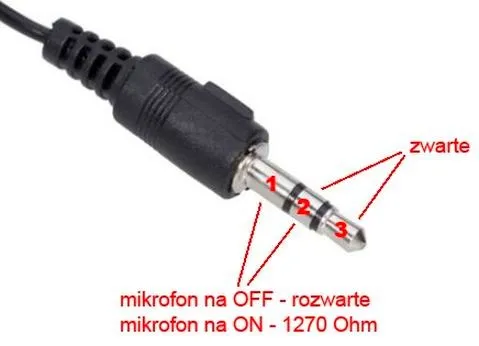
Kiedy rozmyślam o połączeniach urządzeń do laptopa, dostrzegam, jak wiele możliwości mamy, z czego można skorzystać. Niezależnie od tego, czy planujemy podłączyć słuchawki, mikrofon bądź inne akcesoria, warto znać dostępne metody. O podobnych rzeczach pisaliśmy w tym artykule. Najbardziej popularne, które przyszły mi na myśl, to wtyczki USB, jack 3,5 mm oraz bezprzewodowy Bluetooth. Każda z opcji ma swoje zalety i wady, a mój wybór często opiera się na sprzęcie, jakiego używam, oraz na tym, co zamierzam robić.
- Zidentyfikuj rodzaj mikrofonu i słuchawek oraz dostępne porty w laptopie (analogowe lub USB).
- Podłącz słuchawki i mikrofon, zwracając uwagę na odpowiednie gniazda i tryb parowania w przypadku urządzeń bezprzewodowych.
- Sprawdź ustawienia dźwięku w systemie operacyjnym, aby upewnić się, że urządzenia są wykrywane prawidłowo.
- Testuj działanie mikrofonu i słuchawek, nagrywając dźwięk oraz odtwarzając muzykę.
- Znajomość typowych problemów, takich jak brak dźwięku czy problemy z kompatybilnością, pomoże w diagnostyce i rozwiązaniu potencjalnych trudności.
- Skorzystaj z różnic w konfiguracji audio w systemach Windows i macOS, aby dostosować urządzenia zgodnie z własnymi potrzebami.
Gdybym miał polecić najłatwiejsze rozwiązanie, na pewno wskazałbym urządzenia USB. Wystarczy podłączyć wtyczkę do laptopa, a system zazwyczaj automatycznie instaluje niezbędne sterowniki. Na przykład, korzystając z zestawu słuchawkowego USB, cenię sobie jakość dźwięku, która nie wymaga kombinowania z dodatkowymi kablami. Z drugiej strony, dla połączeń jack 3,5 mm potrzebne może być odpowiednie dopasowanie wtyczek, a czasami pojawiają się problemy z kompatybilnością, szczególnie gdy gniazda dla mikrofonu i słuchawek są oddzielne.
Rodzaje połączeń audio i ich konfiguracja
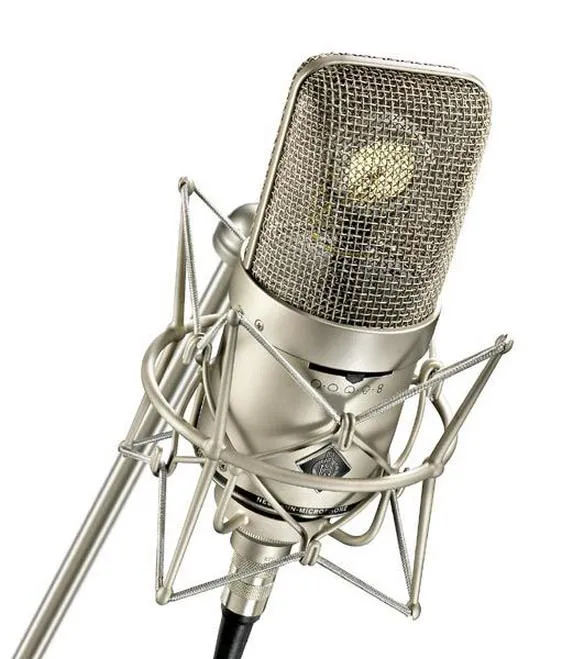
Kluczowym aspektem dla mnie pozostaje sposób, w jaki podłączam moje urządzenia, aby uniknąć frustracji. Ustalając, czy posiadam słuchawki USB, analogowe czy może bezprzewodowe, mogę przygotować się do podłączenia odpowiednio. W przypadku wyboru Bluetooth pamiętam, aby przed przystąpieniem do parowania włączyć tryb. Proces parowania zwykle okazuje się prosty i intuicyjny, jednak warto posiadać podstawową wiedzę na temat tego, jak różne urządzenia wpływają na jakość dźwięku, zarówno podczas rozmów, jak i słuchania muzyki. Jak już dotykamy tego tematu, sprawdź, które słuchawki oferują lepszą jakość dźwięku.
Niezależnie od wybranej opcji, po podłączeniu zawsze sprawdzam działanie sprzętu w systemie operacyjnym. Wchodząc w ustawienia dźwięku, mogę upewnić się, że mikrofon wykrywany jest prawidłowo, a słuchawki ustawione jako domyślne urządzenie do odtwarzania. A propos, odkryj, jak łatwo podłączyć słuchawki do LG. Choć ta czynność wydaje się teoretycznie prosta, czasami wystarczy jedno drobne niedopatrzenie, by pojawiły się problemy. Dlatego dzięki wiedzy na temat różnych metod i rodzajów połączeń mogę cieszyć się wysoką jakością dźwięku w każdej sytuacji. W końcu dobrze skonfigurowane urządzenia stanowią klucz do przyjemności z użytkowania technologii!
Jak prawidłowo podłączyć mikrofon i słuchawki do laptopa?
W poniższej liście przedstawiamy szczegółowy przewodnik, który pomoże Ci skutecznie podłączyć mikrofon oraz słuchawki do laptopa. Zwracamy uwagę na różnorodne typy złączy oraz kwestie konfiguracyjne, aby zapewnić Ci optymalne wrażenia akustyczne.
-
Zidentyfikuj rodzaj mikrofonu i słuchawek oraz porty w laptopie
- Najpierw określ, czy Twoje słuchawki i mikrofon mają połączenie analogowe (wyposażone w wtyki 3,5 mm) czy cyfrowe (styl USB).
- Sprawdź również, czy masz jedno gniazdo combo (TRRS) czy dwa oddzielne gniazda (TRS) dla mikrofonu oraz słuchawek.
- Zapoznaj się z portami USB, takimi jak USB-A i USB-C, aby wybrać odpowiednie złącze. Upewnij się o kompatybilności posiadanych złączy.
-
Podłącz słuchawki i mikrofon
- Słuchawki analogowe: Jeśli masz dwa kable, wsuń zieloną wtyczkę do gniazda słuchawkowego, a różową do gniazda mikrofonowego. W przypadku posiadania wtyczki TRRS, umieść ją w gnieździe combo.
- Słuchawki i mikrofon USB: Wprowadź wtyczkę do dostępnego portu USB w laptopie, a następnie poczekaj, aż system automatycznie wykryje urządzenie.
- Słuchawki bezprzewodowe: W pierwszej kolejności włącz Bluetooth w laptopie, a następnie przełącz słuchawki w tryb parowania. Szukaj ich w ustawieniach Bluetooth na laptopie i połącz się. Pamiętaj, aby sprawdzić, że bateria jest naładowana, co zapobiegnie przerywaniu połączenia.
-
Sprawdź ustawienia dźwięku w systemie
- Dla systemu Windows: Kliknij prawym przyciskiem na ikonę głośnika w pasku zadań, wybierz opcję „Dźwięki”, a następnie przejdź do zakładki „Odtwarzanie”, aby ustawić słuchawki jako urządzenie domyślne.
- Dla systemu macOS: Otwórz Preferencje systemowe, wybierz „Dźwięk” i sprawdź zakładki „Wyjście” oraz „Wejście”, aby upewnić się, że mikrofon i słuchawki zostały wykryte.
-
Testuj działanie mikrofonu i słuchawek
- Przeprowadź test mikrofonu, nagrywając krótką wiadomość w aplikacji dyktafonu lub podobnym oprogramowaniu. Zwróć uwagę, czy dźwięk jest wyraźny.
- Odtwórz muzykę lub użyj aplikacji audio, aby upewnić się, że dźwięk ze słuchawek wydobywa się prawidłowo.
Podczas podłączania mikrofonu oraz słuchawek do laptopa pamiętaj o sprawdzeniu wymaganych ustawień i zwróć uwagę na potencjalne problemy. Regularna aktualizacja sterowników, a także weryfikacja zgodności z urządzeniami zewnętrznymi może znacznie poprawić jakość dźwięku oraz zminimalizować błędy w działaniu.
Odpowiednie połączenie urządzeń audio ma kluczowe znaczenie dla komfortu ich użytkowania. Warto zainwestować czas w poznanie różnych metod, aby cieszyć się doskonałą jakością dźwięku w każdej chwili.
| Rodzaj połączenia | Zalety | Wady |
|---|---|---|
| USB | Łatwe podłączenie, automatyczna instalacja sterowników, dobra jakość dźwięku | Brak |
| Jack 3,5 mm | Uniwersalność, możliwość podłączenia różnych urządzeń | Może wymagać dopasowania wtyczek, problemy z kompatybilnością |
| Bluetooth | Brak kabli, wygoda użytkowania | Wymaga włączenia trybu parowania, jakość dźwięku może być zmienna |
Kroki do prawidłowego podłączenia mikrofonu i słuchawek
Podłączenie mikrofonu i słuchawek do laptopa stanowi pierwszą czynność, którą wykonuję przed rozpoczęciem pracy lub zabawy. Choć na pierwszy rzut oka może to wydawać się proste, skrywa pewne tajemnice, które warto poznać. Zaczynam od ustalenia, jakie porty dostępne są w moim laptopie. W większości nowoczesnych modeli znajdę gniazda USB oraz jedno wspólne gniazdo 3,5 mm. Dodatkowo, często spotykam się z różnymi rodzajami mikrofonów i słuchawek, które mogą różnić się pod względem połączenia. Wszystkie te aspekty powinienem wziąć pod uwagę, planując podłączenie sprzętu.
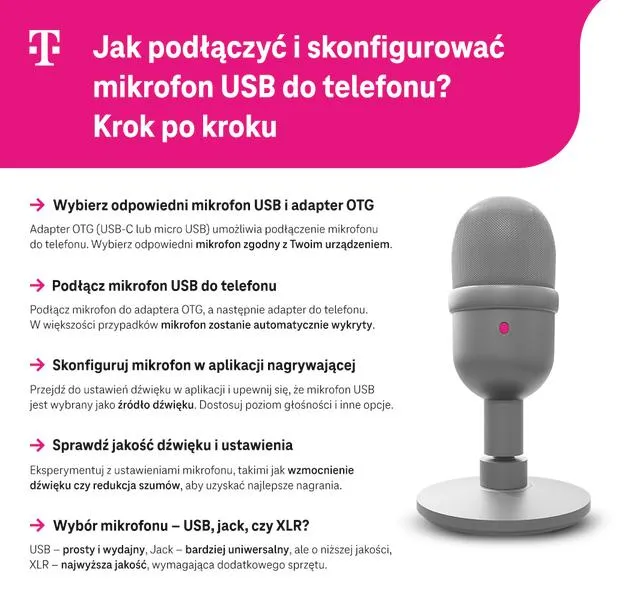
Po zidentyfikowaniu dostępnych portów, przechodzę do podłączania. W przypadku mikrofonu i słuchawek USB wystarczy włożyć je do wolnego gniazda. Jak interesują cię takie tematy to odkryj najlepsze słuchawki Bluetooth z Aliexpress, które pokochasz. Gdy korzystam z mikrofonu i słuchawek z wtykiem 3,5 mm, zwracam uwagę na odpowiednie gniazdo. Niektóre laptopy wymagają użycia adapterów, dlatego trzymam je zawsze pod ręką, aby w razie potrzeby szybko dopasować różne złącza. Cała operacja zajmuje tylko chwilę, a zaraz po niej mogę cieszyć się dźwiękiem w doskonałej jakości!
Połączenie mikrofonu i słuchawek wymaga sprawdzenia ustawień systemowych
Gdy już wszystko fizycznie podłączę, nadchodzi czas na ostatni krok - sprawdzenie ustawień systemowych. Wchodzę w ustawienia dźwięku, aby upewnić się, że mikrofon jest wykrywany oraz że słuchawki zostały ustawione jako domyślne urządzenie. Na systemie Windows wykonanie tego zadania jest proste; wystarczy kliknąć ikonę głośnika w zasobniku i wybrać odpowiednie opcje. Zdarza się, że muszę dostosować głośność mikrofonu, aby nie był wyciszony, więc żongluję ustawieniami przez chwilę, aż wszystko zaczyna grać jak należy.
Nie ma nic gorszego niż brak dźwięku podczas ważnego spotkania czy w trakcie ulubionej gry. Dlatego przed rozpoczęciem zawsze testuję mikrofon i słuchawki. Używam prostych aplikacji, które zazwyczaj mam zainstalowane w swoim systemie. W przypadku jakichkolwiek problemów stawiam czoła różnym wyzwaniom, które łatwiej pokonać dzięki dobrej znajomości sprzętu. Dzięki tym kilku krokom jestem pewien, że wszystko działa jak należy, co pozwala mi skupić się na tym, co naprawdę lubię robić!
Czy wiesz, że wiele nowoczesnych laptopów obsługuje tzw. "audio jack combo", czyli jedno gniazdo 3,5 mm, które łączy funkcje mikrofonu i słuchawek? W takim przypadku ważne jest, aby używać słuchawek z mikrofonem, które są specjalnie zaprojektowane do pracy z tym typem złącza, ponieważ zastosowanie standardowych wtyków może nie działać prawidłowo.
Diagnostyka problemów – najczęstsze błędy i ich rozwiązania
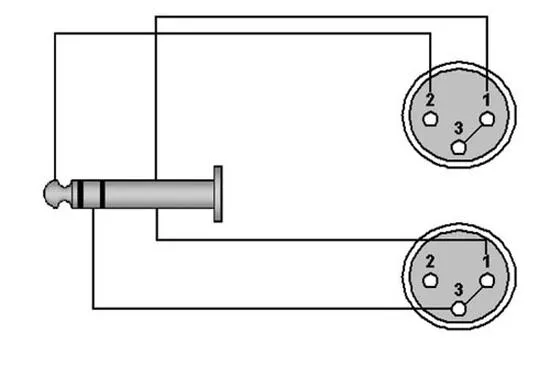
W tej liście omówię najczęstsze błędy, które mogą wystąpić podczas diagnostyki problemów z podłączaniem mikrofonu i słuchawek do laptopa. Proponuję również konkretne rozwiązania, które pomogą w przezwyciężeniu trudności oraz umożliwią uzyskanie optymalnych wrażeń akustycznych. Każdy punkt zawiera szczegółowe informacje, które mogą okazać się pomocne.
- Brak dźwięku w słuchawkach: Tego frustrującego problemu można łatwo uniknąć, zaczynając od upewnienia się, że słuchawki połączone są prawidłowo. Jeśli nadal nic nie słychać, spróbuj skorzystać z innego urządzenia, by sprawdzić działanie słuchawek. Kolejnym krokiem powinno być dokładne sprawdzenie ustawień głośności w systemie operacyjnym, aby upewnić się, że słuchawki ustawione są jako domyślne urządzenie odtwarzania. W systemie Windows kliknij prawym przyciskiem myszy ikonę głośnika w zasobniku i wybierz „Dźwięki”, aby wprowadzić odpowiednie zmiany.
- Mikrofon nie działa: W sytuacji, gdy mikrofon nie jest wykrywany, pierwszą rzeczą, którą należy zrobić, jest upewnienie się, że prawidłowo go podłączono. Warto również sprawdzić, czy nie jest wyciszony na poziomie systemu lub w aplikacjach, z których korzystasz, takich jak Discord czy Zoom. Jeśli korzystasz z mikrofonu USB, zaktualizuj sterowniki dźwięku w Menedżerze urządzeń. Dodatkowo upewnij się, że masz odpowiednie uprawnienia do korzystania z mikrofonu w ustawieniach prywatności systemu operacyjnego.
- Słyszenie echa podczas rozmowy: Echo często wynika z niewłaściwej konfiguracji głośności. Zmniejsz głośność odtwarzania w głośnikach, aby ograniczyć efekt echa. Dobrą praktyką, która sprawdzi się w tej sytuacji, jest również użycie słuchawek, co pomoże uniknąć problemów z dźwiękiem binauralnym, które mogą prowadzić do zakłóceń.
- Problemy z kompatybilnością z różnymi urządzeniami: W przypadku korzystania z mikrofonów lub słuchawek z różnymi wtykami, takimi jak TRRS i TRS, należy upewnić się, że laptop obsługuje odpowiednie połączenia. Jeśli korzystasz ze starszych modeli laptopów, które mają oddzielne gniazda dla mikrofonu i słuchawek, warto zainwestować w adapter combo, aby zrealizować właściwe połączenie. Ponadto warto pamiętać, że niektóre urządzenia mogą wymagać dodatkowych sterowników.
Konfiguracja audio w systemach Windows i macOS
Konfiguracja audio w systemach Windows oraz macOS odgrywa kluczową rolę, ponieważ pozwala wykorzystać pełny potencjał naszych urządzeń. Osobiście, natknęłam się na liczne wyzwania przy ustawianiu mikrofonu i słuchawek. Dlatego postanowiłam podzielić się swoimi doświadczeniami, które mogą okazać się pomocne. Zacznijmy od podstaw – największa różnica między tymi systemami leży w sposobie, w jaki zarządzają sprzętem oraz ustawieniami dźwięku. Windows oferuje bardziej rozbudowane opcje modyfikacji, podczas gdy macOS stawia na prostotę i intuicyjność.
Gdy podłączamy sprzęt audio, pierwszym krokiem staje się zidentyfikowanie typu podłączenia. Na przykład, posiadam kilka zestawów słuchawkowych, które obejmują zarówno modele USB, jak i analogowe z wtykiem 3,5 mm. Windows automatycznie wykrywa nowe urządzenia audio, ale aby je skonfigurować, musimy przejść do ustawień dźwięku, co może wprowadzić pewne komplikacje. Natomiast w macOS wystarczy jeden klik, aby przejść do preferencji systemowych i błyskawicznie zmienić zarówno urządzenie wyjściowe, jak i wejściowe. Z mojej perspektywy, taka prostota stanowi ogromny atut systemu Apple.
Sprawdzanie i dostosowywanie ustawień audio w systemach
Po podłączeniu słuchawek lub mikrofonu warto przetestować dźwięk. W Windows mamy możliwość skorzystania z okna „Dźwięki”, gdzie możemy ustawić nasze urządzenie jako domyślne i sprawdzić jakość dźwięku. Jak już się tu znalazłeś to sprawdź najlepsze słuchawki douszne do 100 zł. W macOS dostępne są zakładki „Wyjście” i „Wejście”, umożliwiające szybki wybór urządzenia. Zauważyłam, że czasami występują drobne problemy, takie jak brak dźwięku w słuchawkach lub niedziałający mikrofon. W takich sytuacjach rozwiązanie często polega na prostym odłączeniu i ponownym podłączeniu sprzętu lub zrestartowaniu systemu.
Podsumowując, zarówno Windows, jak i macOS mają swoje zalety oraz wady dotyczące konfiguracji audio. Cenię sobie prostotę i bezproblemową obsługę macOS, jednak jednocześnie doceniam liczne opcje, jakie oferuje Windows. Niezależnie od wybranego systemu, kluczowe znaczenie ma poświęcenie chwili na odpowiednie ustawienia oraz testowanie sprzętu. Dzięki temu możemy cieszyć się doskonałą jakością dźwięku, niezależnie od tego, czy korzystamy z laptopa do pracy, gier czy oglądania filmów.
Źródła:
- https://www.kentfaith.com.pl/blog/article_jak-pod%C5%82%C4%85czy%C4%87-mikrofon-i-s%C5%82uchawki-do-laptopa_134
- https://polandithub.pl/jak-podlaczyc-sluchawki-z-mikrofonem-do-laptopa/