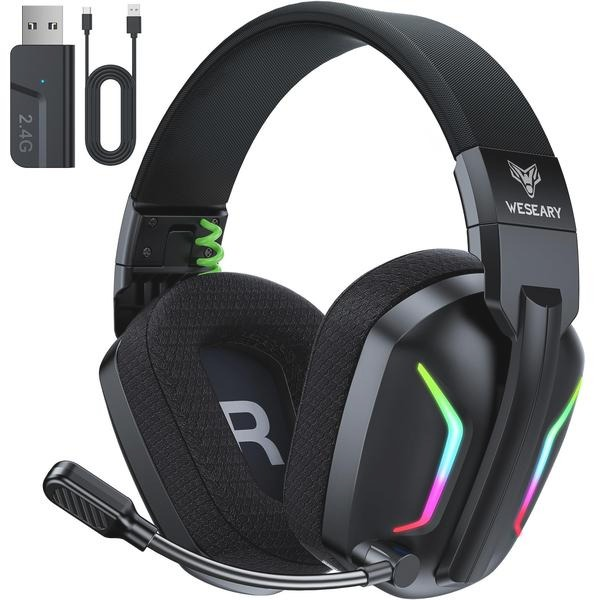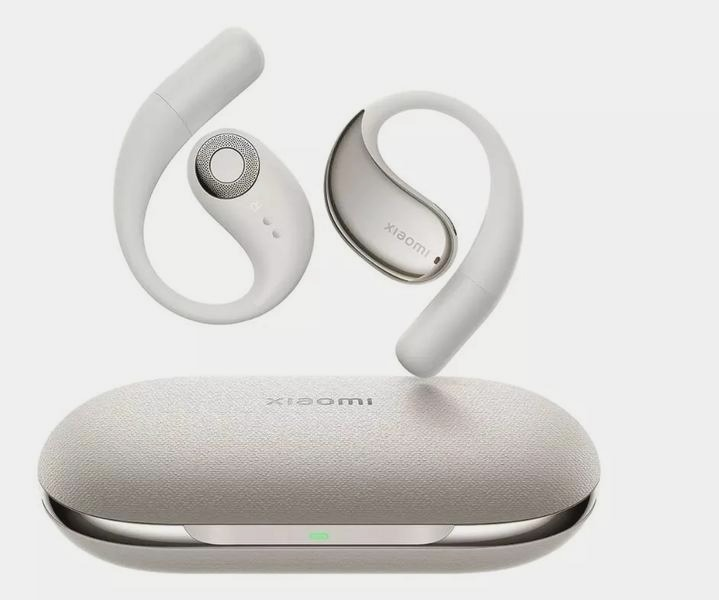

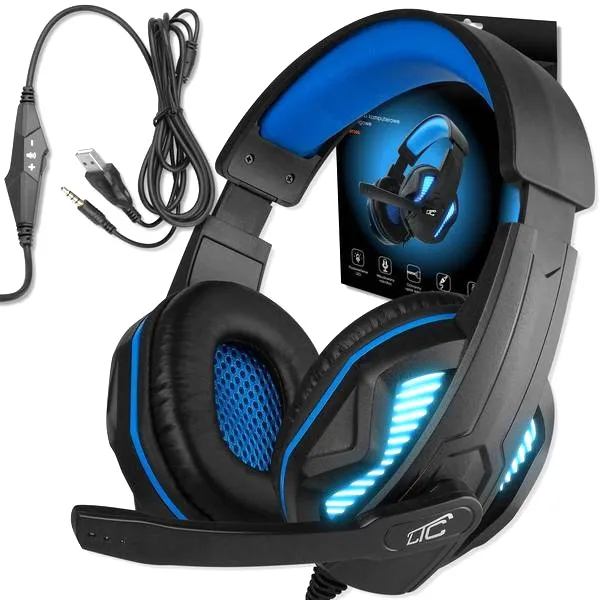
Podłączenie słuchawek przewodowych do komputera stanowi prostą czynność, ale warto zwrócić uwagę na kilka kluczowych aspektów, aby zapewnić bezproblemowe działanie. Na początek zidentyfikuj typ swoich słuchawek. Najczęściej spotykane modele wykorzystują złącze minijack, które zazwyczaj wymaga jednego gniazda. Zauważ, że w komputerach stacjonarnych port słuchawkowy ma zwykle jasnozielony kolor, podczas gdy w laptopach często znajdziesz symbol słuchawek. Wystarczy wpiąć wtyczkę, aby dźwięk od razu zaczął płynąć do słuchawek. Taki sposób stanowi najszybszą metodę podłączenia sprzętu!
- Określenie typu słuchawek i ich złącza przed podłączeniem jest kluczowe.
- Słuchawki z wtyczką minijack 3,5 mm wymagają podłączenia do odpowiedniego gniazda w komputerze.
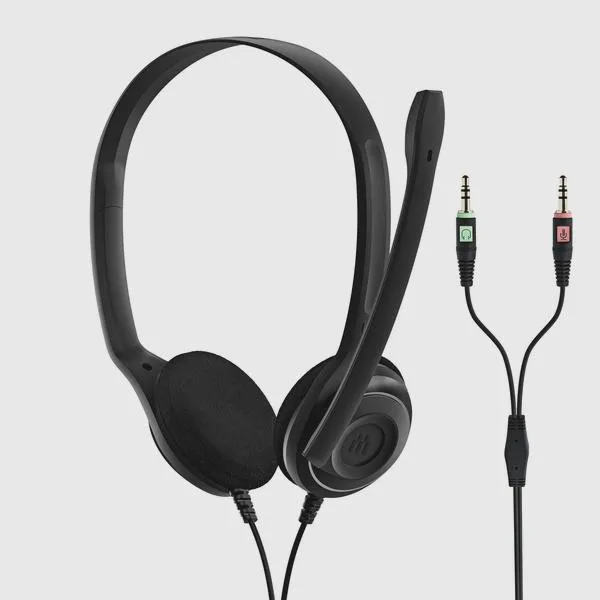
- Dla słuchawek z mikrofonem, każde złącze powinno być podłączone do odpowiednich gniazd, ewentualnie z pomocą adaptera w przypadku laptopów.
- Słuchawki USB wymagają jedynie podłączenia do portu USB, co jest szybkie i proste.
- Bezprzewodowe słuchawki Bluetooth wymagają włączenia Bluetooth w komputerze i przełączenia słuchawek w tryb parowania.
- Sprawdzenie ustawień dźwięku oraz aktualizacja sterowników karty dźwiękowej są niezbędne dla prawidłowego działania słuchawek.
- W przypadku problemów z dźwiękiem, warto przeanalizować fizyczne połączenie oraz poziom głośności w różnych aplikacjach.
- Adaptery mogą być konieczne do podłączenia słuchawek z nietypowymi złączami.
Kiedy Twoje słuchawki wyposażone są w dwa złącza – jedno do dźwięku (zielone) i drugie do mikrofonu (różowe) – po prostu podłącz każde z nich do odpowiedniego gniazda. W laptopach, które dysponują tylko jednym gniazdem, przyda się adapter, by móc korzystać z mikrofonu. Warto również zaznaczyć, że słuchawki z złączem USB wymagają głównie podłączenia do portu USB. W takich sytuacjach wystarczy włożyć nadajnik do portu, aby wszystko było gotowe do działania. Teraz możesz w pełni cieszyć się swoją ulubioną muzyką lub prowadzić rozmowy ze znajomymi przez internet!
Rodzaje słuchawek i ich złącza mają znaczenie
Bez względu na wybór słuchawek, zawsze warto upewnić się, że masz wszystko, co potrzebne do ich podłączenia. Słuchawki z dużym jackiem 6,3 mm wymagać będą adaptera, aby dostosować je do standardowego złącza 3,5 mm. W przypadku bardziej zaawansowanych słuchawek, które potrzebują większej mocy, warto rozważyć zakup zewnętrznego wzmacniacza z wbudowanym przetwornikiem DAC. Tego rodzaju rozwiązanie znacznie poprawi jakość dźwięku, pozwalając Ci naprawdę cieszyć się każdym dźwiękiem wydobywającym się z Twoich słuchawek.
Na koniec, nawet gdy wszystko podłączyłeś prawidłowo, czasami mogą pojawić się problemy. Sprawdź, czy urządzenie audio w komputerze jest prawidłowo ustawione na Twoje słuchawki, a także upewnij się, że sterowniki karty dźwiękowej są aktualne. Dobre oprogramowanie pozwoli Ci w pełni wykorzystać potencjał zestawu słuchawkowego, dzięki czemu będziesz mogła bez przeszkód cieszyć się dźwiękiem ulubionej muzyki lub emocjonującymi efektami dźwiękowymi w grach w wysokiej jakości!
Jak skutecznie podłączyć słuchawki do komputera i uzyskać doskonały dźwięk
Podłączenie słuchawek do komputera może wyglądać na prostą czynność, jednak wiele osób doświadcza trudności z ich prawidłową konfiguracją. Poniżej znajdziesz szczegółowe kroki, które pomogą Ci podłączyć zarówno słuchawki przewodowe, jak i bezprzewodowe, a także skutecznie rozwiązać wszelkie problemy z dźwiękiem.
- Sprawdzenie złącza i typu słuchawek: Na początku upewnij się, że znasz typ swoich słuchawek – czy są przewodowe, czy może bezprzewodowe. W przypadku słuchawek przewodowych z wtykiem 3,5 mm, poszukaj odpowiedniego złącza audio na komputerze, które zazwyczaj jest jasnozielone lub nosi symbol słuchawek. Jeśli używasz słuchawek z innymi złączami, jak jack 6,3 mm, pamiętaj, że będziesz potrzebował adaptera.
- Podłączenie słuchawek przewodowych: Gdy masz słuchawki z mikrofonem, upewnij się, że odpowiednie wtyczki trafiają do właściwych portów – zielona idzie do głośników, a różowa do mikrofonu. Jeśli korzystasz z laptopa z jednym złączem, rozważ zakup adaptera, aby móc je prawidłowo podłączyć. W przypadku słuchawek USB, wystarczy, że wsuniesz wtyczkę do wolnego portu USB.
- Włączenie Bluetooth w komputerze: Dla słuchawek bezprzewodowych, niezbędne jest włączenie Bluetooth na Twoim urządzeniu. W systemie Windows przejdź do sekcji Ustawienia, a następnie wybierz Urządzenia i Bluetooth oraz inne urządzenia.
- Parowanie słuchawek bezprzewodowych: Najpierw włącz słuchawki i przełącz je w tryb parowania, zazwyczaj poprzez przytrzymanie odpowiedniego przycisku. Następnie w ustawieniach Bluetooth na komputerze wybierz opcję „Dodaj urządzenie Bluetooth” i znajdź swoje słuchawki na liście dostępnych urządzeń. Po odnalezieniu, potwierdź parowanie, a jeśli system prosi o hasło, sprawdź je w instrukcji słuchawek.
- Ustawienie urządzenia wyjściowego: Po udanym podłączeniu, upewnij się, że słuchawki ustawione są jako domyślne urządzenie audio. Możesz to zrobić klikając prawym przyciskiem myszy na ikonę głośnika w pasku zadań i wybierając „Otwórz ustawienia dźwięku”. Następnie wybierz swoje słuchawki z listy jako urządzenie wyjściowe.
- Diagnostyka problemów: Jeżeli słuchawki nie działają, sprawdź, czy są prawidłowo podłączone i czy w systemie znajdują się aktualne sterowniki do karty dźwiękowej. W przypadku słuchawek Bluetooth, sprawdź, czy nie są one połączone z innym urządzeniem oraz upewnij się, że mają wystarczający poziom naładowania.
| Typ słuchawek | Złącze | Opis |
|---|---|---|
| Słuchawki z złączem minijack | 3,5 mm | Wymagają jednego gniazda, które w komputerach stacjonarnych jest jasnozielone, a w laptopach często oznaczone symbolem słuchawek. |
| Słuchawki z wtyczkami audio i mikrofonu | 3,5 mm (zielony i różowy) | Obydwa złącza należy podłączyć do odpowiednich gniazd. W laptopach z jednym gniazdem potrzebny jest adapter. |
| Słuchawki z złączem USB | USB | Wystarczy włożyć nadajnik do portu USB, aby uzyskać pełną funkcjonalność. |
| Słuchawki z dużym jackiem 6,3 mm | 6,3 mm | Wymagają adaptera do standardowego złącza 3,5 mm. |
| Bardziej zaawansowane słuchawki | Różne | Wskazane jest rozważenie zakupu zewnętrznego wzmacniacza z wbudowanym przetwornikiem DAC dla lepszej jakości dźwięku. |
Bezprzewodowa przyszłość: Jak skutecznie sparować słuchawki Bluetooth z komputerem?
Bezprzewodowe słuchawki Bluetooth stanowią obowiązkowy element w dzisiejszym technologicznie zaawansowanym świecie. Umożliwiają mi swobodę ruchu, co oznacza, że mogę cieszyć się moją ulubioną muzyką lub rozmawiać bez konieczności zmieniając odległość między sobą a komputerem. Sparowanie tych urządzeń z komputerem jest na szczęście prostym procesem, a mimo to niektórzy mogą mieć wrażenie, że to czarna magia. Zdecydowanie warto pamiętać, że kluczowym krokiem jest włączenie słuchawek oraz aktywacja funkcji Bluetooth w komputerze.
Włączanie Bluetooth oraz przygotowanie słuchawek do parowania
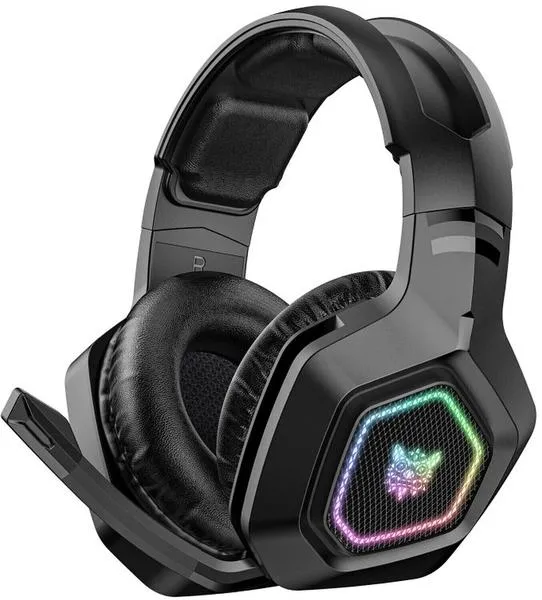
Na początku włączam moje słuchawki, a następnie przełączam je w tryb parowania. Wystarczy zazwyczaj przytrzymać odpowiedni przycisk przez kilka sekund, aż zobaczę migające diody LED. Potem przechodzę do komputera, otwieram ustawienia Bluetooth i upewniam się, że moduł jest aktywowany. W przypadku laptopów z systemem Windows, chodzi o „Ustawienia” → „Urządzenia” → „Bluetooth i inne urządzenia”. Z kolei w komputerach stacjonarnych trzeba czasem podłączyć zewnętrzny adapter Bluetooth, aby wszystko działało jak należy.
Szybkie parowanie słuchawek z komputerem
Kiedy Bluetooth działa, mogę przejść do parowania słuchawek. W wyszukiwarce urządzeń powinny od razu pojawić się moje słuchawki. Klikam na ich nazwę, a czasem komputer prosi mnie o podanie kodu, który zazwyczaj znajduję w instrukcji obsługi. Po krótkiej chwili mój komputer potwierdza, że słuchawki są gotowe do używania. Właściwie to wszystko, co muszę zrobić! Teraz mogę swobodnie cieszyć się moją ulubioną muzyką lub płynnie przechodzić z jednej rozmowy do drugiej, nie napotykając żadnych przeszkód. Pozostając przy temacie, odkryj, jak łatwo podłączyć słuchawki Bluetooth do telewizora.
Jednak sporadycznie mogą pojawić się problemy. Czasami komputer nie wykrywa słuchawek, co może wynikać z różnych przyczyn, na przykład z niskiego poziomu naładowania baterii lub wcześniejszego sparowania z innym urządzeniem. W takich sytuacjach warto upewnić się, że urządzenia nie wchodzą w konflikt oraz sprawdzić ustawienia Bluetooth. Po dokonaniu kilku drobnych poprawek da się rozwiązać większość problemów. Bezprzewodowa przyszłość naprawdę wisi na wyciągnięcie ręki!
Ciekawostką jest to, że niektóre słuchawki Bluetooth mają wbudowane funkcje inteligentnego zarządzania połączeniem, które automatycznie łączą się z ostatnim używanym urządzeniem, co pozwala zaoszczędzić czas podczas codziennego użytkowania.
Problemy z dźwiękiem? Jak naprawić najczęstsze usterki związane ze słuchawkami na PC
Jeśli napotykasz problemy z dźwiękiem w słuchawkach podłączonych do komputera, zastanów się nad zastosowaniem kilku kroków diagnostycznych, które pozwolą szybko rozwiązać te usterki. Poniżej znajdziesz szczegółowy przewodnik, który pomoże Ci błyskawicznie zidentyfikować przyczyny problemów oraz je naprawić.
- Sprawdź podłączenie fizyczne słuchawek
Na początku upewnij się, że słuchawki są właściwie podłączone do portu audio komputera. W przypadku słuchawek przewodowych z wtyczką mini jack, włóż ją głęboko w gniazdo, aż usłyszysz charakterystyczne kliknięcie. Możesz także przetestować słuchawki na innym urządzeniu, co pozwoli wykluczyć problemy z uszkodzeniem przewodu lub wtyku.
- Aktualizacja sterowników dźwięku
Czasami brak dźwięku wynika z tego, że sterowniki karty dźwiękowej są nieaktualne lub uszkodzone. Aby to sprawdzić, otwórz Menedżera urządzeń (naciśnij przycisk Win + R, wpisz „devmgmt.msc”) i zlokalizuj sekcję „Kontrolery dźwięku, wideo i gier”. Jeśli zobaczysz żółty wykrzyknik przy nazwie karty, koniecznie zaktualizuj sterowniki. Wybierz nazwę karty prawym przyciskiem myszy i kliknij opcję „Aktualizuj sterownik”.
- Ustawienia dźwięku w systemie
Po podłączeniu słuchawek warto skonfigurować je jako domyślne urządzenie dźwiękowe. Kliknij prawym przyciskiem myszy ikonę głośnika na pasku zadań, następnie wybierz „Dźwięki”, a w zakładce „Odtwarzanie” upewnij się, że Twoje słuchawki są zaznaczone jako domyślne urządzenie. Co więcej, jeśli tak nie jest, kliknij na nie prawym przyciskiem i wybierz „Ustaw jako domyślne”.
- Sprawdzenie poziomu głośności
Upewnij się, że poziom głośności na komputerze, w aplikacji, z której korzystasz, oraz w samych słuchawkach (jeśli mają regulację) jest ustawiony na odpowiedni poziom. Aby to zrobić, otwórz mikser głośności, klikając prawym przyciskiem na ikonie dźwięku na pasku zadań, a następnie sprawdź, czy żaden z poziomów nie jest wyciszony.
- Problemy z Bluetooth w przypadku słuchawek bezprzewodowych
Jeśli używasz słuchawek Bluetooth, upewnij się, że znajdują się one w trybie parowania i nie są sparowane z innym urządzeniem. Również sprawdź, czy Bluetooth w Twoim komputerze jest włączony (Ustawienia -> Urządzenia -> Bluetooth i inne urządzenia). Jeśli napotkasz problemy, możesz spróbować wyłączyć i ponownie włączyć moduł Bluetooth lub zrestartować komputer.
Stosując powyższe kroki, z pewnością będziesz w stanie zidentyfikować i naprawić większość problemów z dźwiękiem w słuchawkach podłączonych do komputera. Pamiętaj jednak, że czasami przyczyny mogą być bardziej złożone, dlatego warto rozważyć skontaktowanie się z pomocą techniczną lub serwisem sprzętu.
Rodzaje złączy i adapterów - co musisz wiedzieć przed podłączeniem słuchawek?
Rodzaje złączy i adapterów, które spotykam podczas podłączania słuchawek, mogą być nieco przytłaczające. Mimo to, są one kluczowe. Dzięki odpowiednim złączom możesz cieszyć się doskonałą jakością dźwięku. Słuchawki przewodowe w większości przypadków posiadają złącze mini jack 3,5 mm, które uznaje się za najbardziej uniwersalne i pasujące do większości urządzeń. Jeśli jednak dysponujesz słuchawkami wyposażonymi w większe gniazdo 6,3 mm, nie musisz się martwić! Wystarczy adapter, który przekształci duże złącze na standardowe, a wtedy z przyjemnością skorzystasz z ulubionych słuchawek. W sytuacji, gdy Twoje słuchawki mają dwa złącza – jedno dla dźwięku, a drugie dla mikrofonu, będziesz potrzebować specjalnego adaptera, który połączy oba sygnały w jedno gniazdo.
Adaptery to klucz do podłączenia niektórych słuchawek
Nie da się ukryć, że technologia ciągle się rozwija, a słuchawki bezprzewodowe cieszą się rosnącą popularnością. Te nowoczesne urządzenia łączą się z komputerami i laptopami głównie przez Bluetooth. Wystarczy je włączyć i ustawić w tryb parowania, a następnie odnaleźć je w ustawieniach Bluetooth swojego urządzenia. W przypadku, gdy Twój laptop nie ma wbudowanego modułu Bluetooth, zawsze możesz zakupić zewnętrzny adapter, który znacznie ułatwi całe zadanie. Słuchawki bezprzewodowe to świetny wybór, ponieważ oferują większą swobodę ruchu. Nie musisz obawiać się, że kabel się zapląta, co dość często zdarza się, gdy siedzimy przy biurku.
Podczas podłączania słuchawek, niezależnie od ich rodzaju, zawsze warto pamiętać o aktualizacjach sterowników audio. Czasami właśnie one stają się przyczyną problemów z dźwiękiem. W sytuacji, gdy dźwięk nie działa, warto sprawdzić ustawienia dźwięku w systemie. Upewnij się, że odpowiednie urządzenie jest wybrane jako domyślne, a także sprawdź, czy głośność nie została przypadkowo wyciszona. Z własnego doświadczenia mogę powiedzieć, że tak prosta sprawa, jak nieodpowiedni wybór urządzenia wyjściowego, potrafi być frustrującym powodem braku dźwięku w słuchawkach.
Ostatecznie, nic nie przebije chwili z ulubioną muzyką czy filmem w towarzystwie dobrych słuchawek. Zrozumienie rodzajów złączy, adapterów oraz możliwości podłączenia różnych słuchawek do komputera otworzy przed Tobą nowe horyzonty dźwiękowe. Jeśli będziesz pamiętać o tych wszystkich wskazówkach, z łatwością zrealizujesz swoje plany, a dźwięk stanie się czystą przyjemnością.
Źródła:
- https://www.tophifi.pl/blog/post/jak-podlaczyc-sluchawki-do-laptopa-komputera-pc.html
- https://krzymark.pl/blog/jak-podlaczyc-sluchawki-z-mikrofonem-do-komputera/
- https://www.morele.net/wiadomosc/jak-podlaczyc-sluchawki-bezprzewodowe-do-komputera-poradnik-krok-po-kroku/22451/
- https://www.euro.com.pl/artykuly/wszystkie/artykul-jak-podlaczyc-sluchawki-bezprzewodowe-do-komputera.bhtml
- https://mi-store.pl/Jak-polaczyc-sluchawki-Bluetooth-z-laptopem-krok-po-kroku-blog-pol-1611583860.html