
Podłączenie słuchawek do monitora może być prostym sposobem na słuchanie dźwięku przesyłanego przez HDMI lub wyjście jack. Skoro już zahaczyliśmy o ten temat, sprawdź, jakie głośniki poprawią dźwięk telewizora Samsung. W tym artykule wyjaśniam, jak sprawdzić dostępne złącza i prawidłowo podłączyć słuchawki, aby od razu cieszyć się dźwiękiem. Podpowiadam też, co zrobić, gdy po podłączeniu słuchawek dźwięk nadal nie jest odtwarzany.
Aby sprawdzić, czy monitor ma wyjście audio, obejrzyj tylny i boczny panel. Poszukaj gniazda opisanego „Audio Out” lub „Headphones” albo oznaczonego ikoną słuchawek — zwykle to okrągłe złącze mini jack 3,5 mm. Nie pomyl go z wejściem audio ani portami HDMI, DisplayPort czy USB. Informacje o złączach znajdziesz także w specyfikacji modelu lub instrukcji.
Jeśli monitor ma wyjście audio, może przekazywać dźwięk z komputera przez HDMI lub DisplayPort do słuchawek, aktywnych głośników albo soundbara. Jak już się tu znalazłeś to Sprawdź, jak trwale zlutować kabel słuchawek w 5 krokach. Następnie w ustawieniach systemu wybierz monitor jako urządzenie odtwarzania. Głośność ustaw w menu monitora, na komputerze lub na głośnikach — zależnie od dostępnych opcji. Pamiętaj jednak, że wyjście audio nie oznacza, iż monitor ma wbudowane głośniki.
Cisza z monitora? Sprawdź połączenie audio
Jeśli nie widzisz gniazda słuchawkowego ani oznaczenia „Audio Out”, sprawdź dokładny model monitora i jego specyfikację. Brak wyjścia nie uniemożliwia odtwarzania dźwięku: podłącz słuchawki lub głośniki bezpośrednio do komputera — na przykład do zielonego gniazda mini jack w komputerze stacjonarnym albo wyjścia słuchawkowego laptopa. Jeśli monitor ma własne głośniki, może odtwarzać dźwięk przesyłany przez HDMI lub DisplayPort.
Sprawdzenie oznaczeń portów i instrukcji pozwala szybko ustalić, jak podłączyć dźwięk. W razie braku wyjścia audio skorzystaj z gniazda w komputerze.
Najpierw sprawdź oznaczenia przy portach, a potem zajrzyj do instrukcji — dzięki temu odróżnisz wyjście audio od pozostałych złączy. Ponadto USB-C nie zawsze przesyła dźwięk, a HDMI i DisplayPort przeniosą go tylko wtedy, gdy obsługują tę funkcję zarówno komputer, jak i monitor. Jeśli nadal nie słyszysz dźwięku, sprawdź wybrane urządzenie odtwarzania i poziom głośności. Upewnij się też, że głośniki mają zasilanie.
Jak przekazać dźwięk z monitora do słuchawek
Sprawdź wyjście audio monitora, wybierz je w komputerze i ustaw odpowiednią głośność.
- Sprawdź złącza. Poszukaj gniazda „Headphones”, „Audio Out” lub symbolu słuchawek. Nie każdy monitor ma wyjście słuchawkowe, a port USB ani wejście audio go nie zastąpią.
- Podłącz słuchawki. Włóż wtyk 3,5 mm do wyjścia monitora. Dźwięk dotrze tam przez HDMI lub DisplayPort, jeśli monitor obsługuje przekazywanie sygnału audio. Przy innym złączu użyj odpowiedniej przejściówki.
- Wybierz monitor jako urządzenie odtwarzające. W ustawieniach dźwięku komputera wskaż wyjście HDMI lub DisplayPort przypisane do monitora. Jeśli nie ma go na liście, sprawdź, czy przewód przesyła dźwięk i czy w menu monitora wybrano właściwe wejście.
- Ustaw głośność i sprawdź dźwięk. Odtwórz materiał, a potem wyreguluj poziom w systemie, menu monitora lub na słuchawkach. Jeśli nadal nie słyszysz dźwięku, podłącz słuchawki bezpośrednio do komputera: w laptopie użyj wyjścia słuchawkowego, a w komputerze stacjonarnym odpowiedniego wyjścia audio, często oznaczonego kolorem zielonym.
Wybierz monitor jako urządzenie odtwarzania w systemie
Aby używać monitora jako wyjścia audio, podłącz go do komputera przewodem HDMI lub DisplayPort. Oba standardy przesyłają dźwięk i obraz, więc monitor powinien pojawić się na liście urządzeń wyjściowych.
Następnie otwórz ustawienia dźwięku i wybierz monitor. Na liście może figurować pod nazwą producenta lub modelu, na przykład „Samsung”, albo jako „Digital Audio”. Jeśli interesuje cię ta tematyka, Dowiedz się, jak podłączyć głośniki 2.1 do systemu audio. Odtwórz krótki dźwięk testowy, aby sprawdzić, czy sygnał trafia do właściwego urządzenia.
Jeśli monitora nie ma na liście, sprawdź połączenie HDMI lub DisplayPort i ponownie otwórz ustawienia audio. Upewnij się też, że urządzenie nie jest wyciszone, a głośność jest odpowiednia. Pamiętaj jednak, że nie każdy monitor ma wbudowane głośniki — samo wybranie go jako wyjścia nie gwarantuje, że usłyszysz dźwięk.
Jeden przewód, a dźwięk trafia prosto do słuchawek lub soundbara
Jeśli monitor ma wyjście audio, oznaczone zwykle jako „Audio Out” lub symbolem słuchawek, podłącz do niego słuchawki, aktywne głośniki albo soundbar przewodem z wtykiem 3,5 mm. Monitor przekaże dźwięk z HDMI lub DisplayPort. Głośność ustawisz w systemie, menu monitora lub bezpośrednio na głośnikach.
Jeśli monitor nie ma wbudowanych głośników ani wyjścia audio, podłącz słuchawki lub głośniki do komputera: do zielonego gniazda mini jack w komputerze stacjonarnym albo wyjścia słuchawkowego laptopa. Następnie wybierz właściwe urządzenie w ustawieniach i sprawdź głośność. Test dźwięku szybko pokaże, czy wyjście działa prawidłowo.
Podłącz słuchawki przez gniazdo jack 3,5 mm
Włóż wtyk słuchawek jack 3,5 mm do gniazda z symbolem słuchawek lub napisem „Audio out”. Dociśnij go do oporu, ale nie używaj siły. W komputerze stacjonarnym szukaj wyjścia z przodu obudowy lub z tyłu, często oznaczonego na zielono; w laptopie zwykle znajduje się ono na bocznej krawędzi.
Przed podłączeniem słuchawek sprawdź, czy urządzenie ma odpowiednie wyjście audio. Dobre połączenie i właściwe ustawienia pozwolą szybko cieszyć się dźwiękiem.
Chcesz podłączyć słuchawki do monitora? Najpierw sprawdź, czy ma wyjście audio. Dźwięk może docierać przez HDMI lub DisplayPort, jeśli w ustawieniach systemu wybierzesz monitor jako urządzenie odtwarzające. Pamiętaj jednak, że nie każdy monitor ma gniazdo słuchawkowe, a wbudowane głośniki nie gwarantują jego obecności.
Przywróć dźwięk w kilku prostych krokach
Po podłączeniu wybierz słuchawki lub właściwe urządzenie audio w ustawieniach komputera i sprawdź głośność — w systemie, menu monitora albo na przewodzie. Nadal nie słyszysz dźwięku? Sprawdź, czy wtyk dobrze siedzi w gnieździe, wybrano właściwe wyjście, a aplikacja nie jest wyciszona. Zacznij od tych ustawień, zanim uznasz, że problem dotyczy sprzętu.
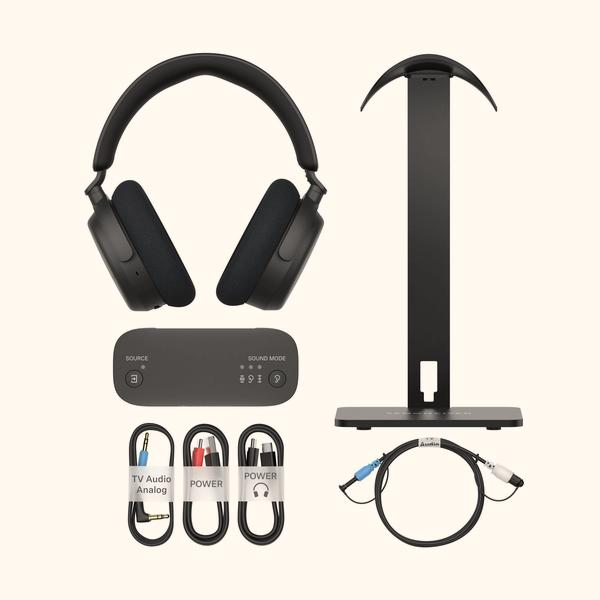
Jack przesyła dźwięk przewodowo, więc nie wymaga parowania ani ładowania. Potrzebujesz jedynie zgodnego wyjścia i sprawnego przewodu. Niektóre urządzenia mają osobne gniazda na słuchawki i mikrofon, dlatego zestaw z jedną wtyczką może wymagać rozdzielacza. Sprawdź te elementy, aby ustalić, czy przyczyną problemu jest połączenie, konfiguracja czy niezgodne gniazdo.
Wskazówka: jeśli monitor ma wyjście jack, ale słuchawki milczą, sprawdź w ustawieniach komputera, czy dźwięk jest kierowany przez HDMI lub DisplayPort do monitora — samo podłączenie przewodu nie zawsze automatycznie zmienia urządzenie odtwarzające.
Ustaw głośność i poznaj alternatywne sposoby odtwarzania
Wybierz sposób odtwarzania dźwięku, a następnie ustaw odpowiednią głośność:
- Podłącz głośniki lub soundbar do monitora: jeśli monitor ma wyjście audio (Headphones/Audio Out), połącz je z urządzeniem kablem 3,5 mm. Dźwięk przesłany z komputera przez HDMI lub DisplayPort trafi wtedy do głośników lub soundbara.
- Wybierz urządzenie odtwarzające: gdy łączysz monitor przez HDMI lub DisplayPort, ustaw go jako wyjście audio w komputerze. W przeciwnym razie dźwięk może nadal płynąć przez inne urządzenie.
- Ustaw głośność: użyj menu monitora, jeśli oferuje regulację, albo zmień poziom bezpośrednio na głośnikach lub w komputerze.
- Podłącz głośniki bezpośrednio do komputera: jeśli monitor nie ma wyjścia audio, użyj wyjścia słuchawkowego komputera, na przykład zielonego gniazda mini jack w komputerze stacjonarnym.
- Odtwarzaj dźwięk przez głośniki monitora: jeśli monitor ma wbudowane głośniki, prześlij do niego sygnał przez HDMI lub DisplayPort. W modelu bez takich głośników wyjście audio przekazuje dźwięk do słuchawek lub zewnętrznych głośników.