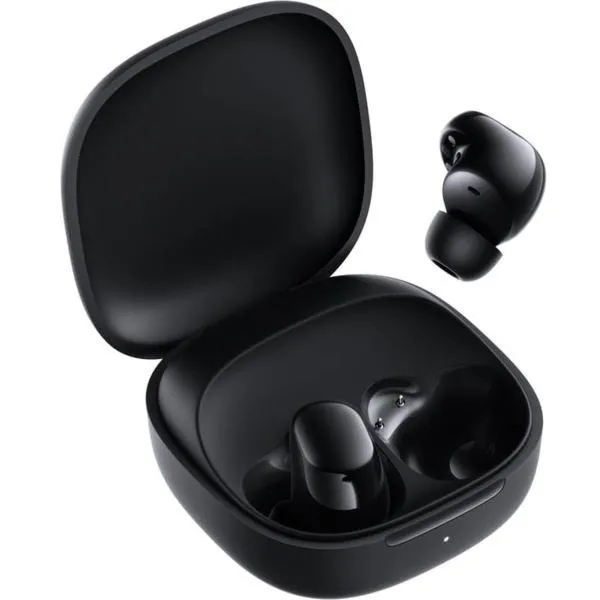
Włączenie Bluetooth na moim laptopie to niezwykle prosta czynność, którą mogę zrealizować w kilka chwil. Dzięki temu mogę cieszyć się ulubioną muzyką lub rozmawiać przez słuchawki Xiaomi. Zazwyczaj pierwszym krokiem jest sprawdzenie, czy mój laptop rzeczywiście posiada wbudowany moduł Bluetooth. W większości nowoczesnych urządzeń ten typ łączności stanowi standard, a aktywacji dokonuję zazwyczaj poprzez jedno kliknięcie. Aby to zrobić, przechodzę do panelu ustawień, w którym znajduję sekcję poświęconą Bluetooth. Czasami mogę także skorzystać ze skrótu klawiaturowego, którego sposób użycia różni się w zależności od producenta laptopa.
- Sprawdź, czy laptop ma moduł Bluetooth i aktywuj go w ustawieniach.
- Włącz słuchawki Xiaomi i przełącz je w tryb parowania.
- W zależności od systemu, wyszukaj dostępne urządzenia Bluetooth w ustawieniach laptopa.
- Sparuj słuchawki wybierając je z listy i, w razie potrzeby, podaj kod dostępu.
- Sprawdź ustawienia dźwięku, aby upewnić się, że słuchawki są ustawione jako domyślne urządzenie wyjściowe.
- W przypadku problemów z parowaniem upewnij się, że słuchawki są w trybie parowania oraz że laptop ma aktywowany Bluetooth.
- Rozważ użycie zewnętrznego adaptera Bluetooth, jeśli laptop nie ma wbudowanego modułu Bluetooth.
- Sprawdź, czy słuchawki nie są połączone z innym urządzeniem oraz czy są naładowane, jeśli dźwięk nie działa.
- W przypadku licznych urządzeń wyłącz inne urządzenia Bluetooth, by ułatwić parowanie.
Gdy już odnajdę właściwą sekcję, upewniam się, że Bluetooth jest aktywowany. Ponadto, zanim przystąpię do parowania, potrzebuję, aby moje słuchawki były gotowe do połączenia. W tym celu włączam je i przełączam w tryb sparowania. W wielu modelach klasycznych słuchawek wystarczy przytrzymać przycisk zasilania przez kilka sekund, aż zauważę migające diody LED, co sygnalizuje, że słuchawki są gotowe do sparowania! Skoro zahaczamy o ten temat to poznaj znaczenie impedancji słuchawek dla jakości dźwięku.
Aktywacja Bluetooth na laptopie – kluczowe zadanie
Po aktywowaniu Bluetooth na laptopie mogę przeszukać otoczenie w poszukiwaniu dostępnych urządzeń. To już prawie ostatni krok w całym procesie! Wybieram moje słuchawki z listy dostępnych urządzeń i zatwierdzam połączenie. W niektórych przypadkach mogę potrzebować podać kod, który zazwyczaj znajdę w instrukcji obsługi. Na szczęście większość nowoczesnych słuchawek nie wymaga dodatkowej konfiguracji – wystarczy połączyć się raz, a kolejne połączenia odbywają się automatycznie, gdy tylko włączę słuchawki i znajdą się w zasięgu laptopa.
Aktywacja Bluetooth to prosty krok, który otwiera drzwi do wielu możliwości. Dzięki temu mogę cieszyć się bezprzewodową wolnością w codziennym użytkowaniu technologii.
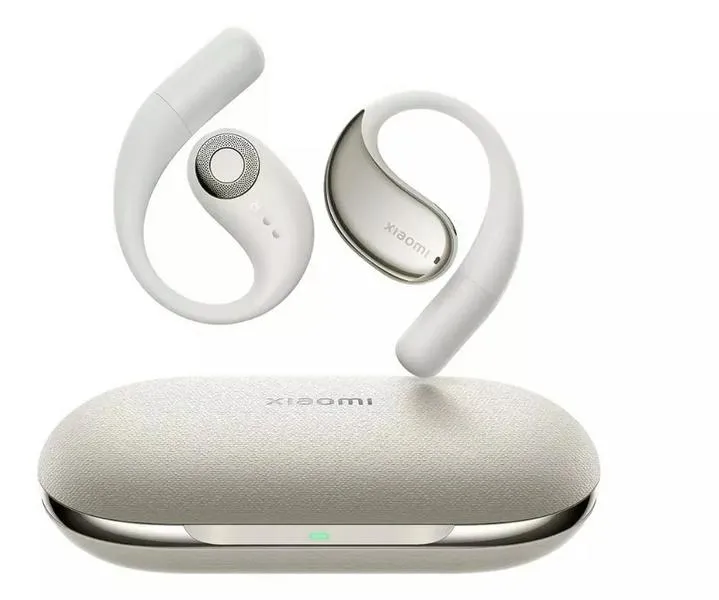
Nie zapominam także, że jakość połączenia różni się w zależności od wersji Bluetooth w urządzeniach. Jeśli masz czas i chęci, sprawdź szybkie metody naprawy głośnika bluetooth. Wielu nowoczesnych laptopów obsługuje Bluetooth 5.0, który zapewnia lepszy zasięg i stabilniejsze połączenie. Z pewnością docenię to podczas słuchania muzyki czy prowadzenia rozmów. Dzięki temu mogę swobodnie poruszać się po salonie i nie martwić się o przerywanie dźwięku czy inne zakłócenia. Podsumowując, cieszę się z aktywacji Bluetooth na swoim laptopie, ponieważ znacznie ułatwia mi to życie na co dzień!
Jak właściwie połączyć słuchawki Xiaomi z laptopem?
W tym poradniku dokładnie przedstawimy instrukcję łączenia słuchawek Xiaomi z laptopem przy użyciu technologii Bluetooth. W kolejnych krokach znajdziesz wskazówki dotyczące skutecznego sparowania urządzeń oraz rozwiązania dla potencjalnych problemów, które mogą pojawić się w trakcie tego procesu.
- Włącz słuchawki w tryb parowania: Zanim rozpoczniesz łączenie, koniecznie upewnij się, że słuchawki Xiaomi są włączone i ustawione w tryb parowania. Zazwyczaj aktywowanie tego trybu wymaga przytrzymania przycisku zasilania przez kilka sekund, aż dioda LED zacznie migać. Sprawdź również instrukcję dołączoną do słuchawek, ponieważ sposób przełączania do trybu parowania może różnić się w zależności od modelu.
- Włącz Bluetooth w laptopie: Następnie przejdź do menu „Ustawienia” w swoim laptopie i zlokalizuj sekcję „Bluetooth”. Jeżeli Bluetooth jest wyłączony, włącz go. W sytuacji, gdy Twoje urządzenie nie posiada funkcji Bluetooth, zainstaluj zewnętrzny adapter Bluetooth, aby umożliwić połączenie bezprzewodowe.
- Wyszukiwanie urządzeń: Po aktywowaniu Bluetooth na laptopie, przejdź do zakładki „Dodaj urządzenie” lub „Wyszukaj” w ustawieniach Bluetooth. Laptop rozpocznie skanowanie dostępnych urządzeń. Poczekaj chwilę, aż lista się zaktualizuje, a słuchawki Xiaomi powinny pojawić się wśród dostępnych opcji.
- Sparuj słuchawki z laptopem: Kliknij na nazwę swoich słuchawek, która wyświetli się na liście. Może zachodzić potrzeba potwierdzenia sparowania, co często wymaga wpisania kodu dostępu. W większości przypadków standardowy kod parowania dla urządzeń Bluetooth to „0000” lub „1234”. Upewnij się, że wprowadzasz poprawny kod, jeśli jest on wymagany.
- Sprawdź połączenie: Po pomyślnym sparowaniu słuchawki powinny zostać automatycznie wykryte przez laptopa. Od tego momentu możesz w pełni korzystać z ich funkcjonalności. Warto jednak sprawdzić ustawienia dźwięku w systemie operacyjnym, aby upewnić się, że dźwięk przesyłany jest przez słuchawki. W tym celu kliknij prawym przyciskiem na ikonie głośnika w pasku zadań, a następnie wybierz „Ustawienia dźwięku” lub „Urządzenia do odtwarzania”, aby potwierdzić, że Twoje słuchawki ustawione są jako domyślne urządzenie wyjściowe.
Krok po kroku: jak sparować słuchawki bezprzewodowe z laptopem?
Podłączenie słuchawek bezprzewodowych do laptopa może wydawać się wyzwaniem, jednak w rzeczywistości jest to prostsze, niż się wydaje. Na początku upewnij się, że Twoje słuchawki są włączone i gotowe do parowania. Jak już tu jesteś, dowiedz się, jak łatwo połączyć słuchawki JBL z komputerem. Większość modeli posiada specjalny przycisk, który należy przytrzymać przez kilka sekund, aż diody LED zaczną migać. Następnie włącz Bluetooth w laptopie. W systemach operacyjnych, takich jak Windows 10, możesz to zrobić, wchodząc w menu Ustawienia i przechodząc do sekcji Bluetooth. Pamiętaj, aby włączyć tę funkcję, jeśli dotąd była wyłączona – to kluczowy krok w całym procesie!
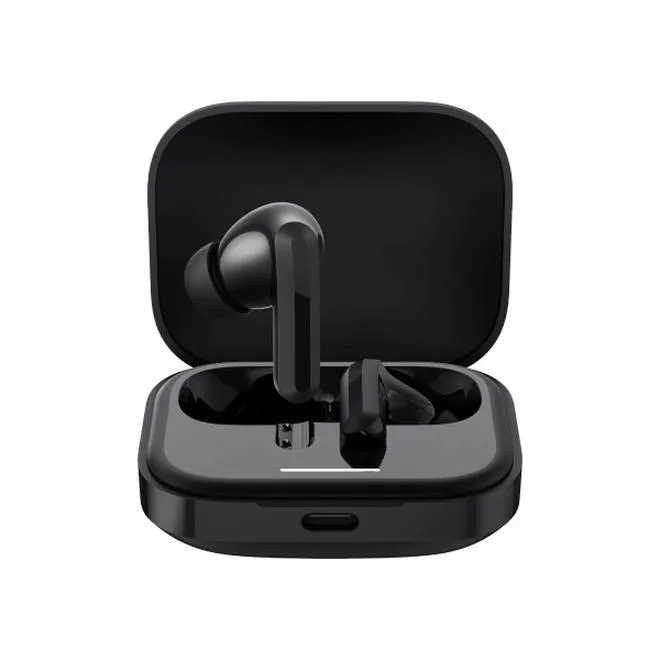
Kiedy Bluetooth jest aktywne, czas na wyszukiwanie urządzeń. Jeśli wszystko przebiega zgodnie z planem, Twoje słuchawki powinny pojawić się na liście dostępnych urządzeń. Kliknij na nazwę swoich słuchawek, a laptop zapyta o potwierdzenie połączenia. W niektórych przypadkach pojawi się konieczność wpisania hasła, które zazwyczaj znajdziesz w instrukcji obsługi słuchawek. Jeżeli wszystko uda się pomyślnie, właśnie zdobyłaś dostęp do magicznego świata bezprzewodowego dźwięku!
Ułatwienie dzięki technologii Bluetooth
Technologia Bluetooth, z której korzystamy, wciąż się rozwija i ma wiele udoskonaleń. Jeśli Twoje słuchawki obsługują nowy standard, taki jak Bluetooth 5.0, możesz cieszyć się nie tylko większą prędkością transmisji, lecz także większym zasięgiem – nawet do 100 metrów! To naprawdę wspaniałe rozwiązanie, zwłaszcza gdy planujesz wstać od biurka i przejść do innego pomieszczenia. Warto również zauważyć, że wiele laptopów posiada już wbudowany moduł Bluetooth, więc nie musisz martwić się o zewnętrzne urządzenia, które mogą często powodować problemy z łącznością. Po sparowaniu słuchawek, komputer powinien automatycznie łączyć się z nimi za każdym razem, gdy będą w zasięgu.
Natrafiając na problemy, na przykład gdy laptop nie wykrywa słuchawek, upewnij się, że znajdują się one w trybie parowania. Możesz zresetować ustawienia Bluetooth na laptopie lub spróbować ponownie sparować słuchawki. Czasem warto również wyłączyć inne urządzenia Bluetooth, które mogą interferować z połączeniem. Pamiętaj, że kluczem do sukcesu jest cierpliwość – parowanie czasem może zająć chwilę, ale finalnie nagroda w postaci ulubionej muzyki lub jasnych dźwięków z filmów jest tego warta!
Ciekawostką jest, że niektóre słuchawki Xiaomi posiadają funkcję automatycznego wykrywania, która pozwala na aktywację parowania zaraz po wyjęciu ich z etui – dzięki temu proces sparowania staje się jeszcze szybszy i bardziej wygodny.
Co zrobić, gdy laptop nie ma modułu Bluetooth?
Jeżeli Twój laptop nie posiada modułu Bluetooth, nie musisz się martwić, ponieważ istnieje wiele różnych rozwiązań, które pozwolą Ci cieszyć się bezprzewodowymi urządzeniami audio, takimi jak słuchawki czy głośniki. W poniższej części przedstawimy szczegółowy opis najważniejszych opcji, które zasługują na Twoją uwagę.
- Zewnętrzny adapter Bluetooth: Kiedy Twój laptop nie ma wbudowanego modemu Bluetooth, najlepszym pomysłem jest zakup zewnętrznego adaptera Bluetooth, który łatwo podłączysz do portu USB. Dzięki temu urządzeniu zyskasz zewnętrzny nadajnik, co pozwoli na komunikację bezprzewodową. Po zainstalowaniu adaptera wystarczy, że włączysz Bluetooth w ustawieniach systemowych, a komputer automatycznie wykryje dostępne urządzenia Bluetooth, z którymi możesz sparować swoje słuchawki.
- Przejściówka Bluetooth: Kolejną opcją, którą warto rozważyć, jest użycie przejściówki Bluetooth, działającej na zasadzie tradycyjnego gniazda audio 3,5 mm. Jeśli nie masz ochoty inwestować w adapter USB, to rozwiązanie może okazać się bardzo praktyczne. Wystarczy podłączyć przejściówkę do gniazda audio komputera, a następnie przeprowadzić proces parowania jak w przypadku standardowych urządzeń Bluetooth. Pamiętaj, aby upewnić się, że przejściówka jest zasilana i właściwie skonfigurowana.
- Wykorzystanie smartfona jako pośrednika: Nawet jeśli nie możesz pozwolić sobie na zakup adaptera, masz także możliwość wykorzystania swojego smartfona do połączenia słuchawek Bluetooth z laptopem. Możesz zainstalować aplikację, taką jak SoundWire, która dokonuje przekazu dźwięku z laptopa do smartfona, a następnie zostaje on przesłany na Twoje słuchawki. Choć to rozwiązanie ma charakter tymczasowy, to w nagłej potrzebie może okazać się bardzo skuteczne.
Najczęstsze problemy przy łączeniu słuchawek Xiaomi z laptopem i ich rozwiązania
Łączenie słuchawek Xiaomi z laptopem może być proste, jednak czasami napotykam na kilka frustracji, które utrudniają całą procedurę. Najczęściej komputer po prostu nie wykrywa słuchawek. W takiej sytuacji trzeba upewnić się, że słuchawki znajdują się w trybie parowania, a laptop ma włączony Bluetooth. Aby to zrobić, wystarczy przejść do ustawień oraz sprawdzić stan połączeń bezprzewodowych. Jeśli problem nadal występuje, warto zresetować ustawienia Bluetooth, co może dać urządzeniom drugą szansę na współpracę. Przeczytaj więcej w tym artykule.
Innym kłopotem, z którym się spotkałam, jest sytuacja, w której komputer pyta o hasło podczas próby sparowania słuchawek. Często można znaleźć właściwe hasło w instrukcji obsługi, dlatego dobrze ją mieć pod ręką. Gdy brak instrukcji, najczęściej wystarczają standardowe hasła, takie jak czteroznakowy kod „0000” lub „1234”. Również pomocne bywa ponowne uruchomienie zarówno laptopa, jak i słuchawek, co daje im szansę na udane sparowanie.
Przyczyny problemów z łącznością słuchawek Xiaomi z laptopem
Dźwięk z słuchawek Xiaomi nie działa, co może być frustrujące. W takiej sytuacji warto sprawdzić, czy słuchawki są naładowane, ponieważ brak energii ujawnia oczywisty problem. Ponadto, dowiedziałam się, że wiele słuchawek Bluetooth może jednocześnie łączyć się z różnymi urządzeniami, a jakiekolwiek połączenia z innym sprzętem mogą przeszkadzać w działaniu. Dlatego dobrze jest upewnić się, że słuchawki nie są aktualnie połączone z innym urządzeniem w pobliżu.
Ostatnim z częstych problemów, z którymi można się spotkać, jest sytuacja, gdy komputer wykrywa zbyt wiele urządzeń, przez co sparowanie nie kończy się sukcesem. W takiej sytuacji powinno się spróbować wyłączyć Bluetooth na innych urządzeniach wokół, aby laptop mógł skupić się wyłącznie na słuchawkach Xiaomi. Dzięki tym prostym krokom można uniknąć frustracji i cieszyć się doskonałym dźwiękiem w każdej chwili!
| Problem | Rozwiązanie |
|---|---|
| Komputer nie wykrywa słuchawek | Upewnij się, że słuchawki są w trybie parowania i że laptop ma włączony Bluetooth. Zresetuj ustawienia Bluetooth, jeśli problem nadal występuje. |
| Komputer pyta o hasło podczas parowania | Poszukaj hasła w instrukcji obsługi słuchawek lub użyj standardowych haseł, takich jak "0000" lub "1234". Spróbuj ponownie uruchomić zarówno laptopa, jak i słuchawki. |
| Dźwięk z słuchawek Xiaomi nie działa | Sprawdź, czy słuchawki są naładowane i upewnij się, że nie są połączone z innym urządzeniem. |
| Komputer wykrywa zbyt wiele urządzeń | Wyłącz Bluetooth na innych urządzeniach w pobliżu, aby laptop mógł skupić się na słuchawkach Xiaomi. |
Ciekawostką jest, że niektóre modele słuchawek Xiaomi posiadają funkcję automatycznego łączenia się z ostatnio używanym urządzeniem, co może czasem wprowadzać zamieszanie przy parowaniu z nowym laptopem. Aby temu zaradzić, należy wcześniej odłączyć słuchawki od wcześniejszych połączeń.
Najczęściej zadawane pytania (FAQ)
Jak włączyć Bluetooth na laptopie?Aby włączyć Bluetooth na laptopie, przejdź do menu „Ustawienia”, zlokalizuj sekcję „Bluetooth” i aktywuj tę funkcję. Możesz również skorzystać ze skrótu klawiaturowego, jeśli producent laptopa to umożliwia.
Jak przełączyć słuchawki Xiaomi w tryb parowania?Aby przełączyć słuchawki Xiaomi w tryb parowania, włącz je i przytrzymaj przycisk zasilania przez kilka sekund, aż dioda LED zacznie migać, co sygnalizuje, że są gotowe do sparowania.
Co zrobić, gdy laptop nie wykrywa słuchawek?Upewnij się, że słuchawki są w trybie parowania i że laptop ma włączony Bluetooth. Spróbuj zresetować ustawienia Bluetooth na laptopie, jeśli problem nadal występuje.
Jakie hasła mogę spróbować, gdy komputer pyta o kod podczas parowania słuchawek?Najczęściej używane hasła to „0000” lub „1234”. Możesz również sprawdzić instrukcję obsługi słuchawek, aby znaleźć właściwy kod.
Co zrobić, gdy dźwięk z słuchawek Xiaomi nie działa?Sprawdź, czy słuchawki są naładowane, i upewnij się, że nie są połączone z innym urządzeniem. Możesz także sprawdzić ustawienia dźwięku w systemie operacyjnym laptopa.