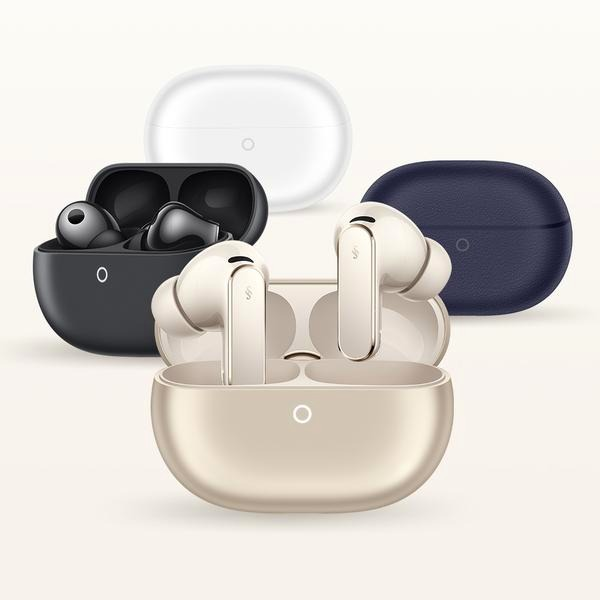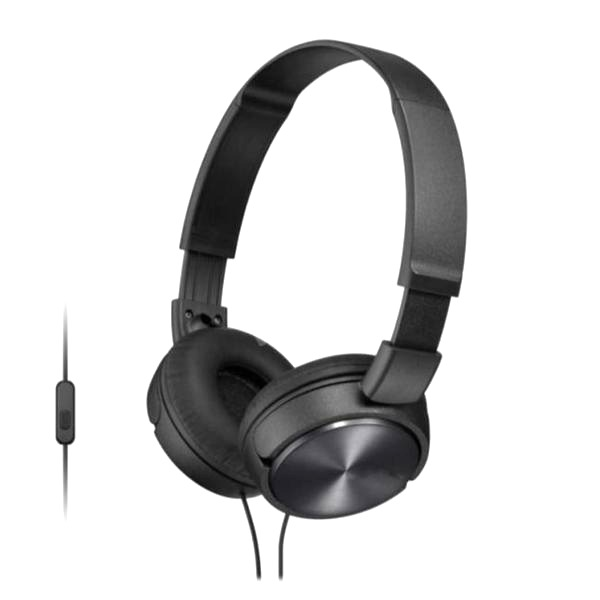

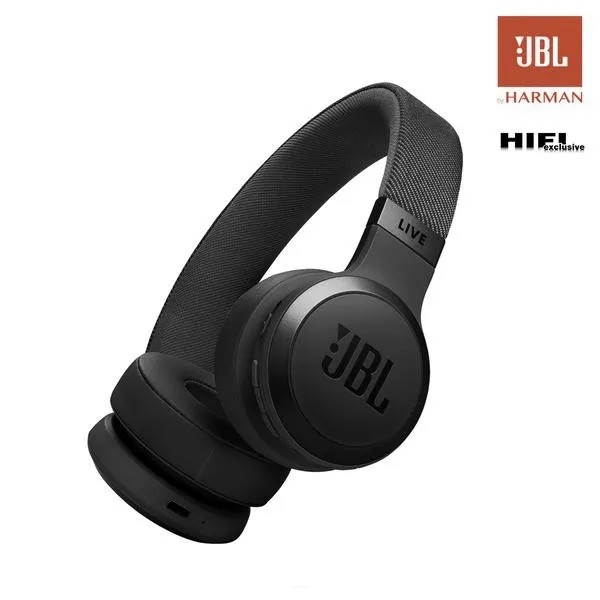
Kiedy zdecydowałam się na zakup słuchawek JBL, od razu poczułam się przytłoczona ogromnym wyborem modeli. Ta marka stała się synonimem wysokiej jakości dźwięku, dlatego nic dziwnego, że ich oferta obejmuje tak wiele opcji. Zanim wybrałam idealny model dla siebie, postanowiłam dokładnie przeanalizować dostępne możliwości. Musiałam zastanowić się, czy lepsze będą słuchawki nauszne, dokanałowe, a może bezprzewodowe? Zrozumienie różnic między nimi znacząco ułatwiło mi podjęcie właściwej decyzji.
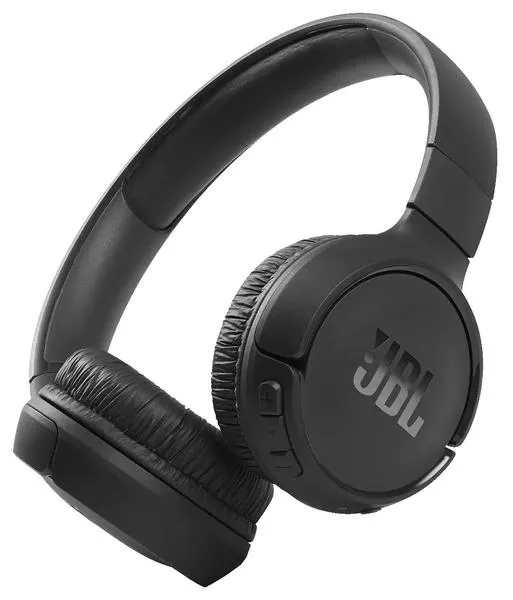
Również warto zwrócić uwagę na funkcje, jakie oferuje dany model. Słuchawki JBL często mają wbudowane sterowanie dotykowe i przyciski do regulacji głośności, co w znacznym stopniu podnosi komfort użytkowania. Dodatkowym atutem są słuchawki z trybem parowania Bluetooth, co pozwala mi używać ich z różnymi urządzeniami, takimi jak smartfon czy laptop. Zdecydowanie warto zapoznać się z instrukcją obsługi, aby odkryć wszystkie możliwości nowego nabytku.
Przydatne funkcje słuchawek JBL
Kiedy mówimy o słuchawkach, istotnym aspektem, który warto uwzględnić, jest czas pracy na baterii. Nic gorszego niż nagłe przerwanie ulubionej muzyki z powodu rozładowania słuchawek. Często podróżuję, dlatego zależało mi na modelu, który zapewnia długi czas pracy na jednym ładowaniu. Na szczęście wiele słuchawek JBL ma baterię wystarczającą na wiele godzin, co jest ogromnym plusem dla osób aktywnych.
Na zakończenie, nie możemy zapominać o estetyce. Wygląd słuchawek ma dla mnie duże znaczenie; chcę, aby były zarówno komfortowe, jak i stylowe. JBL oferuje różne warianty kolorystyczne, co ułatwia znalezienie czegoś, co odpowiada moim gustom. Wybierając słuchawki, warto kierować się nie tylko jakością dźwięku, ale również estetyką i funkcjonalnością, aby cieszyć się nimi w każdych okolicznościach. Jeżeli interesują cię takie tematy to sprawdź, czy gramofon potrzebuje głośników do odtwarzania dźwięku.
Jak poprawnie połączyć słuchawki JBL z komputerem? Przewodnik po etapach
W tym artykule znajdziesz szczegółowy poradnik, który krok po kroku poprowadzi Cię przez proces łączenia słuchawek JBL z komputerem. Skupimy się na najważniejszych elementach, aby cały proces był jasny i efektywny.
- Upewnij się, że słuchawki są naładowane Na początku sprawdź poziom naładowania słuchawek JBL. Zwykle dioda LED wskaże, czy słuchawki są w pełni naładowane – powinna świecić na stałym kolorze. Jeśli natomiast dioda miga na czerwono, to znak, że czas na ładowanie.
- Włącz słuchawki i aktywuj tryb parowania Naciśnij przycisk zasilania, który znajdziesz zazwyczaj na jednej ze słuchawek. Przytrzymaj go przez kilka sekund, aż dioda LED zacznie migać na niebiesko lub biało, co oznacza gotowość do parowania. Jeśli masz słuchawki z osobnym przyciskiem do parowania, pamiętaj, aby go użyć.
- Włącz Bluetooth na komputerze Następnie otwórz ustawienia systemowe swojego komputera. W systemie Windows wybierz „Ustawienia”, a potem „Urządzenia” i „Bluetooth i inne urządzenia”. Włącz Bluetooth, przesuwając przełącznik w pozycję „włączone”. Z kolei na komputerach Mac wejdź w „Preferencje systemowe”, zlokalizuj sekcję „Bluetooth” i włącz tę funkcję.
- Wyszukaj dostępne urządzenia Bluetooth Po aktywowaniu Bluetooth, wybierz opcję „Dodaj urządzenie Bluetooth”. Komputer rozpocznie skanowanie dostępnych urządzeń. Upewnij się, że Twoje słuchawki są w trybie parowania, ponieważ powinny się wtedy pojawić na liście. Jeśli ich nie widzisz, sprawdź ponownie ich tryb parowania – może być konieczne przytrzymanie przycisku włączającego.
- Sparuj słuchawki JBL z komputerem Znajdź swoje słuchawki na liście dostępnych urządzeń i wybierz je. Jeśli system poprosi o kod parowania, zazwyczaj wpisz „0000”. Po udanej synchronizacji dioda LED na słuchawkach powinna przestać migać, co świadczy o nawiązaniu połączenia. Czasami wystarczy jeszcze skonfigurować urządzenie jako domyślne źródło dźwięku w systemie.
- Testuj połączenie Połączone słuchawki warto przetestować, odtwarzając muzykę lub wideo na komputerze. Upewnij się, że dźwięk prawidłowo przechodzi do słuchawek. Sprawdź także regulację głośności oraz inne funkcje sterujące. Jeśli jakość dźwięku nie jest zadowalająca, spróbuj ponownie zresetować połączenie Bluetooth, wyłączając i ponownie włączając zarówno słuchawki, jak i komputer.
Postępując zgodnie z tym poradnikiem, bez problemu połączysz swoje słuchawki JBL z komputerem, co pozwoli Ci cieszyć się bezprzewodowym doświadczeniem audio.
| Kategoria | Informacje |
|---|---|
| Wysoka jakość dźwięku | Synonim markowych słuchawek JBL |
| Rodzaje słuchawek | Nauszne, dokanałowe, bezprzewodowe |
| Funkcje | Wbudowane sterowanie dotykowe, przyciski do regulacji głośności |
| Bluetooth | Tryb parowania z różnymi urządzeniami (smartfon, laptop) |
| Czas pracy na baterii | Długi czas pracy na jednym ładowaniu |
| Estetyka | Różne warianty kolorystyczne, komfort i styl |
Jak włączyć słuchawki JBL i aktywować tryb parowania
Aby włączyć moje słuchawki JBL i cieszyć się ich genialnym dźwiękiem, najpierw upewniam się, że są naładowane. Kiedy już to zrobię, wystarczy przytrzymać przycisk zasilania przez kilka sekund. Zazwyczaj usłyszę dźwięk sygnalizujący ich aktywację, a dioda LED zaczyna migać na biało lub niebiesko. To jednoznacznie potwierdza, że słuchawki są gotowe do parowania, a ja mogę przejść do następnego kroku.
Następnie łączę słuchawki z urządzeniem, z którym chcę je sparować, na przykład z moim smartfonem lub tabletem. W tym celu włączam Bluetooth w ustawieniach tego urządzenia. Zazwyczaj przechodzę do sekcji „Połączenia” lub „Bluetooth”, gdzie aktywuję tę funkcję. Gdy urządzenie rozpocznie wyszukiwanie dostępnych słuchawek, na liście z pewnością pojawią się moje JBL. Jak już krążymy wokół tego tematu to sprawdź, jak łatwo rozwiązać problem ze słuchawkami.
Wystarczy wybrać słuchawki JBL z listy dostępnych urządzeń
Kiedy zobaczę moje słuchawki na liście, klikam na ich nazwę, aby je sparować. Po chwili powinno nastąpić połączenie, a dioda LED na słuchawkach przestaje migać, co jednoznacznie oznacza, że są gotowe do użytku. Jeżeli urządzenie poprosi o kod parowania, zazwyczaj wpisuję "0000". W ten sposób mogę cieszyć się bezprzewodowym dźwiękiem!
Teraz, kiedy słuchawki są już sparowane, mogę w pełni wykorzystać ich funkcjonalności. Od teraz bez problemu słucham muzyki, oglądam filmy czy prowadzę rozmowy telefoniczne, nie martwiąc się o kable. To naprawdę proste i wygodne rozwiązanie, które pozwala mi cieszyć się każdym dźwiękiem w najlepszej jakości. Jeśli napotkam jakiekolwiek problemy, zawsze mogę zerknąć do instrukcji obsługi lub skontaktować się z pomocą techniczną.
Ciekawostką jest, że wiele słuchawek JBL, po zakończeniu parowania, automatycznie łączy się z ostatnio używanym urządzeniem przy każdym włączeniu, co znacznie ułatwia ich użytkowanie.
Włączanie Bluetooth na komputerze – krok po kroku
W dzisiejszych czasach słuchawki bezprzewodowe stały się nieodłącznym elementem naszej codzienności. Często wykorzystuję je podczas oglądania filmów, słuchania ulubionej muzyki czy uczestniczenia w wideokonferencjach. Aby jednak cieszyć się pełną swobodą korzystania z tych urządzeń, warto zrozumieć, jak prawidłowo włączyć Bluetooth na komputerze. Proces ten nie jest skomplikowany, choć dla niektórych osób może wydawać się nieco zniechęcający. W tym artykule podzielę się z Tobą krok po kroku tym, jak to zrobić.
Na początek sprawdź, czy komputer ma wbudowaną funkcję Bluetooth. Jeśli korzystasz z laptopa, zazwyczaj ten krok nie sprawia problemu. Natomiast w przypadku komputerów stacjonarnych może okazać się konieczne dodanie zewnętrznego adaptera Bluetooth. Skoro jesteśmy przy tym temacie to sprawdź, jak słuchawki bluetooth mogą współpracować z różnymi telefonami. U mnie wystarczyło kliknąć ikonkę Bluetooth na pasku zadań lub przejść do ustawień, aby tę funkcję włączyć. Gdy Bluetooth jest już aktywne, przejdź do kolejnego etapu, czyli włącz słuchawki w trybie parowania.
Włącz Bluetooth na komputerze i sparuj słuchawki

Aby aktywować słuchawki JBL, zazwyczaj wystarczy przytrzymać przycisk zasilania przez kilka sekund, aż zobaczysz migające światło LED, sygnalizujące, że weszły w tryb parowania. Następnie wróć do ustawień Bluetooth na swoim komputerze i rozpocznij wyszukiwanie dostępnych urządzeń. Wśród nich powinny pojawić się Twoje słuchawki. Przy okazji, sprawdź, jak łatwo podłączyć słuchawki z mikrofonem. Wybierz je, a komputer rozpocznie proces sparowania. Jeśli wszystko przebiegnie pomyślnie, światło LED na słuchawkach przestanie migać, co oznacza, że są gotowe do użycia.
Po pomyślnym sparowaniu warto przetestować połączenie. Włącz muzykę lub inne dźwięki, aby upewnić się, że dźwięk odtwarzany jest przez słuchawki. W zależności od ustawień, może być konieczne skonfigurowanie słuchawek jako domyślnego urządzenia audio w systemie. Jeżeli napotkasz jakiekolwiek problemy podczas tego procesu, śmiało sięgnij po instrukcję obsługi lub zresetuj połączenie – to naprawdę może przynieść pozytywne efekty!
Rozwiązywanie problemów z parowaniem słuchawek JBL z komputerem
W poniższej liście znajdziesz szczegółowe wskazówki, które pomogą Ci rozwiązać problemy z parowaniem słuchawek JBL z komputerem. Dzięki przedstawionym krokom upewnisz się, że wszystko działa prawidłowo i będziesz mógł cieszyć się wysoką jakością dźwięku bez zakłóceń.
- Upewnij się, że słuchawki są naładowane – Zanim przystąpisz do parowania, sprawdź poziom naładowania swoich słuchawek JBL. Dioda LED na słuchawkach wskaże stan naładowania; migająca na czerwono może sugerować konieczność ich naładowania. Gdy już naładujesz słuchawki, możesz przejść do kolejnych kroków.
- Włącz słuchawki i ustaw tryb parowania – Przytrzymaj przycisk zasilania na słuchawkach przez kilka sekund, aż dostrzeżesz migające światełko (zazwyczaj w kolorze niebieskim lub białym). To znak, że słuchawki są gotowe do parowania oraz wyszukiwania urządzeń. Jeżeli Twoje słuchawki są wyposażone w dedykowany przycisk do parowania, skorzystaj z niego.
- Aktywacja Bluetooth na komputerze – Upewnij się, że Bluetooth na Twoim komputerze jest aktywny. W przypadku laptopów często możesz to zrobić za pomocą skrótów klawiaturowych lub przez menu ustawień. Jeśli natomiast korzystasz z komputera stacjonarnego, możliwe, że będziesz musiał zainstalować adapter Bluetooth, jeżeli nie jest on wbudowany.
- Wyszukiwanie słuchawek w ustawieniach Bluetooth – Po włączeniu Bluetooth na komputerze przejdź do ustawień Bluetooth i uruchom wyszukiwanie dostępnych urządzeń. Twoje słuchawki JBL powinny znaleźć się na liście. W przypadku problemów upewnij się, że nie ma innych urządzeń w trybie parowania w pobliżu, ponieważ może to zakłócać proces.
- Sparowanie słuchawek z komputerem – Gdy Twoje słuchawki pojawią się na liście dostępnych urządzeń, wybierz je, aby rozpocząć nawiązywanie połączenia. Niekiedy może być wymagane wpisanie kodu, którym zazwyczaj jest „0000”. Po pomyślnym sparowaniu dioda LED na słuchawkach przestanie migać, co świadczy o nawiązaniu aktywnego połączenia.
- Testowanie połączenia – Po prostu przetestuj działanie słuchawek, odtwarzając muzykę lub dźwięk na komputerze. Sprawdź, czy dźwięk jest przekazywany przez słuchawki, a nie przez głośniki. Jeżeli dźwięk jest wyraźny, wszystko działa poprawnie. W przeciwnym razie sprawdź ustawienia dźwięku i upewnij się, że słuchawki są ustawione jako urządzenie wyjściowe.
- Rozwiązywanie problemów z połączeniem Bluetooth – Jeżeli napotykasz trudności, takie jak przerywanie dźwięku czy brak połączenia, spróbuj zresetować połączenie Bluetooth, wyłączając i ponownie włączając Bluetooth na obu urządzeniach. Czasami wystarczy usunąć połączenie ze słuchawkami z poziomu komputera i ponownie je sparować.
Najczęstsze pytania (FAQ)
Jakie kroki należy podjąć, aby upewnić się, że słuchawki JBL są gotowe do parowania?Aby upewnić się, że słuchawki JBL są gotowe do parowania, należy najpierw sprawdzić ich poziom naładowania. Dioda LED wskaże stan naładowania; jeśli miga na czerwono, czas na ładowanie.
Jak włączyć Bluetooth na komputerze przed sparowaniem słuchawek?Aby włączyć Bluetooth na komputerze, otwórz ustawienia systemowe. W przypadku systemu Windows wybierz „Ustawienia”, a następnie „Urządzenia”, gdzie aktywujesz Bluetooth, a na komputerze Mac zrobisz to przez „Preferencje systemowe” w sekcji „Bluetooth”.
Co zrobić, jeśli słuchawki JBL nie są widoczne w wyszukiwaniach Bluetooth na komputerze?Jeśli słuchawki JBL nie są widoczne w wyszukiwaniach Bluetooth, sprawdź, czy są w trybie parowania. Upewnij się również, że nie ma innych urządzeń Bluetooth w pobliżu, które mogą zakłócać proces.
Jakie oznaki wskazują na pomyślne sparowanie słuchawek JBL z komputerem?Po pomyślnym sparowaniu słuchawek JBL z komputerem dioda LED na słuchawkach przestaje migać, co oznacza, że są gotowe do użycia. Możesz również usłyszeć dźwięk potwierdzający połączenie.
Jak można przetestować działanie sparowanych słuchawek JBL?Aby przetestować działanie sparowanych słuchawek JBL, odtwórz muzykę lub inne dźwięki na komputerze. Upewnij się, że dźwięk jest przekazywany przez słuchawki, a nie przez głośniki, oraz sprawdź ustawienia dźwięku w systemie.