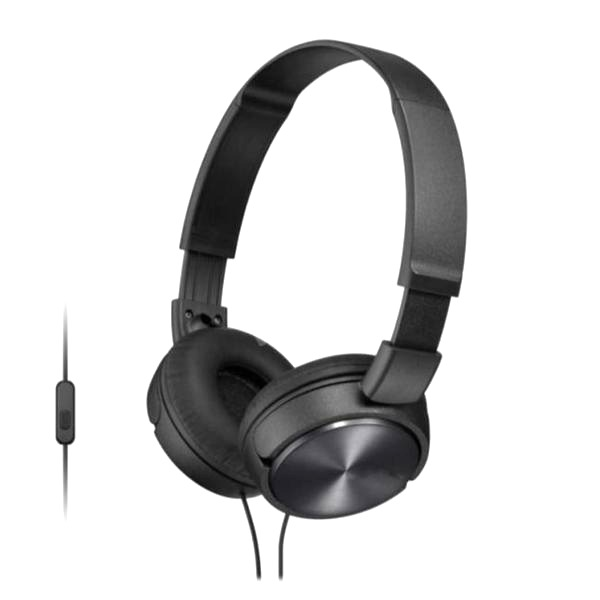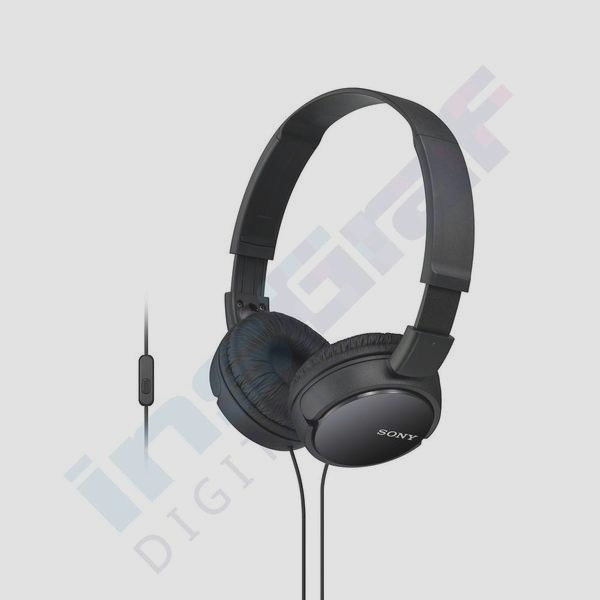
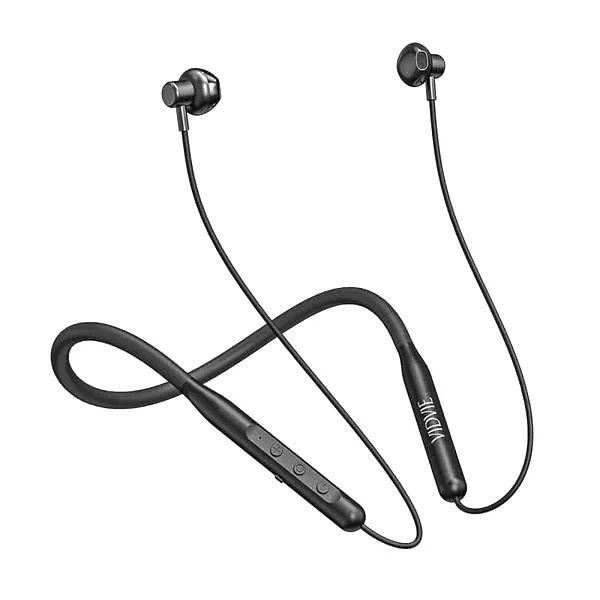
Podłączenie słuchawek bezprzewodowych do laptopa to proces niezwykle prosty, który pozwala cieszyć się ulubioną muzyką oraz filmami, unikając jednocześnie irytujących kabli. Na początek upewnij się, że Twój laptop obsługuje technologię Bluetooth. Większość nowoczesnych laptopów wyprodukowanych po 2015 roku ma już wbudowany ten moduł. Aby to sprawdzić, wystarczy, że wejdziesz w "Menedżer urządzeń" w systemie Windows i poszukasz sekcji „Bluetooth”. Jeśli jej tam brak, konieczne będzie dokupienie zewnętrznego adaptera USB.
Po potwierdzeniu, że Bluetooth jest aktywny, warto wprowadzić słuchawki w tryb parowania. Zazwyczaj wymaga to przytrzymania przycisku zasilania przez kilka sekund, aż dioda zacznie migać. Zwykle będzie to kolor niebieski, co oznacza, że słuchawki są gotowe do połączenia. Następnie otwórz ustawienia Bluetooth na laptopie i kliknij opcję "Dodaj urządzenie Bluetooth". Po chwili powinny pojawić się na liście dostępnych urządzeń, więc wystarczy, że wybierzesz swoje słuchawki i potwierdzisz połączenie.
Bezprzewodowa wolność – jak cieszyć się krystalicznie czystym dźwiękiem z laptopa
Po pomyślnym sparowaniu słuchawek dobrze będzie sprawdzić, czy są one ustawione jako domyślne urządzenie audio. W systemie Windows możesz to zrobić, klikając ikonę głośnika na pasku zadań i wybierając "Dźwięki". W zakładce „Odtwarzanie” upewnij się, że Twoje słuchawki są zaznaczone jako domyślne. Jeżeli planujesz korzystać z mikrofonu w słuchawkach, pamiętaj również, aby sprawdzić zakładkę „Nagrywanie” i upewnić się, że mikrofon jest aktywny.
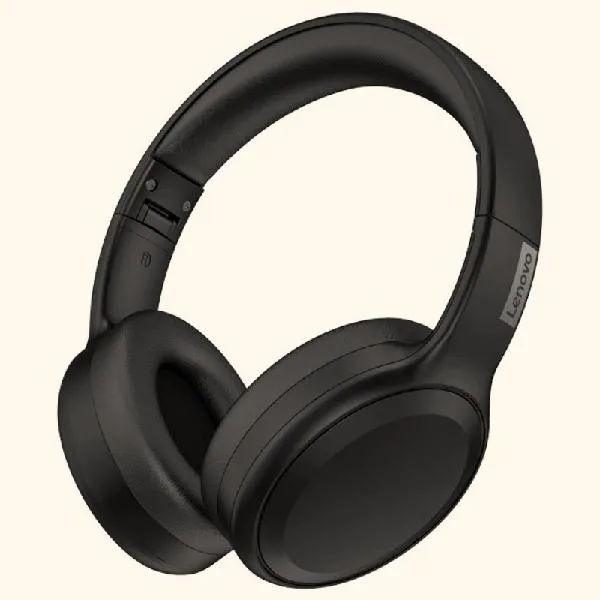
Na sam koniec, po podłączeniu warto przetestować dźwięk. Odtwórz jakiś utwór lub film, aby upewnić się, że dźwięk jest czysty i wyraźny. Czasami może się zdarzyć, że dźwięk działa w trybie „Hands-Free”, co znacząco obniża jakość. W takim przypadku sprawdź ustawienia dźwięku i zmień tryb na „Stereo”, aby móc cieszyć się pełnią brzmienia. I oto wszystko! Teraz możesz korzystać z bezprzewodowej wolności, jaką dają słuchawki Bluetooth! Pozostając przy temacie, sprawdź kompatybilność słuchawki bluetooth z urządzeniami Samsung.
Jak skutecznie połączyć słuchawki Bluetooth z komputerem krok po kroku
W poniższym przewodniku znajdziesz szczegółową instrukcję, która pomoże Ci w szybkim podłączeniu słuchawek bezprzewodowych Bluetooth do komputera. Jeśli napotykasz jakiekolwiek trudności, skorzystaj z naszych wskazówek, aby cieszyć się komfortem podczas słuchania muzyki, oglądania filmów czy prowadzenia rozmów w wysokiej jakości dźwięku.
- Sprawdź obsługę technologii Bluetooth na swoim komputerze: Na początku upewnij się, że Twój komputer lub laptop ma wbudowany moduł Bluetooth. Aby to zrobić, otwórz Menedżer urządzeń w systemie Windows i zlokalizuj sekcję „Bluetooth”. Alternatywnie, w macOS kliknij ikonę Bluetooth w Preferencjach systemowych.
- Włącz Bluetooth: Następnie, jeśli komputer obsługuje Bluetooth, aktywuj tę funkcjonalność w ustawieniach systemowych. W systemie Windows przejdź do „Ustawienia”, a potem do „Bluetooth i inne urządzenia”, gdzie możesz włączyć Bluetooth.
- Przygotuj słuchawki do parowania: Kolejnym krokiem jest włączenie słuchawek i przełączenie ich w tryb parowania. Zwykle wystarczy przytrzymać przycisk zasilania lub dedykowany przycisk Bluetooth przez kilka sekund, aż dioda zacznie migać. Upewnij się także, że słuchawki nie są połączone z innym urządzeniem.
- Wyszukaj dostępne urządzenia: Teraz, na komputerze, w sekcji Bluetooth, kliknij „Dodaj urządzenie Bluetooth lub inne”. Komputer rozpocznie skanowanie w celu wykrycia urządzeń. Czekaj, aż Twoje słuchawki pojawią się na liście.
- Sparuj słuchawki z komputerem: Gdy Twoje słuchawki pojawią się na liście, kliknij na ich nazwę, a następnie zaakceptuj połączenie. Jeśli komputer poprosi o podanie kodu, sprawdź instrukcję obsługi słuchawek, aby uzyskać właściwy kod.
- Ustaw słuchawki jako domyślne urządzenie audio: Po pomyślnym sparowaniu sprawdź, czy komputer ustawia słuchawki jako domyślne wyjście dźwięku. Możesz to zrobić, klikając ikonę głośnika w pasku zadań, wybierając „Dźwięki” oraz zakładkę „Odtwarzanie”, gdzie znajdziesz listę dostępnych urządzeń audio.
- Testuj dźwięk: Wreszcie, po skonfigurowaniu słuchawek, odtwórz dowolny dźwięk, aby upewnić się, że wszystko działa prawidłowo. Jeśli dźwięk jest zniekształcony, sprawdź, czy nie korzystasz z trybu „Hands-Free” zamiast lepszego trybu „Stereo”, który zapewnia wyższą jakość dźwięku.
| Typ słuchawek | Bluetooth 1.0 | Bluetooth 2.0 | Bluetooth 3.0 | Bluetooth 4.0 | Bluetooth 5.0 | Zasięg (m) | Prędkość transmisji (kb/s) | Wymagana moc (mW) | Klasa urządzenia |
|---|---|---|---|---|---|---|---|---|---|
| Słuchawki radiowe | Nie obsługiwane | Nie obsługiwane | Nie obsługiwane | Nie obsługiwane | Nie obsługiwane | 4 | Brak danych | 100 | Brak danych |
| Słuchawki Bluetooth | 21 | 30 | 80 | 250 | 2000 | 10 | 200 | 2.5 | Klasa 2 |
| Słuchawki Wi-Fi | Nie obsługiwane | Nie obsługiwane | Nie obsługiwane | Nie obsługiwane | Nie obsługiwane | Do 30 | Nieznana | 5 | Brak danych |
| Słuchawki True Wireless | Nie obsługiwane | Nie obsługiwane | Nie obsługiwane | 250 | 2000 | 10 | 200 | 15 | Klasa 2 |
Problemy podczas parowania słuchawek Bluetooth z komputerem – jak je rozwiązać?
Podłączenie słuchawek Bluetooth do komputera zazwyczaj nie stanowi większego problemu, jednak czasami napotykam różne trudności, które mogą być frustrujące. Na przykład, zdarza się, że komputer nie dostrzega moich słuchawek, nawet jeśli znajdują się one w trybie parowania. W takich sytuacjach zwykle upewniam się, że Bluetooth jest włączony — w przypadku laptopa zwykle wystarczy kliknąć ikonę Bluetooth widoczną w dolnej części ekranu lub przejść do ustawień. Natomiast w komputerze stacjonarnym, który nie posiada wbudowanego modułu, muszę poświęcić chwilę na podłączenie adaptera Bluetooth. Dobrą praktyką jest także posiadanie pod ręką instrukcji obsługi słuchawek, aby wiedzieć, jak wprowadzić je w tryb parowania.
Inny problem, z którym często się spotykam, to sytuacja, gdy komputer wymaga od mnie podania hasła do sparowania. Czasami mam wrażenie, że to bardziej denerwująca kwestia niż skomplikowane rozwiązanie. W takich przypadkach sięgam po instrukcję obsługi słuchawek, ponieważ producent zwykle podaje domyślne hasło, które zazwyczaj składa się z czterech zer lub prostego ciągu cyfr. W moim laptopie przy sparowaniu wystarczyło tylko trochę cierpliwości, aby wpisać ten kod i… voila! Słuchawki zaczęły działać.
Dlaczego Twoje słuchawki Bluetooth mogą nie działać? Sprawdź te proste triki
Czasami, mimo że sparowanie przebiegło pomyślnie, napotykam na trudności z nieodtwarzającym się dźwiękiem. Zdarza się, że komputer nie ustawia słuchawek domyślnie jako źródła dźwięku. W takim przypadku wystarczy kliknąć ikonę głośnika, przejść do ustawień dźwięku i wybrać moje słuchawki jako domyślne urządzenie odtwarzające. Często po takiej prostej zmianie wszystkie problemy znikają zdumiewająco szybko. A jeżeli dźwięk mimo to jest zniekształcony, mogę zmienić tryb audio na „Stereo” w ustawieniach dźwięku, co zazwyczaj poprawia jakość.
Nie ma co ukrywać — czasami wystarczy zwykły restart komputera lub aktualizacja sterowników Bluetooth, aby przywrócić połączenie do normalnego działania. Pamiętam, jak pewnego razu po długiej sesji w gamingowym świecie moje słuchawki zdecydowały się na chwilową awarię. Po kilku prostych krokach udało mi się je ożywić. Jeśli wszystko inne zawiedzie, reset słuchawek do ustawień fabrycznych często okazuje się najskuteczniejszym sposobem na rozwiązanie problemów z połączeniem. Warto znać te zasady, aby korzystanie ze słuchawek Bluetooth stało się czystą przyjemnością.
W dzisiejszym świecie technologia rozwija się w zawrotnym tempie. Dlatego warto być na bieżąco z najnowszymi rozwiązaniami, aby móc cieszyć się komfortem korzystania z urządzeń bezprzewodowych.
Ciekawostką jest fakt, że wiele słuchawek Bluetooth ma możliwość zapamiętania ostatnio sparowanych urządzeń. Oznacza to, że po pierwszym podłączeniu, przy kolejnym włączeniu słuchawek powinny automatycznie połączyć się z komputerem, o ile Bluetooth jest włączony — to znacznie ułatwia i przyspiesza proces ponownego korzystania z nich.
Rodzaje słuchawek bezprzewodowych – co warto wiedzieć przed zakupem?
Wybór odpowiednich słuchawek bezprzewodowych stanowi złożone zadanie, ponieważ na rynku dostępnych jest wiele modeli, które różnią się również ceną, technologią oraz przeznaczeniem. W artykule tym przedstawiamy kluczowe punkty, które warto rozważyć, zanim podejmiesz decyzję o zakupie słuchawek bezprzewodowych.
- Rodzaje połączeń: Na rynku spotykamy różne technologie łączące słuchawki z urządzeniami. Najpopularniejsze są Bluetooth, słuchawki radiowe oraz słuchawki Wi-Fi. Ponieważ słuchawki Bluetooth cieszą się dużą popularnością, to wynika to z ich łatwości użycia, braku kabli oraz szerszego zasięgu. Z drugiej strony, słuchawki radiowe charakteryzują się ograniczonym zasięgiem wynoszącym około 4 metrów i często dostarczane są z stacją dokującą, co wpływa na ich mobilność. Choć słuchawki Wi-Fi również są dostępne, ich użycie bywa mniej powszechne niż w przypadku Bluetooth.
- Kompatybilność: Przed zakupem warto upewnić się, że wybrane słuchawki będą działać z Twoim urządzeniem, takim jak laptop, komputer stacjonarny, smartphone czy konsola do gier. Ponadto, sprawdź, czy Twoje urządzenie ma wbudowany moduł Bluetooth; jeśli nie, konieczne może okazać się zainwestowanie w zewnętrzny adapter. Gwarancja łatwego połączenia słuchawek z Twoim sprzętem jest kluczowa.
- Jakość dźwięku: W procesie wyboru słuchawek, zwróć szczególną uwagę na jakość dźwięku, jaką oferują. Słuchawki Bluetooth mogą różnić się jakością audio w zależności od trybu, w jakim pracują. Na przykład, tryb "Hands-Free" ogranicza pasmo przenoszenia dźwięku, co sprawia, że nie nadaje się idealnie do słuchania muzyki. Z tego względu warto wybierać modele oferujące tryb "Stereo" lub "A2DP", które zapewniają znacznie lepszą jakość dźwięku podczas słuchania muzyki czy oglądania filmów.
- Wszechstronność i komfort noszenia: Wybierz model, który najlepiej odpowiada Twoim potrzebom – czy to słuchawki wokółuszne, dokanałowe, czy może sportowe. Komfort noszenia też odgrywa istotną rolę, zwłaszcza gdy zamierzasz korzystać ze słuchawek przez dłuższy czas. Idealnie dopasowane słuchawki nie powinny powodować dyskomfortu, niezależnie od czasu użytkowania. Z kolei modele typu True Wireless oferują wygodę, lecz mogą mieć ograniczenia w zasięgu przy używaniu ich z różnymi urządzeniami.
Jak konfigurować słuchawki bezprzewodowe jako domyślne urządzenie audio w systemie Windows?
Słuchawki bezprzewodowe stały się dzisiaj nieodzownym elementem w każdym gospodarstwie domowym. Konfiguracja tych słuchawek jako domyślnego urządzenia audio w systemie Windows okazała się prostsza, niż wielu mogłoby przypuszczać. Tutaj macie odnośnik do wpisu, w którym była mowa o podobnym zagadnieniu. Rozpocznijmy od podstawowego etapu, czyli upewnienia się, że słuchawki obsługują Bluetooth i są odpowiednio naładowane. W większości przypadków wystarczy tylko przytrzymać przycisk zasilania, aby aktywować tryb parowania, co zazwyczaj objawia się migającą diodą LED. W międzyczasie warto także zweryfikować, czy komputer ma włączony moduł Bluetooth; to proste do zrobienia w ustawieniach systemowych.
Kolejny krok to sparowanie słuchawek z komputerem. Coś dla zainteresowanych tą tematyką: dowiedz się, jak łatwo sparować słuchawki JBL z komputerem. W systemie Windows otwórz menu „Ustawienia”, a następnie wybierz zakładkę „Bluetooth i inne urządzenia”. Pamiętaj, aby włączyć Bluetooth. Kliknij przycisk „Dodaj urządzenie Bluetooth lub inne”, a system rozpocznie skanowanie dostępnych urządzeń. Gdy na liście pojawią się Twoje słuchawki, wystarczy je zaznaczyć i zatwierdzić, aby zakończyć proces konfiguracji.
Uwolnij się od kabli: Sparuj słuchawki bezprzewodowe z Windows i ciesz się idealnym dźwiękiem!
Po udanym sparowaniu dobrze byłoby upewnić się, że system Windows ustawił słuchawki jako domyślne urządzenie audio. W tym celu kliknij ikonę głośnika na pasku zadań i przejdź do zakładki „Dźwięki”. W sekcji „Odtwarzanie” zlokalizuj swoje słuchawki, a następnie kliknij na nie prawym przyciskiem myszy i wybierz opcję „Ustaw jako domyślne urządzenie”. Czasami może być także konieczne dodanie ich jako domyślnego urządzenia nagrywającego w zakładce „Nagrywanie”, jeśli planujesz korzystać z mikrofonu wbudowanego w słuchawki.
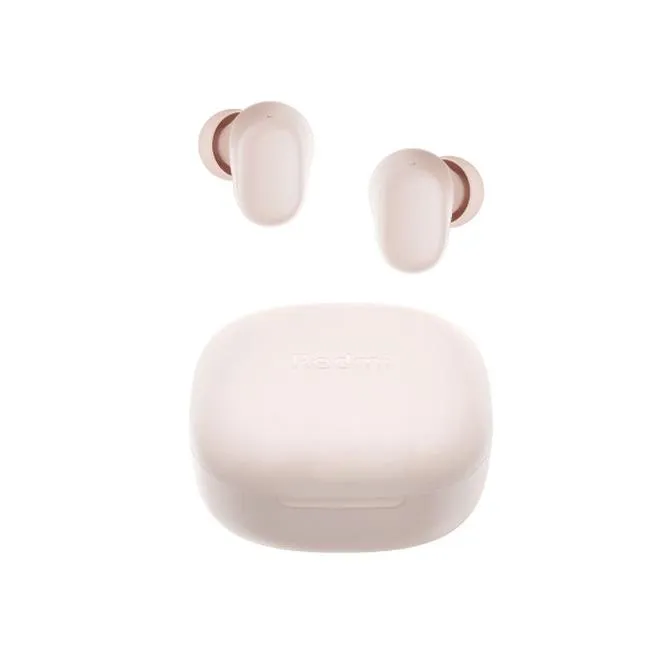
Na koniec warto przetestować, czy wszystkie ustawienia działają poprawnie. Odtwórz jakiś utwór lub film, aby upewnić się, że dźwięk płynie przez słuchawki. A skoro już tu jesteś, sprawdź, jak łatwo połączyć słuchawki Sony Bluetooth z telefonem. Jeśli napotkasz jakiekolwiek problemy, spróbuj ponownie przeprowadzić konfigurację lub sprawdź, czy w pobliżu nie ma innych urządzeń Bluetooth, które mogą zakłócać połączenie. Po udanej konfiguracji i weryfikacji działania słuchawek, ciesz się pełnią wolności, jaką zapewniają bezprzewodowe urządzenia audio, bez zbędnych kabli!
Czy wiesz, że niektóre słuchawki Bluetooth mogą automatycznie przełączać się między urządzeniami, jeśli są one sparowane z kilkoma z nich? Dzięki temu możesz wygodnie korzystać z tych samych słuchawek zarówno z komputerem, jak i ze smartfonem, bez potrzeby ręcznego rozłączania i ponownego łączenia!
Źródła:
- https://www.morele.net/wiadomosc/jak-podlaczyc-sluchawki-bezprzewodowe-do-komputera-poradnik-krok-po-kroku/22451/
- https://mi-store.pl/Jak-polaczyc-sluchawki-Bluetooth-z-laptopem-krok-po-kroku-blog-pol-1611583860.html
- https://www.tophifi.pl/blog/post/jak-podlaczyc-sluchawki-bezprzewodowe-do-komputera.html
- https://www.play.pl/play-expert/porady/jak-podlaczyc-sluchawki-bluetooth-do-komputera-konsoli-czy-telefonu