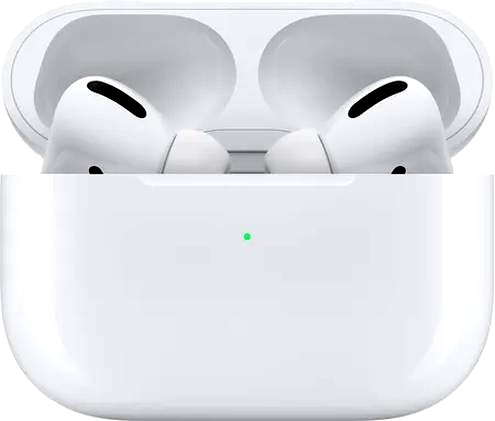
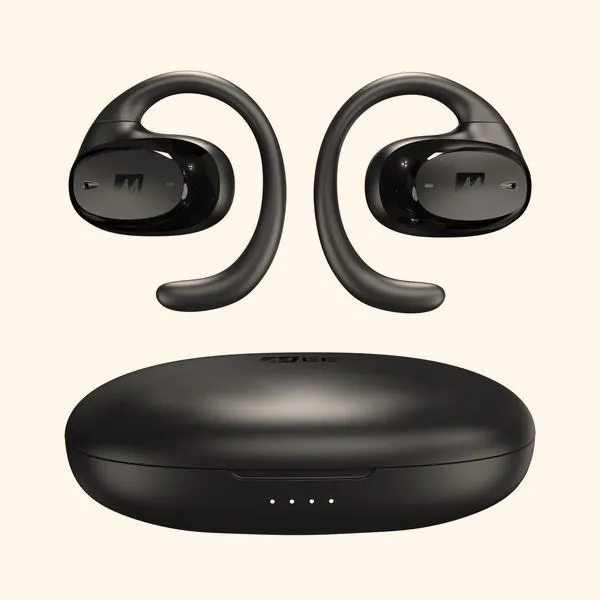
W dzisiejszych czasach korzystanie z bezprzewodowych słuchawek nabrało charakteru normy, szczególnie podczas pracy z laptopem. Z własnego doświadczenia mogę zapewnić, że podłączenie słuchawek do laptopa działającego na systemie Windows 10 okazuje się znacznie prostsze, niż można by przypuszczać. Wystarczy zaledwie kilka minut, aby cieszyć się ulubioną muzyką czy podcastami, unikając jednocześnie uciążliwości związanych z kablami. Przy okazji, sprawdź, które słuchawki do 300 zł oferują najlepszy dźwięk. W poniższej instrukcji przedstawię Wam szybki sposób na połączenie słuchawek, który składa się z trzech prostych kroków — na pewno poradzicie sobie bez problemu!
- Sprawdź, czy laptop obsługuje Bluetooth i włącz tę funkcję w ustawieniach.
- Aktywuj tryb parowania w słuchawkach, przytrzymując przycisk zasilania, aż dioda LED zacznie migać.
- W laptopie dodaj urządzenie Bluetooth, wybierz swoje słuchawki z dostępnej listy, aby je sparować.
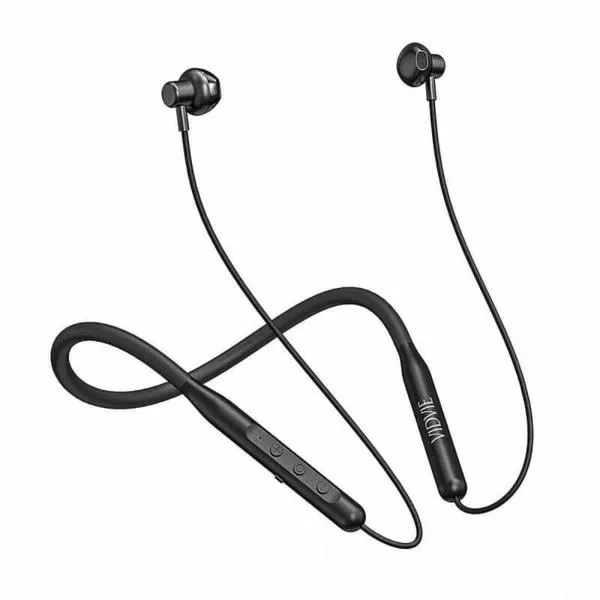
Rozpoczynając ten artykuł, postaram się skupić na kluczowych aspektach, które zdecydowanie ułatwią Wam życie. Nic nie frustruje tak bardzo, jak długie zmagania z technologią, dlatego opracowałam dla Was konkretną i zrozumiałą instrukcję, która poprowadzi Was krok po kroku przez cały proces. Czy jesteście gotowe, aby w zaledwie kilka chwil przemienić Wasz laptop w prawdziwe centrum muzyczne? Przekonajcie się same i zanurzcie się bez ograniczeń w świat dźwięków!
Porównanie poszczególnych propozycji dotyczących podłączenia słuchawek bezprzewodowych do laptopa
| Krok | Sprawdzenie kompatybilności i włączenie bluetooth | Aktywacja trybu parowania w słuchawkach | Parowanie słuchawek z laptopem | Ocena |
|---|---|---|---|---|
| Opis | Upewnienie się, że komputer obsługuje Bluetooth oraz aktualizacja sterowników. | Aktywowanie trybu parowania w słuchawkach poprzez przytrzymanie przycisku zasilania. | Poprawne sparowanie słuchawek z laptopem z włączonym Bluetooth. | 8.7 |
| Warunki wstępne | Laptop z włączonym Bluetooth. | Słuchawki włączone i naładowane. | Słuchawki w trybie parowania. | 8.4 |
| Procedura | Włączenie Bluetooth w ustawieniach i sprawdzenie stanu adaptera. | Przytrzymywanie przycisku zasilania do momentu migania diody LED. | Dodanie urządzenia Bluetooth w ustawieniach laptopa. | 8.9 |
| Dodatkowe uwagi | Sprawdzenie zasięgu Bluetooth oraz aktualizacji sterowników. | Sprawdzenie instrukcji obsługi w przypadku trudności. | Upewnienie się, że system Windows 10 jest zaktualizowany. | 9.2 |
Sprawdzenie kompatybilności i włączenie bluetooth
Zanim rozpocznę proces podłączania słuchawek bezprzewodowych do laptopa z systemem Windows 10, zawsze upewniam się, że komputer obsługuje Bluetooth. W dwutysięcznym dwudziestym szóstym roku, większość laptopów wyposażona jest w tę technologię, jednak czasami po aktualizacjach systemu mogą wystąpić drobne problemy. Dlatego warto przejść do Ustawień, a następnie wybrać sekcję "Urządzenia", gdzie mogę znaleźć opcję "Bluetooth i inne urządzenia". Kiedy zauważam, że przełącznik Bluetooth ustawiony jest na "Wył.", wystarczy, że kliknę, aby go aktywować. W przypadku, gdy nie zobaczę tej opcji, mogę sprawdzić Menedżera urządzeń — wystarczy wpisać "menedżer urządzeń" w pasku wyszukiwania, znaleźć adapter Bluetooth i upewnić się, że jego stan nosi oznaczenie "Włączony".
Niezwykle istotne jest również, aby mój laptop miał zainstalowane najnowsze sterowniki Bluetooth, co zapewnia płynne działanie. Aktualizacja sterowników zwykle przebiega bardzo prosto — wystarczy kliknąć prawym przyciskiem myszy na adapter Bluetooth w Menedżerze urządzeń i wybrać opcję "Aktualizuj sterownik". W niektórych sytuacjach, konieczne okazuje się zresetowanie zarówno laptopa, jak i słuchawek, aby mieć pewność, że podczas parowania wszystko zostanie odpowiednio zainicjowane. Warto też pamiętać, że zasięg Bluetooth zazwyczaj wynosi do 10 metrów, dlatego dobrze jest, aby słuchawki znajdowały się w pobliżu laptopa przez cały ten czas! Po wykonaniu tych kroków prawidłowo, możemy cieszyć się doskonałym dźwiękiem bez przewodów oraz pełną swobodą ruchów! Skoro już tu trafiłeś, sprawdź, jakie głośniki zapewnią najlepszą jakość dźwięku.
Podłączenie słuchawek bezprzewodowych to szybki sposób na poprawę komfortu korzystania z laptopa. Pamiętaj o zasięgu oraz konieczności aktualizacji sterowników, aby cieszyć się stabilnym działaniem. Bezprzewodowe słuchawki to wygoda i swoboda w codziennym użytkowaniu.
Ciekawostka: Warto wiedzieć, że standard Bluetooth ma różne wersje, a nowsze (np. Bluetooth 5.0) oferują większy zasięg i szybszą transmisję danych, co może znacząco poprawić jakość dźwięku i stabilność połączenia z słuchawkami.
Aktywacja trybu parowania w słuchawkach
Aktywacja trybu parowania w słuchawkach stanowi kluczowy krok, który umożliwia bezproblemowe połączenie ich z Twoim urządzeniem, na przykład smartfonem, tabletem lub komputerem. W pierwszej kolejności upewnij się, że słuchawki są włączone oraz naładowane. W przypadku wielu modeli wystarczy, że przytrzymasz przycisk zasilania przez kilka sekund, aż zauważysz migające światło LED – zazwyczaj w kolorze niebieskim lub białym. Taki sygnał oznacza, że słuchawki przeszły w tryb parowania i są gotowe do połączenia!
Kiedy już słuchawki znajdują się w trybie parowania, przejdź do ustawień Bluetooth na swoim urządzeniu. Włącz Bluetooth i rozpocznij wyszukiwanie dostępnych urządzeń. Po chwili powinny pojawić się Twoje słuchawki na liście. Wybierz je, a po krótkiej chwili proces połączenia powinien przebiegać automatycznie. Pamiętaj, że w przypadku jakichkolwiek trudności zawsze warto przejrzeć instrukcję obsługi, aby sprawdzić, czy istnieją jakieś specyficzne wymagania dotyczące Twojego modelu słuchawek.
Poniżej znajduje się lista elementów, które warto sprawdzić przed rozpoczęciem parowania słuchawek:
- Sprawdź, czy słuchawki są naładowane.
- Upewnij się, że słuchawki są włączone.
- Przytrzymaj przycisk zasilania, aby aktywować tryb parowania.
- Zwróć uwagę na migające światło LED, które powinno oznaczać gotowość do połączenia.
Wiele słuchawek bezprzewodowych ma różne metody aktywacji trybu parowania, dlatego warto sprawdzić specyfikacje producenta – na przykład niektóre modele wymagają jednoczesnego naciśnięcia przycisków lub dłuższego przytrzymania, co może być kluczem do udanego połączenia.
Parowanie słuchawek z laptopem
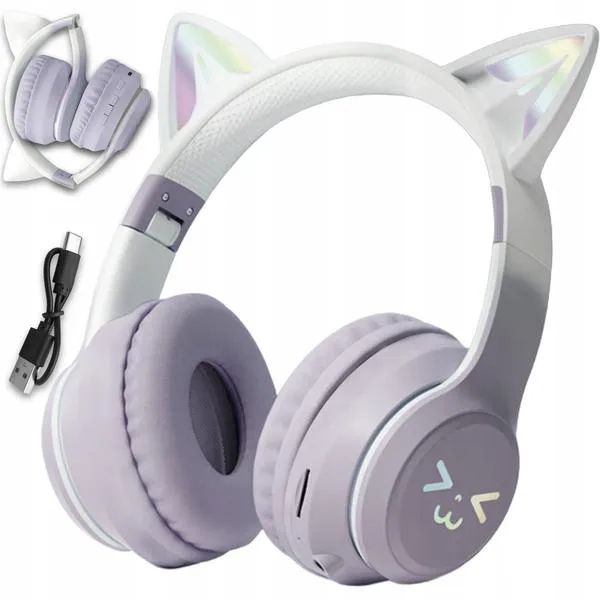
Aby cieszyć się bezprzewodową swobodą słuchania muzyki oraz prowadzenia rozmów, warto na początku poprawnie sparować słuchawki Bluetooth z laptopem. A skoro już tu trafiłeś to odwiedź nasz artykuł i poznaj łatwy sposób na połączenie słuchawek Xiaomi z laptopem. Zacznij od upewnienia się, że słuchawki są naładowane i znajdują się w trybie parowania. Zazwyczaj wystarczy przytrzymać przycisk zasilania lub Bluetooth przez 3 do 7 sekund, aż dioda LED zacznie migotać na niebiesko bądź biało. To bardzo ważny moment, ponieważ bez aktywnej funkcji parowania laptop nie zidentyfikuje słuchawek i nie połączy się z nimi.
Następnie, wejdź w ustawienia swojego laptopa, aby włączyć Bluetooth. Kliknij w menu Ustawienia, wybierz „Urządzenia”, a potem „Bluetooth i inne urządzenia”. Upewnij się, że przełącznik Bluetooth jest aktywowany. Kolejno kliknij „Dodaj urządzenie Bluetooth” i wybierz swoje słuchawki z wyświetlonej listy. Po potwierdzeniu parowania, jeśli wszystko pójdzie zgodnie z planem, usłyszysz komunikat w słuchawkach oraz zobaczysz powiadomienie na ekranie. Jak masz czas i chęci to odkryj jak poprawić jakość dźwięku w słuchawkach. Dodatkowo warto sprawdzić, czy nasz system Windows 10 jest zaktualizowany do najnowszej wersji, co pozwoli uniknąć problemów z łącznością.
Bezprzewodowe słuchawki Bluetooth to wygoda i swoboda w użytkowaniu. Warto znać podstawowe kroki parowania, aby cieszyć się ich wszystkimi funkcjami. Odpowiednia konfiguracja zapewnia najlepszą jakość dźwięku i komfort użytkowania.
Czy wiesz, że niektóre modele słuchawek Bluetooth mogą pamiętać do ośmiu różnych urządzeń? Dzięki temu wystarczy im tylko parowanie z laptopem raz, a później możesz łatwo przełączać się między nimi a innymi urządzeniami, takimi jak smartfon czy tablet, bez konieczności ponownego łączenia.