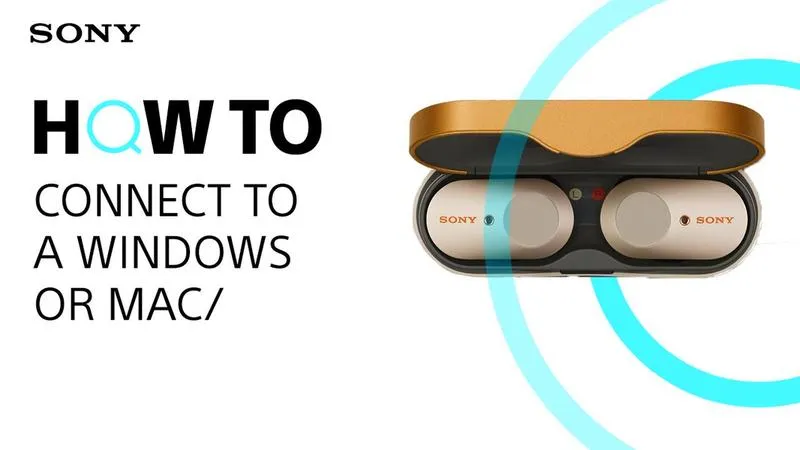
Aktywacja trybu parowania w słuchawkach Sony jest naprawdę prosta, a dzisiaj pokażę ci, jak dokładnie to zrobić krok po kroku. Kiedy po raz pierwszy wyjmujesz słuchawki z etui ładującego, automatycznie przechodzą w tryb parowania, co stanowi idealne rozwiązanie, by cieszyć się muzyką bez kabli. W chwili, gdy założysz słuchawki, usłyszysz dźwięk powiadomienia oraz komunikat „Bluetooth pairing”, co oznacza, że są gotowe do sparowania z twoim urządzeniem.
- Aktywuj tryb parowania w słuchawkach Sony, przytrzymując przycisk zasilania przez około 7 sekund.
- Upewnij się, że słuchawki znajdują się w zasięgu telefonu i są naładowane.
- Włącz Bluetooth w telefonie lub laptopie i znajdź słuchawki na liście dostępnych urządzeń.
- Jeśli wymagany jest kod parowania, wpisz „0000”.
- Po udanym połączeniu nie musisz ponownie parować słuchawek, chyba że je usuniesz lub przywrócisz ustawienia fabryczne.
- Użyj aplikacji Sony Headphones Connect, aby dostosować ustawienia dźwięku i zarządzać swoimi słuchawkami.
- W przypadku problemów z parowaniem, upewnij się, że urządzenie źródłowe znajduje się w bliskiej odległości i że Bluetooth jest aktywny.
Przygotuj słuchawki do parowania
Aby połączyć słuchawki z nowym urządzeniem, przytrzymaj przycisk zasilania przez około 7 sekund. W normalnych warunkach dioda powinna zacząć migać, co oznacza, że twoje słuchawki weszły w tryb parowania. Pamiętaj także, że jeśli nie sparujesz ich w ciągu pięciu minut, tryb parowania automatycznie się wyłączy. W takiej sytuacji wystarczy włożyć słuchawki z powrotem do etui i spróbować ponownie.
Parowanie z urządzeniem źródłowym to bułka z masłem
Gdy tryb parowania zostanie uruchomiony, przejdź do swojego telefonu lub laptopa i włącz Bluetooth. Jeżeli masz chwilę, sprawdź, czy Twoja słuchawka bluetooth zadziała z każdym telefonem. Wszystkie dostępne urządzenia wyświetlą się na ekranie, dzięki czemu łatwo znajdziesz swoje słuchawki Sony oraz połączysz je. Jeżeli twój telefon poprosi o kod, wystarczy wprowadzić "0000", co powinno rozwiązać problem. Po udanym połączeniu nie musisz martwić się o ponowne parowanie, chyba że zdecydujesz się usunąć słuchawki z listy lub przywrócisz ustawienia fabryczne.
| Krok | Opis |
|---|---|
| 1 | Wyjmij słuchawki z etui ładującego - automatycznie przechodzą w tryb parowania. |
| 2 | Załóż słuchawki - usłyszysz dźwięk powiadomienia oraz komunikat "Bluetooth pairing". |
| 3 | Przytrzymaj przycisk zasilania przez około 7 sekund, aż dioda zacznie migać. |
| 4 | Jeśli nie sparujesz słuchawek w ciągu 5 minut, tryb parowania się wyłączy. |
| 5 | Włóż słuchawki z powrotem do etui i spróbuj ponownie, jeśli tryb parowania się wyłączył. |
| 6 | Włącz Bluetooth na telefonie lub laptopie i znajdź swoje słuchawki Sony na liście dostępnych urządzeń. |
| 7 | Jeśli pojawi się prośba o kod, wprowadź "0000". |
| 8 | Po udanym połączeniu nie musisz martwić się o ponowne parowanie, chyba że usuniesz słuchawki z listy lub przywrócisz ustawienia fabryczne. |
Jak skutecznie połączyć słuchawki Sony Bluetooth z telefonem?
W poniższej liście znajdziesz szczegółowe kroki, które pomogą Ci sprawnie podłączyć słuchawki Sony Bluetooth do telefonu. Przygotuj się na wyjątkowe bezprzewodowe doświadczenie słuchowe, postępując zgodnie z poniższymi instrukcjami.
-
Aktywuj tryb parowania w słuchawkach
Na początek upewnij się, że słuchawki mają wystarczająco naładowaną baterię. Następnie przytrzymaj przycisk zasilania lub przycisk ID SET, w zależności od modelu słuchawek, przez około 7 sekund. Warto zwrócić uwagę na migającą diodę LED, która potwierdzi, że słuchawki są gotowe do parowania. W przypadku braku aktywności po 5 minutach, tryb parowania automatycznie się wyłączy. W takim przypadku wystarczy włożyć słuchawki do etui ładującego i powtórzyć powyższy krok. -
Włącz Bluetooth w telefonie
Kolejnym krokiem jest przejście do Ustawienia na swoim telefonie, a następnie wybór opcji Bluetooth. Upewnij się, że Bluetooth jest aktywny. Po chwili zauważysz listę dostępnych urządzeń. Gdy słuchawki będą widoczne, pojawią się na liście. -
Wybierz słuchawki z listy urządzeń
Na liście dostępnych urządzeń poszukaj nazwy swoich słuchawek Sony i wybierz ją. W przypadku, gdy wyświetli się prośba o wpisanie kodu, wpisz „0000”, który stanowi standardowy kod parowania dla urządzeń Bluetooth. -
Potwierdź połączenie
Po krótkiej chwili powinno nastąpić sparowanie, a na ekranie telefonu ukarze się wiadomość o udanym połączeniu słuchawek. Aby upewnić się, że wszystko działa sprawnie, odtwórz dźwięk na swoim telefonie i sprawdź, czy słyszysz go w słuchawkach.
Parowanie słuchawek Sony z telefonem: krok po kroku
Nie ma nic lepszego niż słuchanie ulubionej muzyki za pomocą bezprzewodowych słuchawek Sony. Parowanie tych słuchawek z telefonem to naprawdę prosta sprawa, a ja chętnie Ci w tym pomogę. Jak masz czas i chęci to sprawdź, jak rozwiązać problemy ze słuchawkami. Zacznijmy od najważniejszego kroku, którym jest przełączenie słuchawek w tryb parowania. Wystarczy przytrzymać przycisk zasilania przez chwilę lub użyć przycisku ID SET – wybór zależy od modelu. Gdy dioda zacznie migać, oznacza to, że Twoje słuchawki są gotowe do sparowania! Pamiętaj jednak, aby słuchawki były naładowane i znajdowały się w zasięgu telefonu, aby proces przebiegł sprawnie.
Po przełączeniu słuchawek w tryb parowania, przejdź do telefonu. Włącz Bluetooth, przechodząc do ustawień. Na ekranie wyświetli się lista dostępnych urządzeń. Wybierz swoje słuchawki Sony, a następnie poczekaj na nawiązanie połączenia – ten moment zajmie dosłownie chwilę! Skoro jesteśmy przy tym temacie to sprawdź, które słuchawki będą najlepsze w 2026 roku. Jeśli pojawi się prośba o wpisanie kodu, nie martw się, wystarczy wpisać „0000”, który stanowi standardowy kod do parowania. To wszystko! Już jesteś o krok bliżej do cieszenia się doskonałym dźwiękiem!
Parowanie Słuchawek Sony Z Telefonem Może Być Szybkie I Proste
Warto również wiedzieć, że parowanie słuchawek Sony zazwyczaj odbywa się tylko raz. Twój telefon zapamięta sparowane urządzenie, więc nie musisz przechodzić przez ten proces ponownie, chyba że przywrócisz ustawienia fabryczne swojego telefonu lub usuniesz słuchawki z listy. Jeżeli ciekawi cię ta tematyka, sprawdź, który sprzęt zapewni lepszy dźwięk. Jeśli jeszcze nie miałaś okazji spróbować, polecam skorzystać z aplikacji Sony Headphones Connect, aby jeszcze bardziej spersonalizować swoje doświadczenia. W aplikacji znajdziesz różnorodne opcje, takie jak ustawienia dźwięku przestrzennego i redukcji szumów, które z pewnością umilą każdą słuchanie muzyki.
Pamiętaj, że każda słuchawka może mieć nieco inny sposób parowania, dlatego warto zajrzeć do instrukcji dołączonej do Twojego modelu. Teraz, gdy znasz wszystkie kroki, możesz cieszyć się bezprzewodowym dźwiękiem w każdej chwili. Przed Tobą mnóstwo muzycznych przygód, więc zakładaj słuchawki i delektuj się wspaniałym dźwiękiem!
Ciekawostką jest, że niektóre modele słuchawek Sony Bluetooth obsługują technologię NFC, co umożliwia szybkie parowanie przez zbliżenie ich do telefonu z funkcją NFC, bez potrzeby przechodzenia przez ustawienia Bluetooth.
Rozwiązywanie problemów z parowaniem słuchawek Bluetooth
W poniższej liście przedstawiamy szczegółowe wskazówki, które pomogą Ci rozwiązać problemy z parowaniem słuchawek Bluetooth. Znajdziesz tu kluczowe kroki niezbędne do pomyślnego połączenia słuchawek z Twoim urządzeniem źródłowym, a także porady, które przydadzą się w przypadku napotkania trudności.
- Uruchomienie trybu parowania słuchawek - Zanim rozpoczniesz proces parowania słuchawek z urządzeniem, upewnij się, że znajdują się one w trybie parowania. W większości modeli wystarczy przytrzymać przycisk zasilania lub ID SET przez kilka sekund. Jeżeli dioda miga, to znak, że słuchawki są gotowe do parowania. Pamiętaj, że jeśli nie połączysz urządzeń w ciągu 5 minut, tryb parowania wyłączy się, więc będziesz musiał włożyć słuchawki z powrotem do etui, aby rozpocząć proces od nowa.
- Sprawdzenie ustawień Bluetooth w urządzeniu źródłowym - Na urządzeniu, które chcesz połączyć ze słuchawkami, włącz funkcję Bluetooth. W przypadku telefonów, takich jak iPhone, przejdź do Ustawień, a następnie do Bluetooth, aby zobaczyć dostępne urządzenia. Wybierz swoje słuchawki z listy, co pozwoli Ci dokończyć parowanie. Jeżeli urządzenie poprosi o kod, wpisz „0000”, który stanowi standardowy kod parowania.
- Problemy z pamięcią parowania - W sytuacji, gdy masz już połączone osiem różnych urządzeń, koniecznie usuń jedno z zakodowanych, aby sparować nowe słuchawki. Dodatkowo upewnij się, że Twoje słuchawki są naładowane oraz wyłączone podczas parowania, co pozwoli uniknąć nieprzewidzianych problemów z połączeniem.
- Użycie aplikacji Sony Headphones Connect - Jeśli napotykasz trudności z parowaniem, rozważ pobranie aplikacji Sony Headphones Connect. Znajdziesz ją w App Store. Po zainstalowaniu uruchom aplikację, wybierz metodę parowania (Bluetooth lub NFC) i postępuj zgodnie z wyświetlanymi wskazówkami. Aplikacja pozwala również zarządzać ustawieniami słuchawek, co może mieć wpływ na jakość połączenia i dźwięku.
- Porady w przypadku problemów z połączeniem - Jeśli parowanie nie powiedzie się, upewnij się, że odpowiednie urządzenie znajduje się w promieniu jednego metra od słuchawek. W przypadku, gdy problem nadal występuje, spróbuj wyłączyć i ponownie włączyć Bluetooth w swoim urządzeniu, a także zresetować słuchawki zgodnie z instrukcją producenta. Warto również sprawdzić, czy Twój sprzęt wspiera technologię Bluetooth, ponieważ niektóre urządzenia mogą mieć ograniczenia dotyczące kompatybilności.
Wykorzystanie aplikacji Headphones Connect do parowania słuchawek Sony
Gdy po raz pierwszy postanowiłam sparować swoje nowe słuchawki Sony, w mojej głowie pojawiło się mnóstwo pytań. Na szczęście odkryłam, że aplikacja Headphones Connect stanowi prawdziwe wybawienie! Proces parowania okazał się dużo prostszy, niż się spodziewałam, a sama aplikacja była intuicyjna i przyjazna. Byłam niezwykle podekscytowana możliwością rezygnacji z kabli, które zawsze sprawiały mi kłopot. Wystarczyło przełączyć słuchawki w tryb parowania i voilà – mogłam cieszyć się muzyką bez żadnych przeszkód!
Na początek zainicjowałam tryb parowania. Przytrzymując przycisk zasilania na słuchawkach, dioda zaczęła migać, co oznaczało gotowość do połączenia. Potem otworzyłam aplikację Headphones Connect na swoim iPhonie, która natychmiast wykryła słuchawki. Zaledwie kilka kliknięć wystarczyło, bym mogła zacząć słuchać ulubionych utworów. Było to naprawdę satysfakcjonujące doświadczenie!
Wykorzystaj aplikację, aby dostosować słuchawki do własnych potrzeb
Warto zaznaczyć, że Headphones Connect oferuje znacznie więcej niż tylko możliwość parowania. Aplikacja pozwala na korzystanie z wielu fantastycznych funkcji, dzięki którym moje słuchawki stają się jeszcze lepsze. Możliwość personalizacji ustawień dźwięku, takich jak 360 Reality Audio czy funkcja redukcji szumów, umożliwia mi dostosowanie doświadczeń słuchowych do różnych sytuacji – począwszy od relaksu w domu, a skończywszy na dynamicznym treningu na świeżym powietrzu. Odkąd zaczęłam wykorzystywać equalizer, muzyka brzmi dokładnie tak, jak lubię!
Co więcej, dzięki aplikacji mogłam w prosty sposób przełączać się między różnymi trybami, dostosowując słuchawki do swojego nastroju czy aktywności. Moja przygoda z nowymi słuchawkami Sony zaledwie się zaczyna, a ja czuję dużą satysfakcję z dokonanego wyboru. Już nie mogę się doczekać odkrywania kolejnych funkcji, które pozwolą mi poprawić jakość swojego słuchania. Wszystko to sprawia, że moje codzienne życie staje się znacznie przyjemniejsze!
Ciekawostką jest, że aplikacja Headphones Connect oferuje funkcję "Ambient Sound Control", która pozwala na dostosowanie poziomu dźwięków otoczenia, co jest niezwykle przydatne w miejskim zgiełku lub podczas treningów na świeżym powietrzu. Dzięki temu możesz cieszyć się muzyką, nie tracąc jednocześnie kontaktu z otoczeniem, co zwiększa bezpieczeństwo i komfort użytkowania.
Źródła:
- https://www.sony.pl/electronics/support/articles/00006995
- https://scentre.pl/strona/sony/jak-sparowac-sluchawki-sony-z-iphoneem.html
- https://www.sony.pl/electronics/support/wireless-headphones-bluetooth-headphones/wf-c500/articles/00006995