Najłatwiej zmienić głośność słuchawek bezpośrednio na iPhonie: wystarczy przesunąć suwak w centrum sterowania, na ekranie blokady lub w aplikacji odtwarzającej muzykę. Dla zainteresowanych: sprawdź, jaka impedancja słuchawek pasuje do telefonu. Można też poprosić Siri o zwiększenie albo zmniejszenie poziomu dźwięku. W nowszych AirPods Pro 2 i Pro 3 głośność reguluje się, przesuwając palcem po czujniku nacisku na końcówce słuchawki. Wiele innych modeli obsługuje sterowanie suwakiem na iPhonie lub Apple Watchu albo poleceniami głosowymi. Dostępne gesty zależą od modelu: na przykład dwukrotne naciśnięcie może wstrzymać odtwarzanie, a trzykrotne — cofnąć utwór.
Jeśli poziom dźwięku w telefonie i słuchawkach nie zmienia się równocześnie, warto sprawdzić synchronizację Bluetooth. Na obsługiwanym urządzeniu otwórz Ustawienia, wybierz Bluetooth, stuknij ikonę informacji obok nazwy podłączonych słuchawek i włącz opcję „Synchronizuj głośność z telefonem”. Ustawienie może dotyczyć tylko aktualnie połączonych słuchawek, a po aktualizacji systemu czasem trzeba je włączyć ponownie. Niektóre modele nie obsługują regulacji bezwzględnej głośności, dlatego przełącznik może być niedostępny. W takiej sytuacji ustaw poziom osobno w telefonie lub aplikacji.
Gesty iPhone’a oraz słuchawek Xiaomi pomogą wydobyć każdy dźwięk
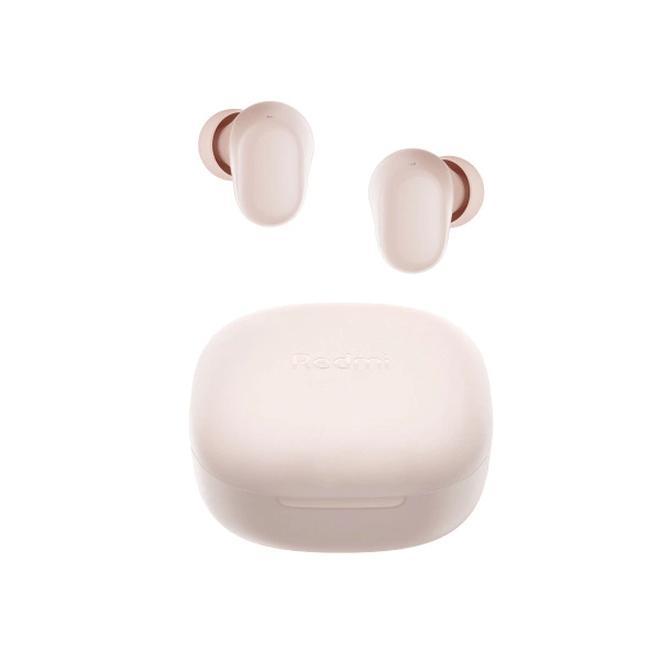
W przypadku słuchawek Xiaomi można przypisać gesty regulacji głośności w aplikacji Bluetooth lub Xiaomi Earbuds, jeśli dany model je obsługuje. Niektóre urządzenia oferują też głośność adaptacyjną, która dostosowuje poziom multimediów do hałasu otoczenia. Sterowanie dotykowe może jednak nie działać podczas połączeń Bluetooth, więc wtedy użyj przycisków telefonu. Zanim uznasz, że słuchawki są uszkodzone, sprawdź ich model, aktywne połączenie i ustawienia gestów.
Oprócz poziomu głośności można dostosować samo brzmienie. Na iPhonie przejdź do Ustawień, wybierz Dostępność, a następnie Dźwięk i wizualne. W zgodnych słuchawkach włącz funkcję Dostrajanie słuchawek. Dostępna w systemach iOS i iPadOS 14 lub nowszych, pomaga uwydatnić cichsze dźwięki i dopasować częstotliwości. Dzięki próbkom wybierzesz brzmienie, które najbardziej ci odpowiada. Możesz też osobno włączyć dostrajanie rozmów i multimediów oraz wyregulować balans lewego i prawego kanału suwakiem Wyrównanie.
Proste sposoby na ściszenie słuchawek bezprzewodowych
Głośność słuchawek zmniejszysz za pomocą telefonu, elementów sterujących na słuchawkach lub ich ustawień. Dostępne opcje zależą jednak od modelu słuchawek i urządzenia, dlatego sprawdź poniższe sposoby.
- Zmniejsz głośność na telefonie. Naciśnij przyciski głośności albo przesuń suwak w centrum sterowania, na ekranie blokady lub w aplikacji odtwarzającej dźwięk. Jeśli słuchasz przez AirPods, możesz też poprosić Siri o ściszenie.
- Użyj elementów sterujących na słuchawkach. Niektóre modele pozwalają regulować głośność gestem dotykowym lub przesunięciem palca po czujniku. W AirPods Pro 2 i nowszych przesuń palcem w dół po czujniku nacisku, aby ściszyć dźwięk. Sprawdź instrukcję lub aplikację producenta, by poznać gesty dostępne w Twoim modelu.
- Włącz synchronizację głośności Bluetooth. Jeśli głośność słuchawek nie zmienia się wraz z głośnością telefonu, otwórz ustawienia Bluetooth, wybierz połączone słuchawki i włącz synchronizację, o ile taka opcja jest dostępna. Nie wszystkie modele obsługują tę funkcję, a po aktualizacji systemu może być konieczne ponowne jej włączenie.
- Sprawdź aplikację producenta. W aplikacji Bluetooth lub dedykowanej aplikacji słuchawek możesz ustawić gesty regulacji głośności. Niektóre modele oferują również funkcję adaptacyjną, która dostosowuje poziom dźwięku do hałasu otoczenia. Pamiętaj, że sterowanie dotykowe może nie działać podczas połączeń.
- Dostosuj dźwięk w ustawieniach iPhone’a. Jeśli słuchawki obsługują tę funkcję, otwórz Ustawienia > Dostępność > Dźwięk i wizualne > Dostrajanie słuchawek, a następnie zmień charakterystykę dźwięku lub wyrównanie kanałów. Jeśli dźwięk nadal jest zbyt mocny, sprawdź korektor w aplikacji Muzyka i wybierz „Wyłącz” albo zalecane ustawienie korektora AirPods.
| Metoda | Jak ściszyć słuchawki | Gdzie znaleźć ustawienie | Zakres działania i uwagi |
|---|---|---|---|
| Przyciski telefonu | Naciśnij przycisk zmniejszania głośności. Przytrzymuj go lub naciskaj krótkimi seriami, aż uzyskasz wygodny poziom. | Przyciski boczne telefonu; suwak głośności na ekranie, ekranie blokady lub w centrum sterowania. | Zmiana może dotyczyć multimediów, rozmów albo dzwonka — zależnie od urządzenia i aktywnego źródła dźwięku. Sprawdź poziom podczas odtwarzania. |
| Gesty dotykowe słuchawek | Użyj gestu przypisanego do zmniejszania głośności, np. przesunięcia palcem w dół po panelu dotykowym. | Aplikacja producenta lub ustawienia Bluetooth danego modelu. | Nie wszystkie słuchawki obsługują regulację głośności gestem. W niektórych modelach gest trzeba najpierw przypisać; sterowanie dotykowe może być niedostępne podczas połączeń. |
| Czujnik nacisku AirPods Pro 2 i nowszych, jeśli model obsługuje regulację głośności | Przytrzymaj słuchawkę palcem i przesuń palcem wskazującym lub środkowym w dół po czujniku regulacji głośności. | Bezpośrednio na końcówce słuchawki. | Funkcja zależy od modelu. W innych zgodnych słuchawkach AirPods głośność zmienisz przez iPhone’a, Siri lub Apple Watch. |
| Asystent głosowy | Powiedz np. „Zmniejsz głośność” albo poproś o ustawienie konkretnego poziomu, jeśli asystent i urządzenie to obsługują. | Siri, Asystent Google lub asystent przypisany do słuchawek. | Wymaga aktywnego asystenta i połączenia słuchawek z urządzeniem. Dokładne komendy oraz dostępność regulacji zależą od systemu, języka i modelu. |
| Apple Watch | Otwórz ekran odtwarzania i obróć pokrętło Digital Crown w dół. | Aplikacja odtwarzająca lub widok „Teraz odtwarzane”. | Przydatne, gdy słuchawki są połączone z zegarkiem lub odtwarzają dźwięk z innego urządzenia Apple. |
| Synchronizacja głośności Bluetooth | Włącz synchronizację poziomu głośności słuchawek i telefonu, aby suwak telefonu sterował poziomem słuchawek. | Ustawienia > Bluetooth > informacje przy nazwie słuchawek; nazwa przełącznika zależy od producenta. | Niektóre słuchawki nie obsługują regulacji bezwzględnej, więc przełącznik może być niedostępny. Ustawienie może dotyczyć tylko aktualnie połączonego urządzenia; po aktualizacji systemu warto sprawdzić je ponownie. |
| Dostrajanie słuchawek na iPhonie | Włącz dostrajanie, odsłuchaj próbki i wybierz własne ustawienia tonu oraz wzmocnienia. W razie potrzeby wróć do ustawień standardowych. | Ustawienia > Dostępność > Dźwięk i wizualne > Dostrajanie słuchawek. | Dostępne w iOS 14 lub nowszym dla wybranych modeli AirPods, Beats i EarPods. Opcje „Telefon” i „Multimedia” pozwalają osobno określić, gdzie stosować konfigurację. Funkcja zmienia charakterystykę dźwięku, ale nie zastępuje regulacji głównej głośności. |
| Wyrównanie kanałów lewego i prawego | Ustaw suwak wyrównania na środku albo skoryguj go, jeśli jeden kanał odbierasz jako głośniejszy. | Ustawienia > Dostępność > Dźwięk i wizualne > Wyrównanie. | Reguluje proporcje między kanałami L/R, a nie ogólną głośność słuchawek. |
| Głośność adaptacyjna | Włącz ją, jeśli słuchawki oferują automatyczne dopasowanie poziomu multimediów do hałasu otoczenia. | Ustawienia Bluetooth lub aplikacja producenta. | Dostępność zależy od modelu. Automatyczne podbijanie dźwięku w hałaśliwym miejscu może utrudnić utrzymanie niskiego poziomu — sprawdź, czy funkcję można wyłączyć lub ograniczyć. |
| Ograniczenie głośności i bezpieczne słuchanie | Ustaw limit słuchawek, jeśli telefon udostępnia taką opcję. Po ściszeniu sprawdź, czy dźwięk nadal jest czytelny w cichym otoczeniu. | Ustawienia dźwięku lub zdrowia słuchu; nazwa i dostępność opcji zależą od systemu. | Nie ma jednego bezpiecznego poziomu dla wszystkich: ryzyko zależy od głośności i czasu ekspozycji. Rób przerwy, a w hałasie rozważ lepszą izolację lub redukcję szumów zamiast zwiększania głośności. |
Sterowanie głośnością gestami, przyciskami i asystentem głosowym
Głośność ustawiam tak, jak mi wygodnie: przesuwam suwak w telefonie, naciskam przyciski albo korzystam z gestów na słuchawkach. Gdy mam zajęte ręce, proszę o pomoc asystentkę głosową. Te metody się uzupełniają, ale dostępne opcje zależą od modelu słuchawek i telefonu oraz używanego systemu.
Najprościej zmieniam poziom dźwięku przyciskami na obudowie telefonu lub suwakiem w centrum sterowania, na ekranie blokady czy w aplikacji, z której słucham. Wygodnym pilotem bywa też zegarek: podczas odtwarzania na Apple Watch obracam pokrętło Digital Crown. Pamiętam jednak, że połączenia i multimedia mogą mieć osobne poziomy głośności. Dlatego przed ważną rozmową sprawdzam ustawienia dźwięku i mikrofonu. Jak już tu jesteś, sprawdź, jak dobrać głośniki do Audi A4 B8.
W słuchawkach z panelem dotykowym mogę przypisać gesty do regulacji głośności w aplikacji producenta lub ustawieniach Bluetooth. Zależnie od modelu przesuwam palcem po obudowie albo wybieram odpowiednią funkcję dla stuknięcia czy naciśnięcia. Nie każdy zestaw obsługuje takie sterowanie podczas rozmowy Bluetooth. Ponadto słuchawki i telefon mogą mieć osobne poziomy głośności, więc sprawdzam, czy dostępna jest synchronizacja. Może ona działać tylko z aktualnie połączonym urządzeniem, a po aktualizacji systemu czasem trzeba włączyć ją ponownie.
Wygodna regulacja dźwięku bez odrywania się od chwili
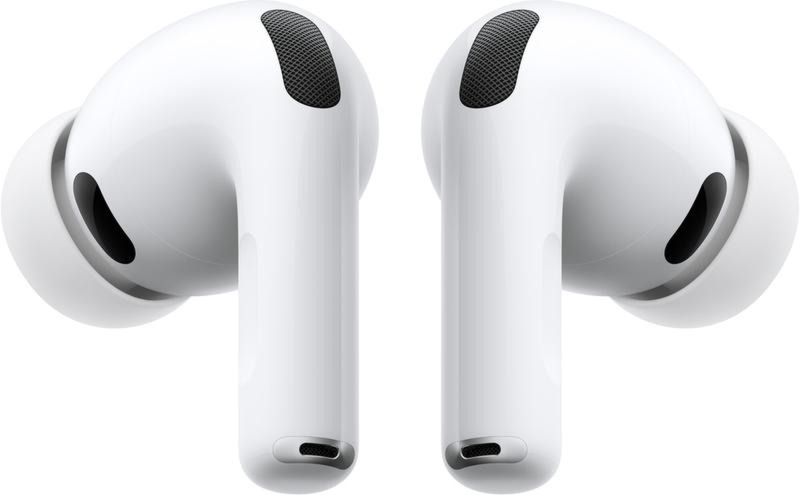
W wybranych nowszych modelach AirPods Pro reguluję głośność, przesuwając palcem po czujniku nacisku na nóżce: ruch w górę zwiększa poziom, a w dół go zmniejsza. W innych modelach czujnik służy głównie do sterowania odtwarzaniem. Pojedyncze naciśnięcie wstrzymuje lub wznawia dźwięk, podwójne przechodzi do kolejnego utworu, a potrójne wraca do poprzedniego. W starszych AirPods mogę przypisać dwukrotne stuknięcie między innymi do Siri, odtwarzania lub zmiany utworu. Zanim zacznę używać gestów, sprawdzam ich działanie w ustawieniach, bo różni się ono między generacjami.
Gdy nie chcę dotykać telefonu ani słuchawek, wydaję polecenie asystentce głosowej, na przykład: „Zwiększ głośność” albo „Zmniejsz głośność”. Jeśli urządzenie i aplikacja na to pozwalają, mogę też podać konkretny poziom. Siri steruje również odtwarzaniem i informuje o połączeniach czy wiadomościach. W słuchawkach obsługujących komendy głosowe sprawdzam, czy nasłuchiwanie jest aktywne oraz czy mikrofon dobrze wychwytuje głos w hałaśliwym otoczeniu.
Głośność adaptacyjna może dopasowywać poziom multimediów do dźwięków otoczenia, jeśli obsługuje ją dany model. Przy słuchawkach Bluetooth przydaje się także synchronizacja głośności z telefonem. Nie każde urządzenie pozwala jednak na regulację bezwzględną, dlatego odpowiedni przełącznik może być niedostępny. Z kolei na iPhonie lub iPadzie mogę włączyć Dostrajanie słuchawek w sekcji Dostępność, w obszarze Dźwięk i wizualne. Funkcja dostępna w systemach iOS i iPadOS od wersji 14 wzmacnia cichsze dźwięki oraz pozwala dopasować określone częstotliwości.
Konfiguruję Dostrajanie słuchawek na podstawie odsłuchu krótkich próbek albo ręcznie, zmieniając ton i wzmocnienie. Osobno wybieram, czy ustawienia mają działać podczas połączeń, czy także przy muzyce, filmach, podcastach, książkach audio i funkcjach systemowych. Jak już zgłębiasz temat to sprawdź prosty schemat podłączenia głośników Logitech X-530. Zgodność zależy od modelu; obejmuje między innymi wybrane AirPods, AirPods Max, Apple EarPods i słuchawki Beats. W trybie kontaktu stopniowo dostrajam wzmocnienie, ton oraz redukcję hałasu otoczenia, by głosy brzmiały wyraźnie i naturalnie. Jeśli efekt mi nie odpowiada, przywracam ustawienia standardowe.
Wskazówka: po zmianie głośności gestem sprawdź suwak na telefonie — niektóre słuchawki regulują poziom niezależnie od urządzenia, więc wskazania mogą się różnić.
Dostosowanie dźwięku słuchawek na iPhonie za pomocą ustawień dostępności
Poniższe kroki pomogą Ci włączyć Dostrajanie słuchawek, dopasować dźwięk do słuchu oraz skorygować ustawienia połączeń, multimediów i trybu kontaktu.
- Sprawdź zgodność i przygotuj słuchawki. Funkcja Dostrajanie słuchawek działa w systemie iOS 14 lub nowszym i obsługuje wybrane modele AirPods, Apple EarPods oraz słuchawek Beats. Najpierw zaktualizuj iPhone’a do najnowszej wersji iOS, a następnie połącz zgodne słuchawki. Na koniec przejdź do cichego miejsca, aby łatwiej ocenić próbki dźwięku.
- Włącz Dostrajanie słuchawek. Otwórz Ustawienia > Dostępność > Dźwięk i wizualne > Dostrajanie słuchawek, po czym włącz funkcję. Następnie wybierz, gdzie zastosować ustawienia: Telefon obejmuje połączenia telefoniczne, FaceTime i rozmowy w aplikacjach innych firm, natomiast Multimedia — m.in. muzykę, filmy, podcasty, książki audio, Siri i funkcję Live Listen.
- Dopasuj dźwięk za pomocą próbek. Stuknij Dostosuj dźwięk i wykonuj instrukcje wyświetlane na ekranie. Porównaj próbki, wybierz te, które brzmią najlepiej, a następnie stuknij Użyj własnych ustawień, aby zastosować zaproponowaną konfigurację. Jeśli chcesz sprawdzić różnicę, odtwórz ponownie próbkę z bieżącymi ustawieniami.
- Ustaw dźwięk ręcznie i skoryguj kanały. Na ekranie Dostrajania słuchawek zmieniaj ton oraz wzmocnienie, słuchając próbki. Aby wyrównać głośność lewego i prawego kanału, otwórz Ustawienia > Dostępność > Dźwięk i wizualne i przesuń suwak Wyrównanie. W razie potrzeby możesz w każdej chwili wrócić do ustawień standardowych.
- Dostosuj tryb kontaktu w słuchawkach AirPods Pro. Załóż słuchawki i połącz je z urządzeniem. Następnie włącz Tryb kontaktu w ustawieniach Dostrajania słuchawek i stuknij Dostosuj tryb kontaktu. Stopniowo reguluj wzmocnienie, ton, redukcję szumów otoczenia oraz wzmocnienie własnego głosu, aż rozmowy i dźwięki otoczenia będą brzmiały komfortowo. Suwak Wyrównanie trybu kontaktu pozwala skorygować balans kanałów. Do tych opcji możesz też przejść przez przycisk Słuch w centrum sterowania.
- Włącz funkcję Wyraźny głos, aby lepiej słyszeć rozmówcę. Najpierw upewnij się, że Dostrajanie słuchawek i Tryb kontaktu są aktywne. Potem otwórz Dostosuj tryb kontaktu i włącz Wyraźny głos. Dzięki temu AirPods Pro skupią się na osobie mówiącej przed Tobą.
- W razie potrzeby wyłącz dodatkowe korekcje. Jeśli brzmienie nadal Ci nie odpowiada, sprawdź korektor w aplikacji Muzyka: wybierz Ustawienia > Aplikacje > Muzyka > EQ i ustaw Wyłącz. Ponadto w przypadku AirPods możesz sprawdzić opcję korektora dźwięku w ustawieniach Bluetooth i wybrać zalecane ustawienie.
Głośność adaptacyjna i bezpieczne słuchanie w różnych warunkach
Głośność ustawisz ręcznie lub — w zgodnych urządzeniach — automatycznie, zależnie od hałasu w otoczeniu. Skorzystaj z poniższych wskazówek, aby dopasować brzmienie i wygodnie używać słuchawek w różnych sytuacjach.
- Dopasuj głośność do otoczenia, ale nie przesadzaj. Zmieniaj poziom dźwięku przyciskiem telefonu, suwakiem w aplikacji lub gestem na słuchawkach, jeśli model go obsługuje. W zgodnych urządzeniach funkcja głośności adaptacyjnej sama dostosuje dźwięk multimediów do hałasu. Nie podgłaśniaj nadmiernie, by zagłuszyć otoczenie — zamiast tego, jeśli możesz, przenieś się w spokojniejsze miejsce.
- Sprawdź synchronizację głośności Bluetooth. Niektóre telefony łączą regulację głośności słuchawek z regulacją w telefonie. Otwórz ustawienia Bluetooth, wybierz połączone słuchawki i włącz synchronizację, jeśli ta opcja jest dostępna. Pamiętaj jednak, że ustawienie może dotyczyć tylko aktualnie połączonego urządzenia, a nie wszystkie słuchawki je obsługują.
- Skonfiguruj sterowanie na słuchawkach. W aplikacji producenta lub ustawieniach Bluetooth sprawdź, czy możesz przypisać gesty do regulacji głośności. Zależnie od modelu obsłużysz nimi także pauzę i zmianę utworów. Jeśli słuchawki nie oferują tych opcji, użyj poleceń głosowych, suwaka telefonu lub zegarka.
- Dostosuj brzmienie do swoich potrzeb. Na zgodnych iPhone’ach i iPadach funkcja Dostrajanie słuchawek wzmacnia ciche dźwięki i modyfikuje wybrane częstotliwości. W ustawieniach dostępności odsłuchaj próbki i wybierz preferowane brzmienie, a następnie zastosuj je do połączeń, multimediów lub obu kategorii. Możesz też ręcznie zmieniać ustawienia i w dowolnej chwili przywrócić standardowe.
- Ustaw balans kanałów i sprawdź korektor. Jeśli lewa i prawa słuchawka grają nierówno, skoryguj suwak balansu w ustawieniach dźwięku. Sprawdź też korektor i inne efekty, ponieważ mogą niepotrzebnie zmieniać brzmienie. Aby porównać dźwięk, wyłącz je na chwilę.
- Korzystaj ostrożnie z trybu kontaktu. W zgodnych słuchawkach tryb ten ułatwia słyszenie rozmów i dźwięków otoczenia. Zacznij od łagodnych ustawień wzmocnienia, tonu i redukcji hałasu, a potem stopniowo je zmieniaj. Jeśli słuchawki potrafią wyraźniej wychwytywać głos rozmówcy, włącz tę funkcję w ustawieniach trybu.
- Wybieraj wygodne sterowanie podczas słuchania. W zależności od modelu zmienisz głośność, przesuwając palcem po elemencie sterującym, używając polecenia głosowego lub suwaka na ekranie albo pokrętła zegarka. Przed rozpoczęciem słuchania sprawdź, które opcje działają — zwłaszcza jeśli telefon nie będzie pod ręką.
- Pamiętaj o ograniczeniach podczas połączeń. Sterowanie dotykowe głośnością może nie działać podczas rozmów Bluetooth, nawet jeśli działa przy odtwarzaniu muzyki. Wtedy użyj regulatora w telefonie lub sprawdź instrukcję obsługi słuchawek.
Źródła:
- https://support.apple.com/pl-pl/102663
- https://consumer.huawei.com/pl/support/content/pl-pl15761606/
- https://www.mi.com/pl/support/faq/details/KA-347231/
- https://support.apple.com/pl-pl/102628