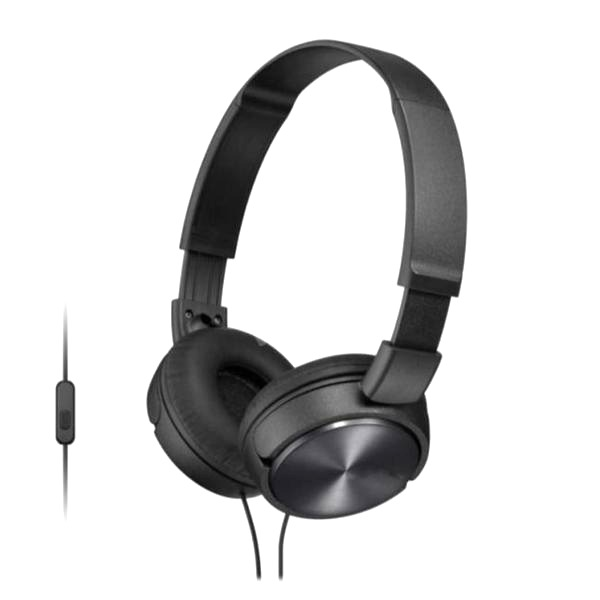
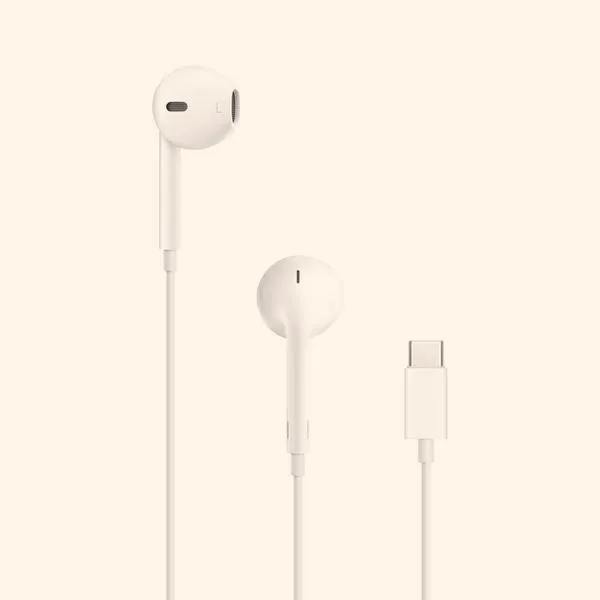
Jako miłośniczka muzyki i techniki, zawsze stawiam na to, aby moje urządzenia działały sprawnie, a dźwięk charakteryzował się najwyższą jakością. Gdy zaopatrzyłam się w nowe słuchawki, natychmiast zaczęłam zastanawiać się, jak właściwie podłączyć je do mojego laptopa. W pierwszej kolejności kluczowe jest zidentyfikowanie typu słuchawek, które posiadam, oraz dostępnych portów w laptopie. W 2026 roku większość nowoczesnych urządzeń korzysta z gniazd USB-A, USB-C oraz jack 3,5 mm. Słuchawki mogą być albo przewodowe, wyposażone w tradycyjne wtyczki, albo bezprzewodowe, które działają na Bluetooth.
- Identifikacja typu słuchawek i portów laptopa jest kluczowa dla prawidłowego podłączenia.
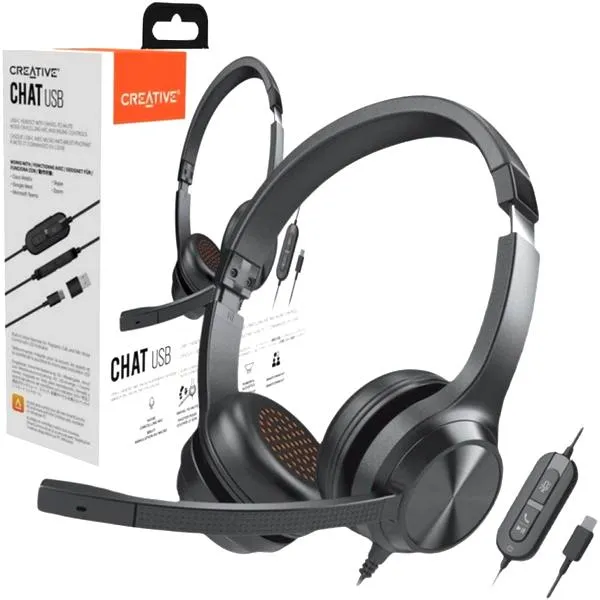
- Podłączenie słuchawek przewodowych USB polega na włożeniu wtyczki do portu oraz poczekaniu na automatyczną instalację sterowników.
- Słuchawki jack 3,5 mm wymagają poprawnego włożenia wtyczek TRRS lub TRS do odpowiednich gniazd.
- Bezprzewodowe słuchawki Bluetooth muszą być sparowane z laptopem poprzez aktywację Bluetooth i trybu parowania.
- Po podłączeniu ważne jest skonfigurowanie ustawień audio w systemie operacyjnym, aby słuchawki działały jako domyślne urządzenie audio.
- W przypadku problemów z podłączeniem warto sprawdzić sterowniki, ponowne podłączenie słuchawek oraz ustawienia mikrofonu.
- Dobór odpowiedniego adaptera może być niezbędny w przypadku starszych modeli laptopów.
Kiedy mówimy o słuchawkach USB (zarówno USB-A, jak i USB-C), zazwyczaj są one najłatwiejsze do podłączenia. Dlatego działają w systemie Plug & Play, co oznacza, że wystarczy je wpiąć, a średni czas na rozpoznanie urządzenia wynosi około 10-30 sekund. Jeśli jednak zdecydujemy się na słuchawki jack 3,5 mm, musimy zwrócić uwagę na to, czy posiadamy jedną wtyczkę TRRS (z mikrofonem) do combo-gniazda, czy dwie wtyczki TRS do osobnych gniazd. Jeśli interesuje cię ta tematyka, dowiedz się, jakie słuchawki wybrać dla doskonałego dźwięku. Tego rodzaju rozwiązania są powszechne w starszych modelach laptopów. Szacuje się, że większość nowoczesnych laptopów ma jedno gniazdo combo, co ułatwia całą operację.
Twórz audio idealne: jak skutecznie sparować bezprzewodowe słuchawki z laptopem i cieszyć się dźwiękiem bez przerw
Coraz większą popularność zdobywają bezprzewodowe słuchawki Bluetooth, które również warto rozważyć. Wystarczy, że wyłączę tryb oszczędzania energii, włączę Bluetooth na laptopie i uruchomię słuchawki w trybie parowania. Proces łączenia zazwyczaj trwa nie dłużej niż minutę, a jeśli korzystam z zestawu z odbiornikiem USB, wszystko przebiega podobnie jak przy podłączeniu klasycznego USB. Kluczowe jest upewnienie się, że moje słuchawki mają wystarczająco naładowaną baterię, aby uniknąć przerwy w dźwięku podczas korzystania.
Starając się uzyskać najlepszą jakość dźwięku, warto również zadbać o oczyszczenie wszelkich przeszkód w ustawieniach systemowych. Po podłączeniu klikam ikonę głośnika na pasku zadań w Windowsie i ustawiam moje nowe słuchawki jako domyślne urządzenie audio. Właśnie w tym momencie przypominam sobie, jak istotne jest również skonfigurowanie odpowiednich ustawień mikrofonu, co pozwala na komfortowe prowadzenie rozmów lub granie w gry online. Z każdym z tych kroków jestem pewna, że uda mi się stworzyć idealne środowisko audio, które ułatwi mi codzienne zadania i pozwoli cieszyć się muzyką w najlepszej jakości!
Jak podłączyć słuchawki z mikrofonem USB — poradnik dla użytkowników laptopów
W poniższym poradniku przedstawimy szczegółowe kroki, które pomogą Ci podłączyć słuchawki z mikrofonem do laptopa. Dzięki naszym wskazówkom z łatwością zidentyfikujesz odpowiednie złącze oraz skonfigurujesz urządzenie, aby cieszyć się wysoką jakością dźwięku i prowadzić komfortowe rozmowy.
- Rozpoznaj typ słuchawek oraz porty dostępne w laptopie. Zanim rozpoczniesz proces podłączania, sprawdź, czy posiadasz słuchawki z wtyczką USB, jack 3,5 mm (czy to w wersji combo, czy jako dwie osobne) bądź bezprzewodowe. Dodatkowo zidentyfikuj porty, które znajdują się w Twoim laptopie, takie jak USB-A, USB-C oraz gniazdo audio z ikonami słuchawek lub mikrofonu. Ta wiedza pomoże Ci skutecznie wybrać odpowiedni sposób podłączenia.
- Podłącz słuchawki do laptopa. W zależności od rodzaju posiadanych słuchawek wykonaj poniższe kroki:
- Słuchawki przewodowe USB: Włóż wtyczkę USB do wolnego portu USB w laptopie. Następnie poczekaj 10–30 sekund, aż system automatycznie zidentyfikuje urządzenie i zainstaluje wymagane sterowniki. Jeśli pojawi się instalator, po prostu kliknij "Dalej" oraz zaakceptuj instalację.
- Słuchawki analogowe jack 3,5 mm: Najpierw zlokalizuj gniazdo audio z ikoną słuchawek/mikrofonu. Jeśli posiadasz jedną wtyczkę TRRS, umieść ją w combo-gniazda. Jeśli masz dwie wtyczki TRS, skorzystaj z adaptera: zieloną podłącz do "słuchawek", a różową do "mikrofonu". Upewnij się, że wtyczki dobrze pasują do gniazda.
- Słuchawki bezprzewodowe (Bluetooth): Aktywuj Bluetooth w laptopie, przechodząc do Ustawienia > Bluetooth lub używając dedykowanego klawisza. Włącz słuchawki i wejdź w tryb parowania (naciśnij oraz przytrzymaj przycisk, aż dioda zacznie migać). Na laptopie wybierz słuchawki z wyświetlonej listy i potwierdź połączenie, wprowadzając kod PIN (zwykle 0000 lub 1234). Na koniec upewnij się, że bateria słuchawek jest naładowana.
- Skonfiguruj ustawienia dźwięku w systemie operacyjnym. Dla systemu Windows: kliknij prawym przyciskiem myszy ikonę głośnika na pasku zadań i wybierz "Dźwięki" lub "Ustawienia dźwięku". Następnie w zakładce Odtwarzanie wybierz zestaw słuchawkowy jako domyślne urządzenie audio i kliknij "Ustaw jako domyślne". W zakładce Nagrywanie wybierz mikrofon, ustaw odpowiednią głośność i przetestuj jego działanie. Z kolei w przypadku macOS otwórz Ustawienia systemowe, a następnie wybierz "Dźwięk" i wskaź swoje słuchawki w sekcjach Wyjście oraz Wejście.
- Rozwiązywanie problemów. W sytuacji, gdy napotkasz problemy z podłączeniem, zastosuj poniższe kroki: jeśli laptop nie wykrywa słuchawek, odłącz je i podłącz ponownie, zrestartuj laptop, a także sprawdź sterowniki w Menedżerze urządzeń. W przypadku, gdy mikrofon nie działa, zweryfikuj uprawnienia systemowe oraz ustaw mikrofon jako domyślne urządzenie. Gdy jakość dźwięku jest niezadowalająca, sprawdź, czy zestaw USB posiada własną kartę dźwiękową, która może okazać się lepsza niż standardowe wyjście jack w laptopie.
| Typ słuchawek | Typ połączenia | Wtyczka | Czas podłączenia | Konfiguracja dźwięku | Problemy i rozwiązania | Przykładowe modele |
|---|---|---|---|---|---|---|
| Słuchawki przewodowe | USB | USB-A lub USB-C | 10-30 sekund | Automatyczna instalacja sterowników | Brak dźwięku? Sprawdź port USB i sterowniki | Logitech USB Headset H390 |
| Słuchawki przewodowe | Jack 3,5 mm | TRRS (1 wtyczka) lub TRS (2 wtyczki) | 5-15 sekund | Wybór głośnika i mikrofonu w systemie | Brak mikrofonu? Sprawdź uprawnienia aplikacji | SPC Gear SM900 |
| Słuchawki bezprzewodowe | Bluetooth | - | 10-20 sekund | Ręczne parowanie z urządzeniem | Przerywające połączenie? Sprawdź poziom naładowania | Jabra Elite 65t |
| Adapter combo | Jack 3,5 mm | - | 5-10 sekund | Automatyczne wykrycie przez system | Nie działa mikrofon? Sprawdź adapter pod kątem TRRS | Adapter Ugreen |
Instrukcje podłączenia słuchawek przewodowych i bezprzewodowych
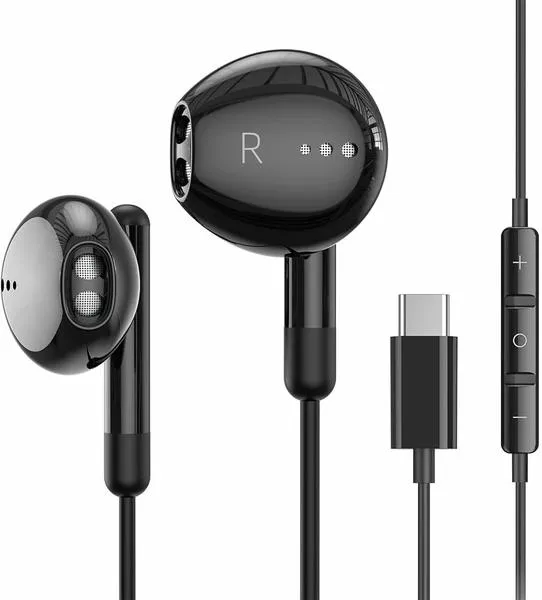
Podłączenie słuchawek, zarówno przewodowych, jak i bezprzewodowych, może wydawać się skomplikowane, jednak w rzeczywistości jest dość proste. Na początku, zajmując się słuchawkami przewodowymi, warto zidentyfikować ich typ złącza. Większość słuchawek oferuje dwa podstawowe rodzaje połączenia: USB oraz jack 3,5 mm. Gdy twoje słuchawki posiadają wtyczkę USB, wystarczy wpiąć je w wolny port w laptopie, a system szybko je wykryje. Jak już śledzisz takie zagadnienia to sprawdź, które słuchawki gamingowe do 300 zł są najlepsze. Z kolei jeśli chodzi o złącza jack, zwróć uwagę na to, czy twoje słuchawki posiadają jedną wtyczkę TRRS z mikrofonem do combo-gniazda, czy może dwie wtyczki TRS (zieloną i różową) do osobnych gniazd. Dobrze dobrany typ wtyku stanowi klucz do sukcesu.
W przypadku słuchawek bezprzewodowych, ich podłączenie różni się nieco od przewodowych. Na początek, musisz włączyć funkcję Bluetooth w laptopie, co zazwyczaj wykonasz przez menu ustawień. Jeśli zgłębiasz tę tematykę to zwiększ głośność swojego laptopa i odkryj lepszy dźwięk. Następnie włącz słuchawki i przejdź w tryb parowania, co często wymaga przytrzymania odpowiedniego przycisku. Twój laptop wyświetli na ekranie listę dostępnych urządzeń, a gdy wybierzesz swoje słuchawki, zazwyczaj konieczne będzie potwierdzenie połączenia oraz, w razie potrzeby, wpisanie kodu PIN, który często oznaczony jest numerami "0000" lub "1234". Pamiętaj także, aby naładować słuchawki przed pierwszym użyciem, co pozwoli uniknąć nieprzyjemnych przerywań połączenia podczas korzystania.
Jak uzyskać idealne brzmienie i niezawodne połączenie z twoimi słuchawkami
Po podłączeniu słuchawek, warto zadbać o ich odpowiednią konfigurację w systemie operacyjnym. Mała wstawka: poznaj istotę zwrotnic w systemach audio. W przypadku Windowsa, wystarczy kliknąć prawym przyciskiem na ikonę głośnika w pasku zadań, a następnie przejść do opcji Dźwięki. Dzięki temu możesz ustawić słuchawki jako domyślne urządzenie audio, co pozwoli na ich pełne wykorzystanie. W przypadku systemu macOS, proces przebiega równie sprawnie — otwórz Preferencje systemowe, przejdź do sekcji Dźwięk i wybierz swoje słuchawki w kategoriach Wyjście i Wejście. Jeżeli wszystko przebiegnie pomyślnie, ostatnim krokiem będzie testowanie dźwięku i mikrofonu, co pozwoli upewnić się, że sprzęt działa zgodnie z oczekiwaniami.
Jeśli natomiast napotkasz jakiekolwiek problemy, nie martw się — rozwiązanie ich zajmie tylko chwilę. Na przykład, gdy laptop nie wykrywa słuchawek, spróbuj je odłączyć i ponownie podłączyć lub nawet zrestartować laptop. W sytuacji, gdy dźwięk zniknie lub mikrofon przestanie działać, upewnij się, że odpowiednie uprawnienia systemowe są aktywne. W przypadku słabej jakości dźwięku dobrze jest również sprawdzić aktualizację sterowników. Znajomość podstawowych zasad podłączenia słuchawek sprawi, że korzystanie z audio stanie się przyjemnością, a nie wyzwaniem.
Czy wiesz, że wiele słuchawek bezprzewodowych potrafi jednocześnie połączyć się z dwoma urządzeniami? Dzięki temu możesz na przykład słuchać muzyki z laptopa, a gdy zadzwoni telefon, dźwięk automatycznie przełączy się na urządzenie mobilne.
Konfiguracja dźwięku w systemie Windows i macOS
Konfiguracja dźwięku w systemie Windows oraz macOS ma kluczowe znaczenie, szczególnie gdy korzystam z laptopa do pracy, nauki lub rozrywki. W przypadku systemu Windows większość działań sprowadza się do kilku prostych kroków. Najpierw po podłączeniu słuchawek, na przykład przez USB lub jack 3,5 mm, klikam prawym przyciskiem myszy na ikonę głośnika znajdującą się na pasku zadań. Następnie przechodzę do opcji „Dźwięki”. W zakładce Odtwarzanie mam możliwość wybrania swoich słuchawek jako domyślnego urządzenia audio. Co więcej, często przydaje się dostosowanie głośności mikrofonu w zakładce Nagrywanie, aby mieć pewność, że zarówno ja, jak i moje słuchawki działają jak należy.
W macOS proces konfiguracji wygląda nieco inaczej, jednak również jest intuicyjny. Otwieram Ustawienia systemowe i przechodzę do sekcji Dźwięk, gdzie mogę wybierać zestaw słuchawkowy zarówno w części Odtwarzanie, jak i Nagrywanie. Co zaskakujące, macOS automatycznie rozpoznaje podłączone urządzenie, dzięki czemu w większości przypadków nie muszę martwić się o dodatkowe ustawienia. To znaczna oszczędność czasu, zwłaszcza gdy potrzebuję szybko zorganizować swoje środowisko pracy.
Jak prosta konfiguracja dźwięku może poprawić Twoje wrażenia z muzyki i filmów
W trakcie korzystania z obu systemów warto mieć świadomość, że istnieją różne rodzaje połączeń. Zaczynając od USB, które oferuje głównie najlepszą jakość dźwięku dzięki własnym kartom dźwiękowym, aż po tradycyjne złącza jack 3,5 mm, które czasem potrafią sprawiać problemy z kompatybilnością. Kiedy korzystam z bezprzewodowych słuchawek, konieczne staje się włączenie Bluetooth i sparowanie urządzeń, co zazwyczaj zajmuje dosłownie kilka minut. W przypadku napotkania problemów z dźwiękiem, takich jak brak jakości czy kłopoty z mikrofonem, warto zajrzeć do ustawień prywatności, aby upewnić się, że wszystkie aplikacje mają dostęp do używanego sprzętu.
Na koniec pragnę podkreślić, że jakość dźwięku odgrywa ogromną rolę w komforcie zarówno pracy, jak i rozrywki. Warto inwestować w dobrej jakości słuchawki, ponieważ poprawiają one jakość dźwięku oraz minimalizują problemy związane z konfiguracją. Zdarza się, że mimo podłączenia, dźwięk nie działa, co potrafi być frustrujące. Dlatego w takiej sytuacji zawsze dobrze jest sprawdzić, czy urządzenie zostało ustawione jako domyślne oraz czy w systemie znajdują się najnowsze sterowniki. Dzięki tym prostym czynnościom mogę cieszyć się doskonałym dźwiękiem w każdej sytuacji!
Ciekawostką jest, że wiele nowoczesnych słuchawek z mikrofonem USB posiada wbudowane technologie, które redukują hałas otoczenia, co znacznie poprawia jakość nagrywanego dźwięku oraz komfort rozmów w głośnym środowisku.
Najczęstsze problemy i jak je rozwiązać
W poniższej liście omówimy najczęstsze problemy, które pojawiają się podczas podłączania słuchawek z mikrofonem do laptopów, a także przedstawimy sposoby ich rozwiązania. Każdemu problemowi poświęcimy szczegółowy opis, co uprości Ci znalezienie odpowiedzi na ewentualne trudności.
- Zidentyfikowanie typu słuchawek i portów w laptopie: Zanim rozpoczniesz podłączanie słuchawek, kluczowe jest zrozumienie posiadanych złączy. Sprawdź, czy słuchawki wyposażone są w wtyczkę USB, jack 3,5 mm (może to być jeden port combo lub dwa osobne dla słuchawek i mikrofonu), czy może oferują bezprzewodowe połączenie. Posiadanie tej wiedzy sprawi, że poprawne podłączenie będzie o wiele łatwiejsze. Zwróć również uwagę na kompatybilność portów laptopa z typem wtyczki słuchawek.
- Podłączanie słuchawek – krok po kroku: Ten etap polega na prawidłowym połączeniu słuchawek z laptopem.
- W przypadku słuchawek przewodowych USB, wystarczy włożyć wtyczkę do portu laptopa oraz poczekać na automatyczną instalację sterowników.
- Dla słuchawek jack 3,5 mm upewnij się, że wybierasz właściwe gniazdo (TRRS dla portu combo lub TRS dla dwóch oddzielnych wtyczek) i nie pomylisz ich podczas podłączania.
- Jeśli chodzi o słuchawki bezprzewodowe, musisz aktywować Bluetooth w laptopie oraz przejść w tryb parowania, żeby zestawić je z komputerem. Pamiętaj, aby naładować słuchawki przed użyciem, co pozwoli Ci uniknąć problemów z połączeniem.
- Konfiguracja audio w systemie: Po podłączeniu słuchawek ważne jest, aby skonfigurować urządzenie audio w systemie operacyjnym. W Windows kliknij prawym przyciskiem myszy ikonę głośnika na pasku zadań i wybierz ustawienia dźwięku. Następnie w sekcji Odtwarzanie wybierz swoje słuchawki jako domyślne urządzenie. Jeśli korzystasz z macOS, udaj się do Ustawień systemowych, potem do Dźwięk i wybierz odpowiednie urządzenie w sekcjach Wyjście oraz Wejście. Te działania zapewnią, że dźwięk będzie odpowiednio odtwarzany i nagrywany.
- Rozwiązywanie problemów: Gdy napotkasz trudności, oto kilka pomocnych wskazówek:
- Jeżeli słuchawki nie są wykrywane, spróbuj odłączyć je i podłączyć ponownie oraz zrestartować laptopa. Upewnij się, że sterowniki są aktualne.
- W przypadku problemów z mikrofonem, koniecznie sprawdź uprawnienia w systemie oraz upewnij się, że mikrofon ustawiony jest jako domyślny w systemie operacyjnym.
- Jeśli jakość dźwięku jest niezadowalająca, warto spróbować zestawów USB, które zazwyczaj oferują lepszą jakość niż standardowe wyjście jack w laptopie.
- Skorzystaj z adapterów, jeśli Twój laptop nie obsługuje odpowiednich gniazd – dla starszych modeli adaptery combo mogą okazać się niezbędne. Pamiętaj również, aby wszystkie połączenia były zgodne ze standardami TRRS lub TRS.
FAQ - Najczęściej zadawane pytania
Jakie typy słuchawek można podłączyć do laptopa w 2026 roku?Można podłączyć słuchawki przewodowe z wtyczką USB (USB-A lub USB-C) oraz jack 3,5 mm, a także słuchawki bezprzewodowe działające na Bluetooth.
Jak szybko można podłączyć słuchawki USB do laptopa?Podłączenie słuchawek USB trwa zazwyczaj od 10 do 30 sekund, aż system automatycznie je rozpozna i zainstaluje odpowiednie sterowniki.
Co należy zrobić przed podłączeniem słuchawek do laptopa?Trzeba zidentyfikować typ posiadanych słuchawek oraz dostępne porty w laptopie, takie jak USB-A, USB-C i jack 3,5 mm.
Jak skonfigurować słuchawki w systemie Windows po ich podłączeniu?W systemie Windows należy kliknąć prawym przyciskiem myszy ikonę głośnika na pasku zadań, wybrać "Dźwięki" i w zakładce Odtwarzanie ustawić słuchawki jako domyślne urządzenie audio.
Co zrobić, jeśli laptop nie wykrywa słuchawek?Należy spróbować odłączyć słuchawki i podłączyć je ponownie, zrestartować laptop oraz sprawdzić aktualność sterowników w Menedżerze urządzeń.