Wycinanie dźwięku z filmu polega na oddzieleniu ścieżki audio od obrazu i zapisaniu jej w osobnym pliku. Jak już się tu znalazłeś to Poznaj muzykę budującą klimat filmu «Jak żyć». Przydaje się, gdy chcę zachować dialog, odgłosy natury, fragment koncertu lub własne nagranie lektorskie bez całego wideo. Wystarczy zaimportować film do edytora, wybrać funkcję „Wyodrębnij dźwięk” albo „Oddziel audio”, a następnie zdecydować, czy zapisać całą ścieżkę, czy tylko jej fragment.
Proces trwa zwykle od kilku sekund do kilku minut, zależnie od długości filmu, rozdzielczości i mocy urządzenia. Po oddzieleniu dźwięku mogę przyciąć nagranie, podzielić je na części, zmienić głośność, tempo lub wysokość tonu, usunąć szumy i dodać łagodne zanikanie. Jeśli zależy mi na dobrej jakości, wybieram bezstratny format, na przykład WAV lub FLAC. MP3 zajmuje mniej miejsca, ale kompresuje dźwięk stratnie, natomiast AAC często zapewnia kompromis między rozmiarem a jakością.
Warto odróżnić wyodrębnianie dźwięku z posiadanego pliku od pobierania muzyki z platformy internetowej. Sam edytor audio nie daje prawa do zapisywania ani ponownego wykorzystywania cudzych treści. Na marginesie, poznaj rolę zwrotnic w systemie audio. YouTube Premium umożliwia odsłuch materiałów offline w aplikacji lub przeglądarce, ale nie zapisuje ich jako osobnych plików MP3. Dlatego przed użyciem nagrania w filmie, podcaście lub publikacji sprawdzam licencję i zasady platformy. Własne nagrania, treści z odpowiednią licencją oraz pliki, do których mam prawa, mogę przetwarzać bez takich wątpliwości.
Od filmu do czystego dźwięku: wybierz narzędzie dopasowane do swoich potrzeb
Aby szybko wyodrębnić dźwięk z filmu na komputerze, mogę użyć CapCut. Importuję plik z dysku lub przeciągam go na oś czasu, klikam klip i wybieram funkcję wyodrębniania audio. Następnie przycinam ścieżkę, reguluję głośność i tempo, usuwam szumy, poprawiam głos, dodaję zanikanie lub pracuję na kilku warstwach dźwięku. Przydatne są też izolacja wokalu i normalizacja głośności. Program obsługuje formaty takie jak MP3, AAC, M4A, FLAC, OGG i WAV, choć dostępność eksportu może zależeć od wersji aplikacji.
Jeśli chcę przede wszystkim zmienić format pliku, mogę skorzystać z Apowersoft Video Converter. Narzędzie konwertuje filmy i pozwala wyodrębnić oryginalną ścieżkę audio, a następnie zapisać ją między innymi jako MP3, M4A, WAV, FLAC, AIFF, WMA, AAC, AC3 lub OGG. Sprawdzi się przy plikach w nietypowych kontenerach albo wtedy, gdy potrzebuję dźwięku zgodnego z konkretnym programem. Przed konwersją sprawdzam ustawienia jakości, ponieważ zapis skompresowanego audio z wyższą przepływnością nie przywróci utraconych szczegółów.
Na telefonie mogę użyć mobilnej wersji CapCut: importuję zapisany film, oddzielam dźwięk, przycinam go i poprawiam bez przenoszenia pliku na komputer. Aplikacja oferuje między innymi redukcję szumów, efekty głosowe, regulację głośności i narzędzia do pracy z rytmem. MyMP3 pozwala z kolei konwertować lokalne filmy na pliki audio, przede wszystkim MP3, ale także M4A, WAV, AIFF i CAF. Wbudowany odtwarzacz obsługuje listy odtwarzania, a gotowy plik mogę udostępnić z poziomu telefonu. Przed instalacją sprawdzam jednak źródło aplikacji i wymagane uprawnienia.
Konwertery online są wygodne, ponieważ działają w przeglądarce: wybieram plik i format wyjściowy, a potem uruchamiam konwersję. Przy prywatnych nagraniach wolę jednak program lokalny, który nie wymaga przesyłania filmu na zewnętrzny serwer. Jeśli korzystam z usługi internetowej, najpierw sprawdzam regulamin, politykę prywatności i wymagania dotyczące instalacji rozszerzeń. Nieznane strony mogą wyświetlać mylące przyciski, reklamy lub prośby o pobranie zbędnego oprogramowania, dlatego zachowuję ostrożność.
Wybór narzędzia zależy od źródła filmu, wymaganej jakości i przeznaczenia nagrania. Do jednorazowego oddzielenia audio z własnego filmu wystarczy prosty edytor. CapCut lub inny pełny edytor lepiej sprawdzi się przy montażu, redukcji szumów i miksowaniu kilku ścieżek, a wyspecjalizowany konwerter — przy zmianie formatów. Jeśli chcę tylko słuchać muzyki offline, najbezpieczniej skorzystać z oficjalnej funkcji pobierania YouTube Music Premium. Materiały pozostają wtedy dostępne w aplikacji, ale nie stają się zwykłymi plikami MP3 do dowolnego wykorzystania. Kliknij w ten odnośnik i dowiedz się więcej.
Jak przygotować i przyciąć dźwięk z filmu na YouTube
Aby wyodrębnić wybrany fragment ścieżki audio, zachować jego jakość i zapisać go w odpowiednim formacie, wykonaj poniższe kroki. Korzystaj wyłącznie z materiałów, do których masz prawa lub zgodę na pobranie i dalsze wykorzystanie. Pamiętaj też, że pobieranie treści z YouTube za pomocą zewnętrznych narzędzi może naruszać regulamin platformy.
- Wybierz właściwą metodę dostępu do materiału. Jeśli chcesz oficjalnie słuchać offline, skorzystaj z funkcji pobierania w YouTube Premium lub YouTube Music Premium. Utwór będzie dostępny w aplikacji lub przeglądarce, ale nie jako osobny plik audio do dowolnej edycji. Do przycinania potrzebujesz pliku wideo, który masz prawo pobrać.
- Zaimportuj wideo do edytora. Otwórz plik w programie do montażu, na przykład CapCut, a następnie wybierz opcję wyodrębnienia dźwięku. Podobną funkcję znajdziesz w niektórych aplikacjach mobilnych. Pracuj na oryginalnym pliku, ponieważ ponowna konwersja skompresowanej kopii może obniżyć jakość.
- Wyznacz dokładny fragment. Ustaw początek i koniec klipu na osi czasu, a następnie odsłuchaj go w słuchawkach. Podziel ścieżkę w wybranych punktach i usuń zbędne części. Sprawdź przy tym, czy cięcie nie urywa początku dźwięku ani jego wybrzmienia. Krótkie zanikanie na granicy może zapobiec nagłemu trzaskowi.
- Dopracuj dźwięk bez zbędnego przetwarzania. W razie potrzeby wyrównaj głośność, ogranicz szumy albo zastosuj łagodne wyciszenie i narastanie. Nie przesadzaj jednak z redukcją szumów ani wielokrotnym zwiększaniem głośności, bo możesz zniekształcić nagranie. Izolacja głosu i poprawa mowy przydają się głównie wtedy, gdy klip zawiera dialog.
- Eksportuj w odpowiednim formacie. Wybierz MP3, jeśli zależy ci na niewielkim pliku i szerokiej zgodności, albo WAV, jeśli chcesz zachować nieskompresowany zapis po edycji. Możesz też wybrać popularny format AAC. Eksport nie odzyska jakości utraconej w źródle, dlatego unikaj konwersji z jednego formatu stratnego na kolejny, chyba że jest konieczna.
- Sprawdź plik po zapisaniu. Odtwórz całość i upewnij się, że fragment jest kompletny, głośność równa, a format zgodny z urządzeniem. Zachowaj oryginał, jeśli planujesz późniejsze poprawki. Nie publikuj ani nie udostępniaj utworu bez odpowiednich praw. Zakres dozwolonego użytku osobistego zależy od okoliczności i nie daje automatycznie prawa do rozpowszechniania.
Jak zachować jakość audio podczas edycji i eksportu
Jakość audio może pogarszać się niezauważalnie — na przykład po kilku konwersjach, zbyt intensywnej redukcji szumów lub eksporcie z niewłaściwymi ustawieniami. Dlatego najpierw sprawdzam źródło nagrania, jego format i parametry. Jeśli mam do dyspozycji WAV lub FLAC, wybieram jeden z nich do edycji, ponieważ oba formaty zapisują dźwięk bezstratnie. MP3 i AAC zajmują mniej miejsca, więc sprawdzają się jako pliki końcowe, ale nie jako materiał do wielokrotnej obróbki.
Przed rozpoczęciem pracy zachowuję oryginał i tworzę kopię roboczą. W ten sposób mogę wrócić do nagrania, jeśli przesadzę z filtrami lub przytnę niewłaściwy fragment. Sprawdzam również częstotliwość próbkowania i głębię bitową: dla muzyki typowe jest 44,1 kHz, a dla materiałów wideo — 48 kHz. Z kolei 24 bity zapewniają większy zapas podczas obróbki niż 16 bitów. Nie zmieniam tych parametrów bez potrzeby, ponieważ każda zbędna konwersja może obniżyć jakość.
Podczas edycji kontroluję głośność i nie dopuszczam do przesterowania. Gdy sygnał przekracza 0 dBFS, powstają cyfrowe zniekształcenia, których nie usunie zwykłe ściszenie. Dlatego zostawiam zapas — zwykle około 6 dB — a poziom głośności wyrównuję dopiero na końcu. Redukcję szumów, korekcję i kompresję stosuję ostrożnie, bo zbyt mocne ustawienia mogą zniekształcić naturalne brzmienie głosu, wyostrzyć sybilanty lub odebrać muzyce dynamikę. Jeśli pracuję na kilku ścieżkach, najpierw odsłuchuję osobno dialog, muzykę i efekty, a potem sprawdzam, jak brzmią razem.
Jeden błąd przy zapisie może odebrać nagraniu czystość
Format eksportu dobieram do zastosowania. Do archiwizacji i dalszej edycji wybieram WAV lub FLAC, natomiast do internetu i codziennego słuchania — najczęściej MP3 lub AAC. Dla MP3 rozsądnym punktem wyjścia jest 320 kb/s, a w przypadku AAC często wystarcza 256 kb/s. Unikam ponownej konwersji plików stratnych: nie odzyskam w ten sposób utraconych szczegółów, a mogę dodać kolejne artefakty. Sprawdzam też, czy eksport zachowuje właściwą częstotliwość próbkowania, liczbę kanałów — stereo lub mono — oraz wymagany poziom głośności.
Zanim zatwierdzę gotowy plik, odsłuchuję go od początku do końca, najlepiej zarówno na słuchawkach, jak i na głośnikach. Wypatruję trzasków, nagłych skoków głośności, uciętych końcówek i przypadkowych fragmentów ciszy. Następnie porównuję eksport z projektem, ponieważ podgląd w programie nie zawsze brzmi tak samo jak zapisany plik. Jeśli przygotowuję materiał do filmu, podcastu lub mediów społecznościowych, sprawdzam go również na telefonie — małe głośniki szybko pokazują, czy dialog pozostaje czytelny.
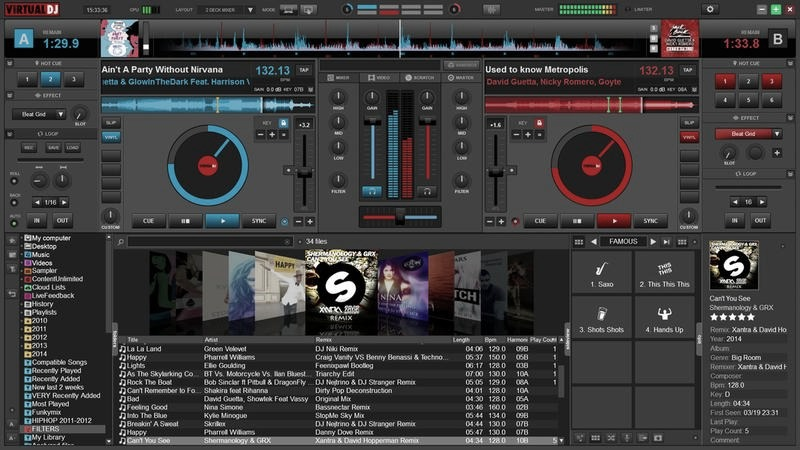
Wybieram edytory, które umożliwiają pracę na wielu ścieżkach, przycinanie i dzielenie klipów, regulację prędkości oraz głośności, stosowanie wyciszeń i redukcję szumów. Przydają się także normalizacja, poprawa głosu czy izolacja wokalu, ale traktuję je jako narzędzia, a nie uniwersalny sposób na naprawę nagrania. Przygotowując dźwięk do wideo, pilnuję synchronizacji i zgodności formatu eksportu z projektem. Z kolei gdy korzystam z cudzej publikacji, przestrzegam licencji i praw autorskich. Do odsłuchu offline wybieram oficjalne funkcje serwisów, zamiast zakładać, że każdy plik mogę swobodnie kopiować i udostępniać.
Wskazówka: po przycięciu zostaw na początku i końcu krótkie, kilkumilisekundowe wyciszenie lub zastosuj delikatne zanikanie — pomoże uniknąć kliknięć, nie wpływając zauważalnie na brzmienie.
Jak pobrać utwór do słuchania offline zgodnie z zasadami YouTube
Gdy chcę słuchać muzyki bez dostępu do sieci, korzystam z oficjalnej opcji YouTube Music Premium. W aplikacji wyszukuję utwór, stukam menu z trzema kropkami i wybieram „Pobierz”. Dzięki temu zapisuję piosenkę w aplikacji i mogę odtwarzać ją offline, na przykład w podróży — bez reklam i bez tworzenia osobnego pliku MP3. W ten sam sposób pobieram albumy i playlisty.
Pobrane utwory znajdę w sekcji „Ty”, w zakładce „Pobrane”, a zapisane materiały z YouTube na komputerze — w menu bocznym. Aby zachować dostęp do pobrań, co najmniej raz na 30 dni łączę aplikację z internetem i loguję się na konto. Pliki pozostają jednak w obrębie usługi, więc nie przeniosę ich swobodnie do innego odtwarzacza ani nie udostępnię dalej.
Muzyka bez internetu, bez ryzyka naruszenia praw
Jeśli nie mam subskrypcji, sprawdzam, czy twórca udostępnia utwór do pobrania zgodnie z zasadami YouTube. Mogę też skorzystać z legalnego sklepu muzycznego lub serwisu streamingowego z trybem offline. Unikam konwerterów i programów, które wyodrębniają dźwięk z cudzych filmów, ponieważ mogą naruszać warunki platformy lub prawa autorskie, a także narażać urządzenie na niechciane oprogramowanie. Przed zapisaniem muzyki upewniam się, że mam zgodę lub odpowiednie uprawnienia — zwłaszcza jeśli zamierzam używać jej nie tylko do prywatnego słuchania.
Co warto wiedzieć o prawach autorskich i dozwolonym użytku
Poniżej znajdziesz najważniejsze zasady dotyczące praw autorskich i dozwolonego użytku. Dowiesz się, czym różni się prywatne korzystanie z utworu od jego udostępniania, na co uważać podczas pobierania treści oraz jak słuchać muzyki offline zgodnie z warunkami usługi.
- Utwór chroniony prawem autorskim nie staje się „wolny” tylko dlatego, że znajdziesz go w internecie. Muzyka, filmy i nagrania mogą podlegać prawom twórców oraz prawom pokrewnym. Dlatego sama obecność materiału na YouTube nie oznacza zgody na jego pobranie, przerobienie ani ponowne opublikowanie.
- Dozwolony użytek osobisty ma ograniczony zakres. W określonych sytuacjach polskie prawo pozwala nieodpłatnie korzystać z rozpowszechnionego utworu na własne potrzeby, również w gronie osób, z którymi łączy nas relacja osobista, na przykład rodziny czy znajomych. Nie daje to jednak ogólnego zezwolenia na dowolne kopiowanie ani zarobkowe wykorzystywanie utworów.
- Prywatne słuchanie różni się od publicznego udostępniania. Możesz odtwarzać muzykę dla siebie lub w prywatnym gronie, ale publikowanie jej na profilu społecznościowym, udostępnianie w sieci P2P, rozpowszechnianie kopii czy przedstawianie cudzego utworu jako własnego to odrębne działania. Mogą one wykraczać poza dozwolony użytek, a wtedy potrzebujesz zgody uprawnionych.
- Pobieranie z YouTube podlega prawu oraz zasadom platformy. Nawet jeśli chcesz korzystać z materiału prywatnie, regulamin serwisu może ograniczać pobieranie poza funkcjami udostępnionymi przez YouTube. Ponieważ przepisy i warunki usług różnią się zależnie od kraju, nie zakładaj, że każda metoda pobierania jest dozwolona.
- YouTube Premium i YouTube Music Premium pozwalają słuchać treści offline w ramach usługi. Pobrane materiały pozostają dostępne w aplikacji lub przeglądarce, ale nie są plikami MP3 do dowolnego wykorzystania. Dostęp offline może wymagać regularnego logowania na konto, a utworów nie należy traktować jako materiałów do dalszej dystrybucji.
- Z narzędzi zewnętrznych korzystaj ostrożnie. Konwertery online, programy i rozszerzenia przeglądarki mogą zapisywać treści w formatach takich jak MP3, WAV lub MP4, jednak samo ich użycie nie daje licencji na wykorzystanie utworu. Uważaj też na podejrzane strony i aplikacje, które mogą zagrażać bezpieczeństwu urządzenia.
- Przed wykorzystaniem fragmentu sprawdź licencję i w razie potrzeby uzyskaj zgodę. Pamiętaj o tym zwłaszcza wtedy, gdy chcesz użyć muzyki w filmie, podcaście, reklamie, publikacji internetowej lub innym projekcie. Narzędzia audio pozwalają przycinać i miksować utwory, redukować szumy czy zmieniać głośność, ale techniczna możliwość obróbki nie zastępuje zgody właściciela praw.
FAQ - Najczęstsze pytania i odpowiedzi
Jak wyciąć fragment dźwięku z filmu?Zaimportuj plik wideo do edytora, na przykład CapCut, wybierz opcję wyodrębnienia audio, a następnie ustaw początek i koniec fragmentu na osi czasu. Odsłuchaj go przed eksportem, aby upewnić się, że nie zostały ucięte początki ani końcówki dźwięku.
Jaki format wybrać, żeby zachować jakość audio?Do archiwizacji i dalszej edycji wybierz bezstratny WAV lub FLAC. MP3 i AAC zajmują mniej miejsca, ale kompresują dźwięk stratnie. Konwersja do wyższej przepływności nie przywróci jakości utraconej w źródle.
Czy YouTube Premium pozwala zapisać muzykę jako plik MP3?Nie. YouTube Premium i YouTube Music Premium pozwalają pobierać materiały do słuchania offline w aplikacji lub przeglądarce, ale nie zapisują ich jako osobnych plików audio do dowolnego wykorzystania.
Jak uniknąć pogorszenia jakości podczas edycji i eksportu?Zachowaj oryginał, pracuj na kopii i ogranicz zbędne konwersje oraz intensywne efekty. Nie dopuszczaj do przesterowania, a gotowy plik odsłuchaj od początku do końca, sprawdzając, czy nie ma trzasków, uciętych fragmentów ani nagłych zmian głośności.
Czy mogę pobrać i udostępnić muzykę z YouTube?Sama dostępność utworu na YouTube nie oznacza zgody na jego pobranie, przerabianie ani publikowanie. Korzystaj z materiałów, do których masz prawa lub odpowiednią zgodę, sprawdzaj licencję i zasady platformy, a do słuchania offline wybieraj oficjalne funkcje YouTube.