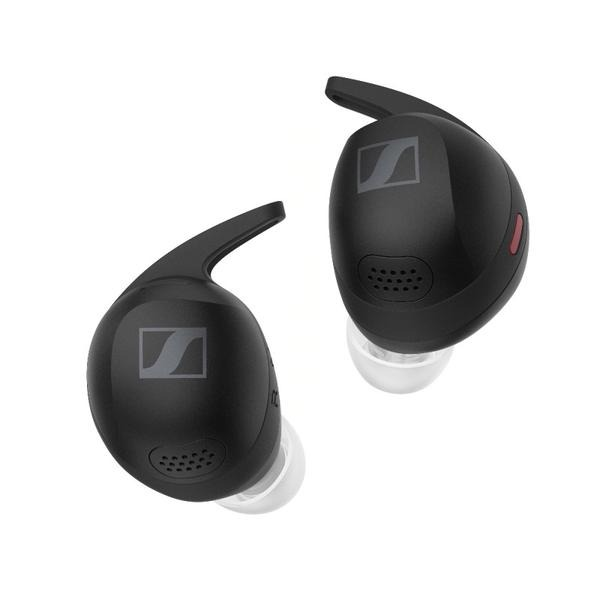
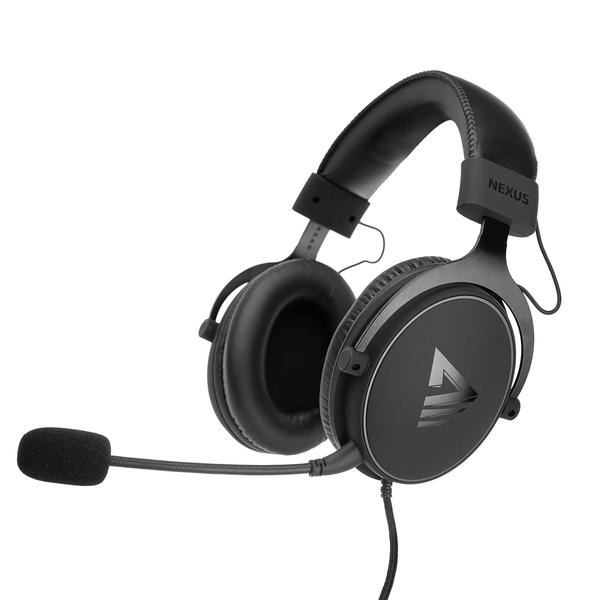
Najpierw sprawdzam, czy wtyk słuchawek z mikrofonem to TRRS: ma format mini jack 3,5 mm, cztery metalowe styki i trzy czarne pierścienie. Jeden przewód przesyła dźwięk stereo do słuchawek oraz sygnał z mikrofonu. Dla porównania TRS ma trzy styki i zwykle służy do podłączania słuchawek stereo bez mikrofonu. Wtyki 6,35 mm częściej spotyka się w sprzęcie studyjnym, dlatego do typowego gniazda komputerowego 3,5 mm może być potrzebna przejściówka.
W laptopach często znajduje się jedno gniazdo combo, oznaczone ikoną słuchawek z mikrofonem i zgodne z TRRS. Wystarczy więc włożyć do niego pojedynczy wtyk zestawu. Z kolei komputery stacjonarne częściej mają dwa osobne gniazda: zielone dla słuchawek lub głośników, a różowe dla mikrofonu; niebieskie zwykle służy jako wejście liniowe. Jeśli zestaw ma jeden wtyk TRRS, a komputer dwa gniazda, potrzebny będzie rozdzielacz, który zamieni go na dwa wtyki TRS. Zwykły rozgałęźnik do podłączenia dwóch par słuchawek nie zadziała tak samo.
Bezproblemowy dźwięk i rozmowy dzięki właściwemu adapterowi
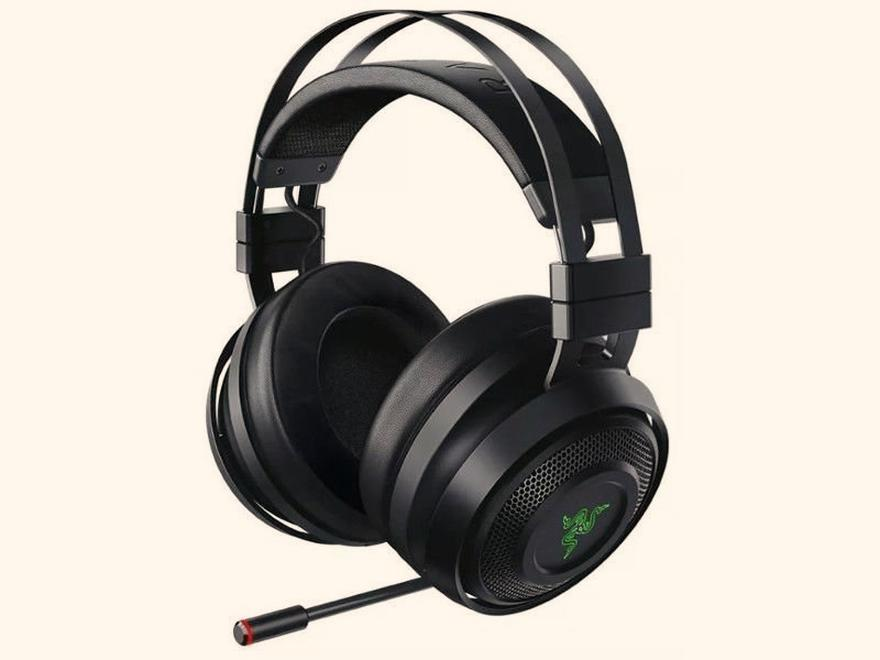
Jeśli laptop ma tylko jedno gniazdo, a chcę podłączyć osobno mikrofon i słuchawki, wybieram zewnętrzną kartę dźwiękową USB z odpowiednimi wejściami albo właściwy adapter. Jeżeli interesują cię podobne zagadnienia, odkryj, jak rodzi się dźwięk. Prosta karta USB może mieć osobne gniazda mikrofonowe i słuchawkowe, natomiast urządzenie z jednym wejściem TRRS obsłuży zestaw z pojedynczym wtykiem. Przed zakupem sprawdzam standard połączenia: TRRS występuje między innymi w układach CTIA i OMTP, które różnią się rozmieszczeniem styków, więc nie każdy zestaw będzie zgodny z każdym adapterem. Wtyk powinien wejść do końca bez nadmiernego oporu — nie wciskam go na siłę.
Po podłączeniu wybieram słuchawki jako urządzenie odtwarzające, a mikrofon jako wejściowe, po czym testuję go w dyktafonie lub aplikacji do rozmów. W Windows sprawdzam w ustawieniach dźwięku, czy wybrałem właściwe urządzenie domyślne; na Macu podobną opcję znajdę w sekcji Wejście w ustawieniach Dźwięk. Jeśli mikrofon nie działa, kontroluję przycisk wyciszenia na kablu, poziom głośności, uprawnienia aplikacji oraz sterowniki karty dźwiękowej. Gdy problem występuje tylko w jednej aplikacji, sprawdzam również jej własne ustawienia audio.
Jak podłączyć zestaw słuchawkowy z jednym wtykiem do komputera
Najpierw rozpoznaj typ złącza, a następnie dobierz adapter lub kartę dźwiękową do gniazd komputera. Na koniec ustaw słuchawki i mikrofon w systemie oraz sprawdź, czy zestaw działa poprawnie.
- Sprawdź wtyk i gniazdo komputera. Jeden wtyk 3,5 mm z trzema czarnymi pierścieniami to zwykle TRRS, który przesyła dźwięk stereo i sygnał mikrofonu. Włóż go do gniazda zestawu słuchawkowego, często oznaczonego ikoną słuchawek z mikrofonem. Jeśli komputer ma osobne gniazda słuchawek i mikrofonu, do obsługi obu funkcji potrzebujesz dodatkowego urządzenia. W komputerach stacjonarnych gniazdo słuchawkowe bywa zielone, mikrofonowe — różowe, a niebieskie służy zwykle jako wejście liniowe.
- Dobierz sposób podłączenia do dostępnych gniazd. Jeśli komputer ma jedno gniazdo TRRS, podłącz do niego wtyk zestawu. Gdy ma dwa osobne gniazda, użyj rozdzielacza, który zmienia pojedyncze złącze TRRS na dwa wtyki: słuchawkowy i mikrofonowy. Następnie podłącz je do odpowiednich gniazd, kierując się ikonami lub kolorami. Zwykły rozdzielacz, który dzieli sygnał na dwa wyjścia słuchawkowe, nie zastąpi tego adaptera. Możesz też skorzystać z zewnętrznej karty dźwiękowej USB z wejściem zgodnym z zestawem TRRS.
- Upewnij się, że adapter pasuje do standardu zestawu. Złącza TRRS mogą różnić się układem styków, dlatego sprawdź zgodność zestawu, adaptera i komputera, jeśli mikrofon nie działa. Z kolei przy wtyku Jack 6,35 mm i gnieździe mini Jack 3,5 mm potrzebujesz przejściówki odpowiedniego rozmiaru. Pamiętaj jednak, że samo mechaniczne dopasowanie wtyku nie gwarantuje obsługi mikrofonu.
- Wybierz właściwe urządzenia w ustawieniach dźwięku. W Windows otwórz ustawienia dźwięku albo Panel sterowania → Sprzęt i dźwięk → Dźwięk. W zakładce „Odtwarzanie” ustaw słuchawki jako domyślne urządzenie, a w „Nagrywanie” wybierz mikrofon zestawu. Na macOS przejdź do ustawień „Dźwięk”, po czym wskaż słuchawki w sekcji wyjścia i mikrofon w sekcji wejścia. Sprawdź również ustawienia używanej aplikacji, ponieważ może korzystać z innego urządzenia.
- Przetestuj mikrofon i usuń usterki. Nagraj krótki głos albo obserwuj wskaźnik poziomu sygnału w ustawieniach. Sprawdź, czy przycisk na przewodzie nie wyciszył mikrofonu i czy poziom sygnału nie jest zbyt niski. Jeśli mikrofon nadal nie działa, przetestuj zestaw na innym urządzeniu, ponownie dociśnij wtyk i sprawdź zgodność adaptera. W Windows zweryfikuj też kartę dźwiękową w Menedżerze urządzeń oraz zaktualizuj jej sterowniki, jeśli ich brakuje lub są nieaktualne.
| Sytuacja lub element | Dane techniczne / typowe wartości | Jak podłączyć lub skonfigurować | Co sprawdzić w razie problemu |
|---|---|---|---|
| Słuchawki z jednym wtykiem | Najczęściej wtyk 3,5 mm TRRS z 4 stykami: lewy kanał, prawy kanał, masa i mikrofon. Standardy CTIA i OMTP różnią się rozmieszczeniem styków mikrofonu i masy. | Podłącz bezpośrednio do gniazda combo 3,5 mm oznaczonego ikoną słuchawek z mikrofonem. Wtyk powinien wejść do końca, bez używania nadmiernej siły. | Sprawdź, czy gniazdo obsługuje zarówno wyjście słuchawkowe, jak i wejście mikrofonowe. Samo gniazdo słuchawkowe TRS nie zapewni obsługi mikrofonu TRRS. |
| Komputer z osobnymi gniazdami | Zwykle 2 gniazda 3,5 mm: zielone dla słuchawek (wyjście audio) i różowe dla mikrofonu (wejście audio). Niebieskie gniazdo najczęściej służy jako wejście liniowe. | Użyj adaptera rozdzielającego TRRS na 2 wtyki TRS. Podłącz wtyk słuchawkowy do gniazda słuchawek, a wtyk mikrofonowy do gniazda mikrofonu. | Nie myl adaptera rozdzielającego zestaw słuchawkowy z rozdzielaczem, który duplikuje sygnał na 2 słuchawki. Sprawdź oznaczenia ikonami lub kolorami. |
| Adapter rozdzielający TRRS–2 × TRS | 1 wejście żeńskie TRRS 3,5 mm oraz 2 wtyki męskie TRS 3,5 mm; jeden przenosi stereo do słuchawek, drugi sygnał z mikrofonu. Typowy kabel ma około 10–30 cm długości. | Włóż wtyk słuchawek do żeńskiego gniazda adaptera, a oba wtyki adaptera do odpowiednich gniazd komputera. Wybierz adapter zgodny z układem styków CTIA, jeśli producent słuchawek tego wymaga. | Jeśli działa tylko dźwięk albo tylko mikrofon, sprawdź, czy adapter jest przeznaczony do zestawu TRRS i czy wtyki nie zostały zamienione. Orientacyjna cena prostego adaptera: około 10–40 zł; zależy od modelu i jakości. |
| Zewnętrzna karta dźwiękowa USB | Typowy adapter USB ma 1 port USB-A lub USB-C oraz osobne gniazda 3,5 mm albo 1 gniazdo combo TRRS. Obsługa zależy od modelu; nie każdy adapter USB-C przenosi dźwięk analogowy. | Podłącz kartę do portu USB, a zestaw słuchawkowy do gniazda combo lub dołączonego adaptera. W systemie wybierz kartę jako urządzenie wyjściowe i wejściowe. | Jeśli urządzenie nie jest wykrywane, spróbuj innego portu USB i sprawdź ustawienia dźwięku. Proste modele często działają jako urządzenia USB Audio bez instalowania osobnego sterownika; funkcje i zgodność różnią się między modelami. |
| Porównanie adaptera i karty USB | Adapter pasywny: zwykle nie wymaga zasilania ani sterownika i korzysta z karty dźwiękowej komputera. Karta USB: ma własny układ audio, zajmuje 1 port USB i może oferować regulację głośności lub dodatkowe funkcje. | Wybierz adapter, gdy komputer ma działające osobne wejście mikrofonowe i wyjście słuchawkowe. Wybierz kartę USB, gdy gniazda są niedostępne, uszkodzone lub chcesz ominąć wbudowany układ audio. | Przed zakupem sprawdź liczbę i typ gniazd, zgodność ze słuchawkami TRRS, rodzaj złącza USB oraz obsługę mikrofonu. Sam rozdzielacz Y bez właściwego mapowania styków może nie przesyłać mikrofonu. |
| Ustawienie wyjścia dźwięku w Windows | W systemie mogą być dostępne równocześnie głośniki, słuchawki, monitor HDMI i karta USB. Urządzenie wyjściowe wybiera się niezależnie od wejścia mikrofonowego. | Otwórz Ustawienia → System → Dźwięk → Wyjście i wybierz słuchawki lub kartę USB. Odtwórz dźwięk testowy i sprawdź głośność systemu oraz miksera aplikacji. | Sprawdź, czy dźwięk nie jest wyciszony, czy wybrano właściwe urządzenie oraz czy aplikacja nie używa innego wyjścia. W starszych wersjach Windows urządzenia można ustawić w Panelu sterowania → Dźwięk → Odtwarzanie. |
| Ustawienie mikrofonu w Windows | Mikrofon powinien być widoczny jako urządzenie wejściowe; poziom sygnału można sprawdzić na wskaźniku wejścia. Dostęp do mikrofonu mogą ograniczać uprawnienia prywatności. | Otwórz Ustawienia → System → Dźwięk → Wejście, wybierz mikrofon zestawu i wykonaj test. Sprawdź też Ustawienia → Prywatność i zabezpieczenia → Mikrofon oraz zezwolenia dla aplikacji. | Upewnij się, że mikrofon nie jest wyciszony przyciskiem na przewodzie, poziom wejścia nie wynosi 0, a aplikacja korzysta z właściwego mikrofonu. W Panelu sterowania sprawdź zakładkę Nagrywanie. |
| Ustawienia w macOS | Wejście i wyjście audio wybiera się oddzielnie. Nazwy urządzeń zależą od podłączonego sprzętu i wersji systemu. | Otwórz Ustawienia systemowe → Dźwięk. W sekcji Wyjście wybierz słuchawki, a w sekcji Wejście wybierz mikrofon zestawu lub kartę USB. | Sprawdź poziom wejścia, wyciszenie mikrofonu oraz uprawnienia aplikacji w Prywatność i bezpieczeństwo → Mikrofon. Jeśli urządzenie nie pojawia się na liście, odłącz je i podłącz ponownie. |
| Brak dźwięku w słuchawkach | Najczęstsze przyczyny: niewłaściwe urządzenie wyjściowe, wyciszona aplikacja, luźne połączenie lub błędne gniazdo. | Wciśnij wtyk do końca, ustaw słuchawki jako wyjście, zwiększ głośność systemu i aplikacji oraz sprawdź dźwięk w innym programie. | Przetestuj słuchawki na innym urządzeniu. Jeśli działają, sprawdź gniazdo, kartę dźwiękową i sterowniki komputera; jeśli nie, problem może dotyczyć przewodu lub słuchawek. |
| Niedziałający mikrofon | Możliwe przyczyny: brak obsługi TRRS przez gniazdo, niezgodny adapter, wyciszenie, brak uprawnień lub wybrany inny mikrofon. | Wybierz właściwe urządzenie wejściowe, sprawdź przycisk wyciszenia i poziom sygnału, a następnie przetestuj mikrofon w systemie oraz w drugiej aplikacji. | Jeżeli mikrofon działa po podłączeniu do telefonu, ale nie do komputera, sprawdź typ gniazda i adapter. Przy dwóch gniazdach komputerowych potrzebny jest adapter TRRS–2 × TRS. |
| Cichy dźwięk, szum lub zniekształcenia | Poziom mikrofonu i wzmocnienie wpływają na głośność oraz szum; nadmierne wzmocnienie może powodować przesterowanie. Uszkodzony lub zabrudzony wtyk może przerywać sygnał. | Ustaw poziom wejścia stopniowo, unikaj maksymalnego wzmocnienia, odłącz i ponownie podłącz wtyk oraz sprawdź przewód i gniazdo. | Wyłącz zbędne efekty dźwiękowe, porównaj działanie na innym porcie lub urządzeniu i sprawdź, czy kabel nie jest naprężony ani uszkodzony. |
| Dźwięk działa, ale mikrofon nie | Często oznacza to podłączenie zestawu TRRS do gniazda obsługującego wyłącznie słuchawki TRS albo użycie niewłaściwego adaptera. | Użyj gniazda combo TRRS albo adaptera rozdzielającego z osobnymi wyjściami słuchawkowym i mikrofonowym. | Sprawdź liczbę czarnych pierścieni na wtyku: zwykle 2 oznaczają TRS, a 3 — TRRS. Sama liczba pierścieni nie potwierdza jednak zgodności standardu CTIA/OMTP. |
| Aktualizacja sterowników i test końcowy | Sterownik audio może pochodzić od producenta komputera, płyty głównej lub układu dźwiękowego. Prosty adapter USB może być wykrywany jako urządzenie klasy USB Audio. | Jeśli urządzenie nie działa, sprawdź Menedżer urządzeń i zainstaluj sterownik ze strony producenta komputera lub płyty głównej. Na koniec przetestuj jednocześnie odtwarzanie i nagrywanie. | Nie instaluj przypadkowych sterowników z nieznanych źródeł. Sprawdź zestaw w innym porcie lub komputerze, aby ustalić, czy problem dotyczy słuchawek, adaptera czy systemu. |
Adapter rozdzielający czy zewnętrzna karta dźwiękowa USB
Najpierw sprawdzam, jakich złączy wymaga komputer. Wtyk 3,5 mm TRRS przesyła dźwięk stereo i sygnał mikrofonu jednym przewodem, natomiast adapter rozdzielający kieruje je do dwóch wtyków TRS. Zielone gniazdo zwykle służy do podłączenia słuchawek, a różowe — mikrofonu; w laptopach zamiast kolorów często znajdę ikony. Prosty adapter kosztuje około 20 zł i nie wymaga sterowników ani portu USB.
Jeśli wolę bardziej uniwersalne rozwiązanie, podłączam zewnętrzną kartę dźwiękową USB. Słuchawki wpinam wtedy do jej gniazda TRRS albo do osobnych wejść. Komputer może wykryć kartę automatycznie, ale czasem muszę wybrać ją w ustawieniach jako urządzenie odtwarzające i nagrywające. Karta przydaje się, gdy laptop ma tylko jedno gniazdo mini jack, wbudowane złącze nie działa albo układ audio szumi. Przed zakupem sprawdzam liczbę i rodzaj gniazd oraz obsługę mikrofonu.
Jeden port, czysty dźwięk i mikrofon gotowy do rozmowy
Jeśli komputer ma osobne gniazda, wybieram adapter — to szybki i tani sposób na podłączenie zestawu. Przy pojedynczym gnieździe combo, problemach z jakością dźwięku lub potrzebie dodatkowych wejść rozważam kartę USB. Jej cena zależy od funkcji, a najprostsze modele kosztują kilkanaście lub kilkadziesiąt złotych. Przed zakupem sprawdzam też standard wtyku: TRS nie przenosi sygnału mikrofonu tak jak TRRS, a większy jack 6,35 mm wymaga przejściówki na mini jack 3,5 mm.
Po podłączeniu otwieram ustawienia dźwięku i sprawdzam oba urządzenia: wybieram słuchawki jako wyjście, a mikrofon jako wejście, po czym mówię i obserwuję wskaźnik sygnału. Następnie upewniam się, że przewód nie jest wyciszony, głośność nie wynosi zero, a aplikacja — na przykład Zoom lub Discord — korzysta z właściwego mikrofonu. Jeśli zestaw nadal nie działa, testuję go z innym urządzeniem i w razie potrzeby aktualizuję sterowniki audio.
Wskazówka: przed zakupem adaptera sprawdź, czy słuchawki mają standard CTIA — to najczęściej spotykane rozmieszczenie styków TRRS. Zestaw w standardzie OMTP może wymagać dodatkowej przejściówki, nawet jeśli wtyk pasuje do gniazda.
Konfiguracja słuchawek i mikrofonu w ustawieniach systemu
Gdy podłączam słuchawki z mikrofonem, najpierw sprawdzam rodzaj wtyczki i gniazda. Pojedynczy minijack 3,5 mm w standardzie TRRS przesyła dźwięk stereo i sygnał mikrofonu, natomiast dwa osobne wtyki służą zwykle do podłączenia słuchawek i mikrofonu. Poczytasz o tym w tym miejscu. W komputerze stacjonarnym szukam gniazd oznaczonych ikonami lub kolorami: zielonego dla słuchawek i różowego dla mikrofonu. Jeśli laptop ma jedno wspólne gniazdo, a zestaw dwa wtyki, podłączam rozdzielacz TRRS na dwa złącza albo małą kartę dźwiękową USB. Z kolei słuchawki USB lub Bluetooth system najczęściej wykrywa automatycznie po podłączeniu lub sparowaniu.
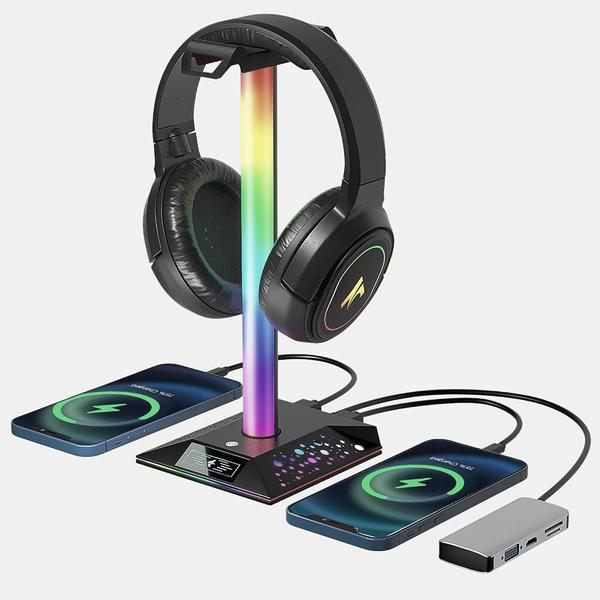
W Windows otwieram Ustawienia, przechodzę do sekcji System, a następnie wybieram Dźwięk. W części Wyjście wskazuję słuchawki, a w części Wejście — właściwy mikrofon. Potem sprawdzam głośność, wyciszenie i wskaźnik sygnału, który powinien reagować, gdy mówię. W macOS wybieram odpowiednie urządzenia wejściowe i wyjściowe w ustawieniach Dźwięk. Na koniec nagrywam krótką próbkę lub wykonuję połączenie, aby sprawdzić, czy głos brzmi czysto i czy dźwięk trafia do słuchawek.
Koniec z echem i szumem — rozmowy znów brzmią czysto
Jeśli mikrofon nie działa, sprawdzam przycisk wyciszenia na kablu, dociskam wtyczkę do końca i upewniam się, że aplikacja ma dostęp do mikrofonu. A skoro jesteśmy przy tym temacie, sprawdź, jak wybrać mikrofon bezprzewodowy dla DJ-a. W Zoomie, Discordzie czy Microsoft Teams osobno wybieram urządzenie wejściowe i wyjściowe, ponieważ ustawienia tych programów mogą różnić się od systemowych. Gdy słuchawek nie ma na liście, odłączam je i podłączam ponownie. Przy zestawie USB lub Bluetooth sprawdzam także połączenie i sterowniki.
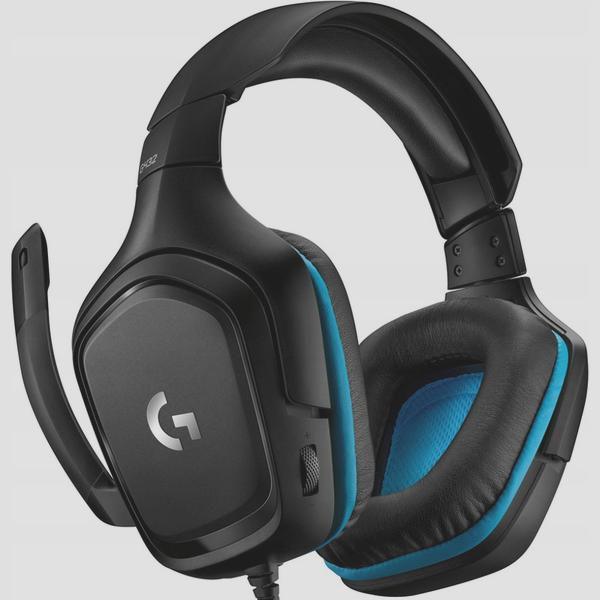
Na koniec ustawiam głośność słuchawek i czułość mikrofonu, by uniknąć zbyt cichego głosu lub przesterowania. Jeśli nagranie wychwytuje szum wentylatora albo echo, odsuwam mikrofon od źródła hałasu i włączam dostępne tłumienie szumów. Gdy nie słyszę dźwięku, sprawdzam również mikser głośności, domyślne urządzenie wyjściowe oraz pokrętło na przewodzie lub nauszniku. Dzięki temu szybko ustalam, czy problem wynika z konfiguracji, aplikacji czy połączenia.
Brak dźwięku lub niedziałający mikrofon — najczęstsze rozwiązania
Poniżej znajdziesz najczęstsze sposoby diagnozowania problemów z dźwiękiem w słuchawkach i niedziałającym mikrofonem.
- Sprawdź wtyczki i zgodność gniazd. Najpierw upewnij się, że wtyki są wsunięte do końca i podłączone do właściwych gniazd. W komputerach stacjonarnych zielone gniazdo zwykle służy do słuchawek, a różowe — do mikrofonu; w laptopach gniazda mogą oznaczać ikony. Zestaw z dwoma wtykami podłącz osobno, natomiast pojedynczy wtyk TRRS — do gniazda obsługującego słuchawki i mikrofon. Jeśli komputer ma osobne gniazda, a słuchawki jeden wtyk, użyj rozdzielacza TRRS na dwa wtyki. Przy niezgodnym rozmiarze złącza zastosuj odpowiednią przejściówkę.
- Dobierz adapter lub kartę dźwiękową USB. Jeśli laptop ma jedno gniazdo, a chcesz osobno podłączyć słuchawki i mikrofon, użyj kompatybilnego rozdzielacza albo zewnętrznej karty dźwiękowej USB z odpowiednimi wejściami. Ponadto sprawdź, czy wtyk i gniazdo obsługują standard TRRS — gniazdo przeznaczone wyłącznie do słuchawek może nie przesyłać sygnału mikrofonu.
- Wybierz odpowiednie urządzenia w ustawieniach systemu. W Windows otwórz ustawienia dźwięku albo Panel sterowania → „Sprzęt i dźwięk” → „Dźwięk”. Następnie w zakładce „Odtwarzanie” ustaw słuchawki jako domyślne urządzenie, a w zakładce „Nagrywanie” wybierz mikrofon. Na Macu sprawdź urządzenia w ustawieniach „Dźwięk”, w sekcji „Wyjście” lub „Wejście”. Powiedz coś do mikrofonu i obserwuj wskaźnik poziomu sygnału.
- Skontroluj głośność i wyciszenie. Podnieś głośność w systemie, a także sprawdź mikser — aplikacja może być wyciszona niezależnie od dźwięku systemowego. Sprawdź również regulator lub przyciski na słuchawkach. W przypadku mikrofonu ustaw odpowiedni poziom wejściowy i upewnij się, że przycisk wyciszenia na przewodzie lub zestawie pozostaje nieaktywny.
- Zweryfikuj ustawienia używanej aplikacji. Programy do rozmów i konferencji, takie jak Skype, Zoom, Teams czy Discord, mogą korzystać z innych urządzeń niż te ustawione domyślnie w systemie. Dlatego w ustawieniach aplikacji wybierz właściwe słuchawki i mikrofon, a następnie przetestuj mikrofon także w innym programie.
- Sprawdź sprzęt i sterowniki. Podłącz słuchawki lub mikrofon do innego urządzenia, aby ustalić, czy problem dotyczy zestawu, czy komputera. W Windows sprawdź w Menedżerze urządzeń, czy system wykrywa kartę dźwiękową i czy nie wyświetla przy niej ostrzeżenia. Następnie zainstaluj lub zaktualizuj sterownik audio, najlepiej przeznaczony do danego modelu komputera. Jeśli używasz Bluetooth, sprawdź, czy słuchawki są połączone i wybrane zarówno do odtwarzania, jak i nagrywania.
- Popraw jakość nagrania i zadbaj o sprzęt. Dostosuj poziom mikrofonu, aby dźwięk nie był zbyt cichy ani przesterowany. Jeśli urządzenie oferuje tłumienie szumów lub echa, włącz tę funkcję i korzystaj z mikrofonu w możliwie cichym otoczeniu. Regularnie czyść słuchawki i mikrofon, a przewód przechowuj bez nadmiernego naprężania i skręcania.