Tryb parowania pozwala połączyć AirPods z telefonem, tabletem lub komputerem obsługującym Bluetooth — również spoza ekosystemu Apple. Najpierw wkładam obie słuchawki do etui i sprawdzam poziom naładowania. W większości modeli otwieram pokrywę, a następnie przez około 5 sekund przytrzymuję przycisk konfiguracji z tyłu etui. Gdy dioda zacznie migać na biało, słuchawki są gotowe do sparowania.
- Włącz tryb parowania: w większości modeli przytrzymaj przycisk konfiguracji na etui przez około 5 sekund, a w nowszych modelach stuknij dwukrotnie w przednią część otwartego etui. Białe miganie diody oznacza gotowość do połączenia.
- W Windows 10 lub 11 włącz Bluetooth, wybierz dodawanie urządzenia i wskaż AirPods na liście. Na Macu otwórz ustawienia Bluetooth i kliknij „Połącz”.
- Jeśli komputer nie przełączy dźwięku automatycznie, ustaw AirPods jako wyjście audio, a do rozmów wybierz je także jako mikrofon. W Windows użycie mikrofonu słuchawek może obniżyć jakość odtwarzania.
- Gdy AirPods nie są wykrywane, sprawdź Bluetooth, naładowanie i tryb parowania. Odłącz słuchawki od innych urządzeń, uruchom ponownie Bluetooth lub komputer albo usuń AirPods z listy i sparuj je ponownie.
- AirPods działają z kompatybilnymi komputerami przez Bluetooth, ale niektóre funkcje Apple, takie jak Siri i automatyczne przełączanie, mogą być niedostępne poza ekosystemem Apple.
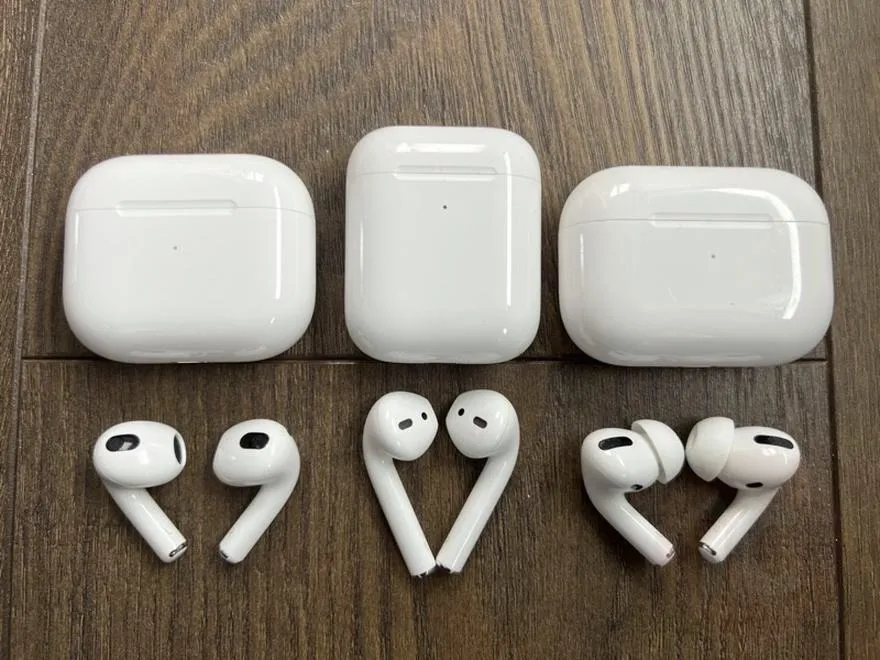
Ta metoda działa z AirPods 1., 2. i 3. generacji oraz AirPods Pro 1. i 2. generacji. W przypadku AirPods 4. i 5. generacji oraz AirPods Pro 3, przy otwartym etui i słuchawkach w środku, stukam dwukrotnie w jego przednią część. Migająca na biało dioda potwierdza aktywację trybu parowania. Jeśli nie zapali się od razu, ponawiam stuknięcie, nie zamykając pokrywy.
Połącz słuchawki z komputerem i korzystaj z nich poza ekosystemem Apple
Gdy dioda miga na biało, otwieram ustawienia Bluetooth na urządzeniu docelowym i wybieram AirPods z listy. W systemie Windows 10 lub 11 przechodzę do sekcji „Bluetooth i urządzenia” albo „Urządzenia”, włączam Bluetooth, wybieram dodawanie nowego urządzenia, a następnie wskazuję słuchawki. Na Macu otwieram ustawienia Bluetooth i klikam „Połącz”. Jeśli korzystam z tego samego Apple ID co na iPhonie, AirPods mogą pojawić się na liście automatycznie.
Jeśli nie widzę AirPods, sprawdzam, czy Bluetooth jest włączony i czy słuchawki nie połączyły się już z pobliskim urządzeniem. Następnie mogę wyłączyć i ponownie włączyć Bluetooth albo uruchomić komputer ponownie. Jeśli to nie pomoże, usuwam AirPods z zapisanych urządzeń i rozpoczynam parowanie od nowa. Po połączeniu słuchawki odtwarzają dźwięk i obsługują mikrofon także poza ekosystemem Apple, choć niektóre funkcje mogą być niedostępne. W razie problemów rozpocznij parowanie od nowa.
Jak sparować słuchawki Apple z komputerem Windows lub Mac
Najpierw włącz tryb parowania w AirPods, a następnie połącz je z komputerem Windows lub Mac. Na koniec wybierz słuchawki jako urządzenie dźwiękowe. Poniższe wskazówki pomogą też rozwiązać typowe problemy i skonfigurować AirPods do rozmów.
- Włącz tryb parowania w AirPods. Włóż AirPods 1., 2. lub 3. generacji albo AirPods Pro 1. lub 2. generacji do etui, otwórz pokrywę i przytrzymaj przycisk konfiguracji z tyłu przez około 5 sekund, aż dioda zacznie migać na biało. W przypadku AirPods 4. lub 5. generacji oraz AirPods Pro 3 otwórz etui ze słuchawkami w środku i stuknij dwukrotnie jego przód. Białe miganie oznacza, że AirPods są gotowe do sparowania.
- Połącz AirPods z komputerem Windows 10 lub 11. W Windows 10 otwórz Ustawienia i wybierz Urządzenia, a w Windows 11 — Bluetooth i urządzenia. Włącz Bluetooth, dodaj nowe urządzenie i wybierz Bluetooth. Następnie kliknij nazwę AirPods na liście. Jeśli nie widzisz ustawień Bluetooth, sprawdź, czy komputer obsługuje tę funkcję i ma odpowiednie sterowniki.
- Sparuj słuchawki z Makiem. Z menu Apple przejdź do ustawień Bluetooth: w starszych wersjach macOS wybierz Preferencje systemowe, a w nowszych Ustawienia systemowe. Włącz Bluetooth, znajdź AirPods na liście i kliknij Połącz. Jeśli słuchawki były wcześniej używane z urządzeniem zalogowanym na to samo konto Apple, mogą pojawić się na Macu automatycznie. Warto też zaktualizować macOS, aby poprawić zgodność z nowszymi modelami.
- Wybierz AirPods jako urządzenie dźwiękowe. Jeśli komputer nie przełączy dźwięku automatycznie, wskaż słuchawki w ustawieniach dźwięku jako urządzenie odtwarzające. W Windows możesz również kliknąć ikonę głośnika na pasku zadań i ustawić AirPods jako domyślne. Podczas rozmów sprawdź osobno, czy jako urządzenie wejściowe wybrano mikrofon słuchawek.
- Rozwiąż problemy z połączeniem. Sprawdź, czy dioda etui miga na biało, Bluetooth jest włączony, a AirPods nie łączą się z innym urządzeniem. Jeśli komputer widzi słuchawki, ale nie może ich sparować, usuń je z listy zapamiętanych urządzeń i ponów próbę. Możesz też wyłączyć i włączyć Bluetooth, uruchomić ponownie komputer, zaktualizować sterowniki albo zresetować AirPods.
- Uwzględnij ograniczenia podczas rozmów. AirPods łączą się przez Bluetooth z kompatybilnymi komputerami i obsługują odtwarzanie dźwięku oraz mikrofon. Integracja z Makiem jest zwykle pełniejsza, natomiast w Windowsie użycie mikrofonu może obniżyć jakość dźwięku. Ponadto funkcje takie jak Siri i automatyczne przełączanie między urządzeniami mogą być niedostępne.
Jak połączyć AirPods z komputerem z systemem Windows 10 lub 11
AirPods łatwo połączysz z komputerem z systemem Windows 10 lub Windows 11 — wystarczy działający Bluetooth, niezależnie od marki laptopa. Po sparowaniu słuchawki odtwarzają dźwięk z filmów, muzyki i aplikacji, a ich mikrofon umożliwia prowadzenie rozmów. Pamiętaj jednak, że niektóre funkcje dostępne na urządzeniach Apple, takie jak Siri czy płynne przełączanie między sprzętami, nie będą działać w pełnym zakresie.
Najpierw włącz Bluetooth w komputerze. W Windows 10 otwórz Start, wybierz Ustawienia, a następnie Urządzenia i Bluetooth i inne urządzenia. W Windows 11 przejdź do Ustawień i sekcji Bluetooth i urządzenia. Sprawdź, czy przełącznik Bluetooth jest aktywny. Jeśli nie widzisz tej opcji, komputer może nie mieć modułu Bluetooth albo odpowiedniego sterownika. W takiej sytuacji zajrzyj do Menedżera urządzeń lub sprawdź specyfikację komputera.
Następnie przygotuj AirPods do parowania: włóż obie słuchawki do etui i otwórz pokrywę. W modelach z przyciskiem konfiguracji z tyłu przytrzymaj go przez około pięć sekund, aż dioda zacznie migać na biało. Jeśli masz nowsze etui bez tylnego przycisku, otwórz pokrywę i stuknij dwukrotnie w przednią część obudowy. Gdy lampka statusu zacznie migać na biało, pozostaw słuchawki w etui na czas wyszukiwania.
Gdy AirPods milczą, kilka zmian przywróci dźwięk i komfort rozmów
Gdy dioda miga na biało, wróć do ustawień komputera. W Windows 10 kliknij „Dodaj urządzenie Bluetooth lub inne”, a w Windows 11 — „Dodaj urządzenie”. Następnie wybierz Bluetooth i poczekaj, aż na liście pojawi się nazwa AirPods. Kliknij ją, aby rozpocząć parowanie. Po chwili system powinien potwierdzić połączenie i skierować dźwięk do słuchawek.
Jeśli dźwięk nadal płynie z głośników komputera, ręcznie wybierz AirPods jako urządzenie wyjściowe. Kliknij ikonę głośnika na pasku zadań i wskaż słuchawki na liście dostępnych urządzeń. Możesz też otworzyć ustawienia dźwięku i ustawić AirPods jako domyślne urządzenie odtwarzające. Do wideorozmów wybierz je również jako mikrofon w ustawieniach aplikacji, na przykład Zoom, Teams lub Google Meet.
Podczas słuchania muzyki dźwięk zwykle brzmi dobrze, jednak po włączeniu mikrofonu Windows może przełączyć AirPods w tryb zestawu głośnomówiącego. Wtedy jakość odtwarzania może się pogorszyć, ponieważ system jednocześnie korzysta ze słuchawek i mikrofonu. Aby uzyskać czysty dźwięk podczas rozmowy, wybierz w aplikacji mikrofon komputera, a AirPods pozostaw jako wyjście audio. Ta prosta zmiana często poprawia komfort spotkania.
Jeśli komputer nie wykrywa słuchawek, sprawdź, czy Bluetooth jest włączony, a dioda etui miga na biało. Upewnij się także, że AirPods są naładowane i nie połączyły się z telefonem ani innym pobliskim urządzeniem. Możesz wyłączyć Bluetooth na pozostałym sprzęcie, ponownie uruchomić komputer albo wyłączyć i włączyć Bluetooth. Jeśli AirPods są na liście, ale połączenie nie działa, usuń je z zapisanych urządzeń i sparuj ponownie.
AirPods dobrze sprawdzają się z Windowsem jako wygodne słuchawki bezprzewodowe, choć pełnię możliwości oferują w połączeniu ze sprzętem Apple. Jak już tu wpadłeś to Sprawdź, jak ściszyć słuchawki bezprzewodowe. Na komputerze Microsoftu nie skorzystasz ze wszystkich funkcji ekosystemu, ale słuchawki bez trudu wykorzystasz do muzyki, filmów i codziennych rozmów. Jeśli dźwięk nie przełączy się automatycznie po sparowaniu, wskaż AirPods w ustawieniach wyjścia audio.
Wskazówka: jeśli podczas rozmowy jakość dźwięku w AirPods wyraźnie spada, ustaw mikrofon komputera jako źródło wejścia w aplikacji — słuchawki mogą wtedy pozostać wyjściem audio w lepszej jakości.
Jak sparować AirPods z MacBookiem lub iMakiem
Przy pierwszym łączeniu AirPods z MacBookiem lub iMakiem sprawdzam, czy Bluetooth jest włączony. W tym celu klikam menu Apple w lewym górnym rogu, otwieram Ustawienia systemowe i wybieram Bluetooth. A propos, sprawdź, z jakimi telefonami działa słuchawka Bluetooth. Jeśli słuchawki sparowano już z iPhonem zalogowanym na to samo konto Apple, mogą pojawić się na Macu automatycznie — wystarczy wtedy kliknąć „Połącz”. Warto również zaktualizować macOS, ponieważ nowsza wersja może poprawić zgodność i stabilność połączenia.
Jeśli AirPods nie ma na liście, wkładam je do etui i otwieram pokrywę. W modelach z przyciskiem konfiguracji z tyłu przytrzymuję go, aż lampka statusu zacznie migać na biało. Natomiast w nowszych etui bez tylnego przycisku stukam dwukrotnie w jego przód, aby włączyć tryb parowania. Następnie wybieram AirPods w ustawieniach Bluetooth i klikam „Połącz”.
Muzyka, filmy i rozmowy bez zbędnych kabli
Po nawiązaniu połączenia wybieram AirPods jako wyjście dźwięku w menu Bluetooth lub ustawieniach dźwięku. Słuchawki sprawdzają się podczas słuchania muzyki, oglądania filmów i wideorozmów w aplikacjach takich jak FaceTime, Zoom czy Google Meet. Dzięki wbudowanemu mikrofonowi mogę rozmawiać bez dodatkowego zestawu. Co więcej, jeśli korzystam z kilku urządzeń Apple zalogowanych na to samo konto, łatwiej przełączam słuchawki między nimi, choć czasem muszę wskazać je ręcznie na Macu.
Gdy połączenie nie działa, najpierw upewniam się, że Bluetooth jest aktywny, a AirPods naładowane. Jeśli słuchawki łączą się z pobliskim iPhonem, na chwilę wyłączam w nim Bluetooth, po czym ponawiam próbę. Mogę też usunąć AirPods z listy znanych urządzeń, ponownie uruchomić tryb parowania i połączyć je od początku. Jeżeli dioda nie miga na biało, dłużej przytrzymuję przycisk konfiguracji albo ponawiam dwukrotne stuknięcie w przód etui.
Wskazówka: jeśli AirPods są połączone z Makiem, ale dźwięk nadal płynie z głośników komputera, wybierz je ręcznie jako wyjście audio w Centrum sterowania — samo sparowanie nie zawsze automatycznie zmienia źródło dźwięku.
Co zrobić, gdy AirPods nie łączą się z komputerem
Jeśli AirPods nie łączą się z komputerem, sprawdź Bluetooth, tryb parowania słuchawek oraz ustawienia dźwięku. Dzięki poniższym wskazówkom znajdziesz przyczynę problemu i spróbujesz ponownie nawiązać połączenie.
- Sprawdź Bluetooth i zgodność komputera. Najpierw upewnij się, że komputer obsługuje Bluetooth i że funkcja ta jest włączona. W Windows znajdziesz odpowiednie ustawienia w sekcji „Bluetooth i urządzenia” (Windows 11) lub „Urządzenia” (Windows 10). Jeśli nie widzisz przełącznika Bluetooth, sprawdź Menedżer urządzeń oraz sterowniki udostępnione przez producenta komputera.
- Włącz tryb parowania AirPods. W przypadku AirPods 1–3 i AirPods Pro 1–2 włóż słuchawki do etui, otwórz pokrywę i przytrzymaj z tyłu przycisk konfiguracji przez około 5 sekund — do chwili, gdy dioda zacznie migać na biało. W AirPods 4–5 i AirPods Pro 3 otwórz etui ze słuchawkami w środku, a następnie stuknij dwukrotnie jego przód. Poczekaj, aż dioda zamiga na biało.
- Usuń AirPods z listy i sparuj je ponownie. Jeśli komputer wykrywa słuchawki, ale nie może się z nimi połączyć, usuń je z listy zapisanych urządzeń Bluetooth. Następnie ponownie włącz tryb parowania i dodaj AirPods w ustawieniach komputera, wybierając opcję „Dodaj urządzenie”.
- Odłącz słuchawki od innych urządzeń. AirPods mogą automatycznie łączyć się z pobliskim iPhonem lub innym urządzeniem. Dlatego tymczasowo wyłącz na nim Bluetooth, a potem spróbuj połączyć słuchawki z komputerem.
- Uruchom ponownie Bluetooth lub komputer. Wyłącz Bluetooth na chwilę, po czym włącz go ponownie. Jeśli to nie pomoże, zrestartuj komputer, aby przywrócić wykrywanie urządzeń. W razie potrzeby zaktualizuj też sterowniki Bluetooth.
- Wybierz AirPods jako urządzenie dźwiękowe. Po połączeniu otwórz ustawienia dźwięku i ustaw AirPods jako wyjście audio, a w razie potrzeby także jako mikrofon. Pamiętaj, że w Windows użycie mikrofonu może przełączyć słuchawki w tryb zestawu głośnomówiącego i obniżyć jakość dźwięku.
- Zresetuj AirPods, jeśli problem nie ustępuje. Reset może pomóc w przypadku uporczywych błędów parowania. Następnie ponownie włącz tryb parowania i dodaj słuchawki do komputera.