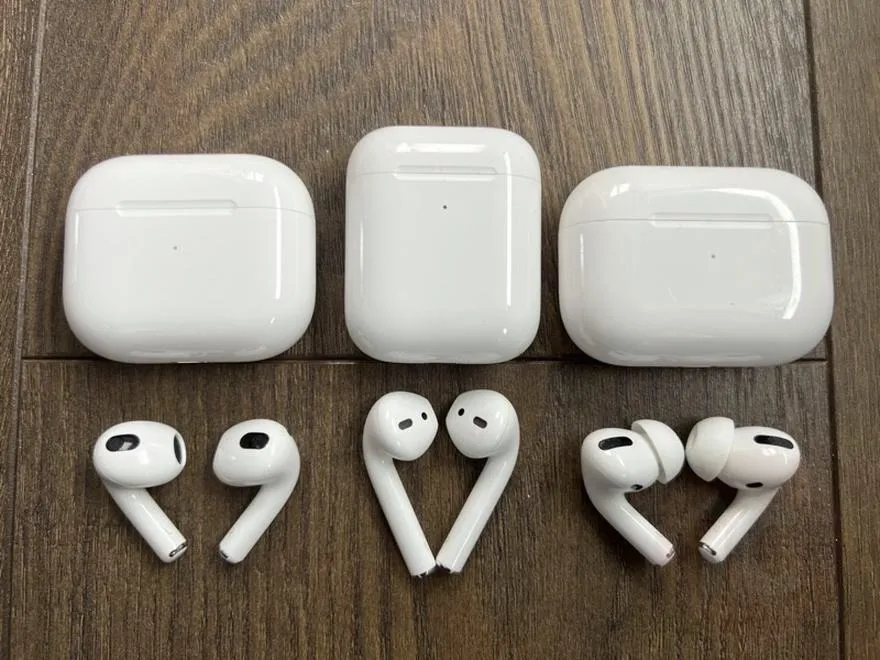


Aby sprawdzić poziom naładowania moich AirPods przy użyciu iPhone’a, najłatwiejszą metodą jest otwarcie etui w pobliżu mojego telefonu. W momencie, gdy podnoszę pokrywę, na ekranie ukazuje się elegancka animacja informująca o stanie naładowania zarówno słuchawek, jak i etui. To wyjątkowo wygodne rozwiązanie, ponieważ pozwala mi szybko zorientować się, czy moje AirPods są gotowe do działania, czy może wymagają doładowania. Ponadto, jeżeli etui posiada mniej niż 10% energii, może wystąpić problem z jednoczesnym ładowaniem obu słuchawek, co wymaga mojej uwagi.
Kolejnym sposobem na monitorowanie poziomu naładowania jest dodanie widżetu baterii na ekranie głównym mojego iPhone'a. Dzięki temu zyskuję stały wgląd w stan naładowania moich urządzeń, bez konieczności otwierania etui. Ten widżet nie tylko wyświetla poziom naładowania AirPods, ale również etui, co okazuje się niezwykle przydatne, zwłaszcza gdy jestem w ruchu. Co więcej, jeśli korzystam z iOS 14 lub nowszego, mogę zainstalować aplikację "Znajdź Mój", która pomoże mi zlokalizować zgubione AirPods oraz jednocześnie pokaże ich aktualny poziom naładowania.
Sprawdzanie poziomu naładowania z użyciem Siri i Menedżera Bluetooth
W moim codziennym użytkowaniu AirPods nie mogę zapomnieć o korzyściach, jakie przynosi mi Siri. Wystarczy, że powiem „Hej Siri, jaki jest poziom baterii moich AirPods?”, a asystent głosowy natychmiast informuje mnie o aktualnym stanie naładowania. Taka funkcja jest niezwykle przydatna w sytuacjach, gdy mam zajęte ręce. W razie potrzeby sprawdzenia poziomu naładowania ręcznie, mogę również skorzystać z Menedżera Bluetooth w ustawieniach mojego iPhone’a. W tej zakładce widzę poziom naładowania tuż obok nazwy AirPods, co stanowi szybki i łatwy sposób na uzyskanie tych informacji.
W pełni wykorzystując możliwości moich AirPods, dbam o ich odpowiednie naładowanie i czyszczenie, co pozwala mi cieszyć się wysoką jakością dźwięku w każdych okolicznościach. Dzięki nowoczesnym funkcjom mogę skupić się na muzyce, a nie na problemach z baterią.
Pamiętam także o regularnym czyszczeniu styków ładowania, aby zachować optymalny kontakt. Prawidłowe osadzenie słuchawek w etui ma kluczowe znaczenie dla ich ładowania, ponieważ brudne styki mogą zakłócić ten proces. Gdy moje AirPods nie ładują się prawidłowo, mogę zresetować urządzenie, co często skutkuje rozwiązaniem problemu. Zatem mając to wszystko na uwadze, mogę w pełni cieszyć się dźwiękiem moich AirPods bez obaw o nagłe rozładowanie.
Jak skutecznie potwierdzić naładowanie AirPods?

W poniższej liście przedstawiamy szczegółowe kroki, które pomogą Ci sprawdzić, czy Twoje AirPods są naładowane. Oprócz różnych metod uzyskania informacji o stanie baterii, omówimy także istotne aspekty związane z ładowaniem oraz czyszczeniem styków, co ma kluczowe znaczenie dla długoterminowego użytkowania tych słuchawek.
- Sprawdzenie poziomu naładowania za pomocą etui
Aby szybko zweryfikować poziom naładowania AirPods, otwórz etui w pobliżu swojego iPhone'a lub iPada. Po otwarciu pokrywy na ekranie urządzenia pojawi się okno z informacją o stanie naładowania zarówno słuchawek, jak i etui. Pamiętaj, aby upewnić się, że etui jest w pełni naładowane. Zielona dioda LED wskaże pełne naładowanie, natomiast pomarańczowa poinformuje o niskim poziomie baterii i konieczności zasilenia.
- Korzystanie z powiadomień na iPhonie i iPadzie
Bardzo ważne, aby uważnie obserwować powiadomienia, które wyświetlają się na ekranie, gdy poziom naładowania spada do 20%, 10% lub 5%. Te informacje pozwolą Ci przewidzieć, kiedy warto naładować słuchawki i uniknąć nagłego rozładowania. Warto również włączyć powiadomienia o ładowaniu, szczególnie jeśli posiadasz model AirPods obsługujący tę funkcję.
- Sprawdzanie poziomu naładowania za pomocą Siri
Jeśli jesteś użytkownikiem iPhone'a, możesz z łatwością skorzystać z Siri, aby sprawdzić stan naładowania AirPods. Wystarczy, że powiesz: "Hej Siri, jaki jest poziom baterii moich AirPods?". To wygodny sposób na szybkie uzyskanie informacji bez konieczności zajmowania rąk.
- Monitorowanie styków ładowania
Nie zapominaj o tym, aby regularnie sprawdzać czystość styków ładowania zarówno AirPods, jak i etui. Zabrudzenia mogą znacząco obniżyć efektywność ładowania. Używaj miękkiej, suchej ściereczki do delikatnego czyszczenia styków, co zapewni prawidłowe naładowanie. Regularne czyszczenie styków powinno stać się częścią Twojej rutyny, aby uniknąć nieprzyjemnych niespodzianek związanych z rozładowanymi słuchawkami.
Metody sprawdzania stanu naładowania AirPods na urządzeniach Android
Sprawdzanie stanu naładowania moich AirPods na urządzeniach Android sprawia mi przyjemność, ponieważ zadanie to nie jest wcale tak skomplikowane, jak mogłoby się wydawać. Oczywiście, te słuchawki oferują najwięcej funkcji w ekosystemie Apple, jednak nie oznacza to, że muszę rezygnować z ich używania, posiadając telefon z Androidem. Polecam skorzystanie z aplikacji dostępnych w Sklepie Play jako pierwszą metodę. Na przykład jedna z popularniejszych aplikacji, "Assistant for Android", automatycznie wykrywa moje AirPods i prezentuje stan naładowania w pasku powiadomień. To bardzo wygodne rozwiązanie, szczególnie gdy nie chcę przeszukiwać ustawień za każdym razem. Tak naprawdę wystarczą zaledwie dwa kliknięcia, aby otrzymać wszystkie informacje na wyciągnięcie ręki!
Znajdź korzyści w korzystaniu z aplikacji do monitorowania poziomu naładowania

Kolejną opcją, którą odkryłam, jest korzystanie z aplikacji "PodAir". To znakomite narzędzie, które umożliwia mi codzienne monitorowanie poziomu naładowania moich AirPods. Po sparowaniu słuchawek z telefonem aplikacja automatycznie pokazuje procentowy poziom naładowania baterii zarówno dla etui, jak i dla obu słuchawek. Im bliżej sytuacji krytycznej naładowania, tym bardziej doceniam taką funkcjonalność, ponieważ pozwala mi ona zaplanować ładowanie, zanim niespodziewanie znajdę się bez muzyki podczas spaceru!
Kontroluj stan naładowania bez żadnych przeszkód
Dodatkowo innym skutecznym sposobem okazało się wykorzystanie funkcji Bluetooth w moim urządzeniu. Po sparowaniu AirPods mam możliwość przejścia do ustawień Bluetooth, gdzie obok nazwy słuchawek widnieje ikona baterii z aktualnym poziomem naładowania. Skoro już zahaczyliśmy o ten temat to sprawdź kluczowe wskazówki dotyczące zakupu słuchawek. To prosty i szybki sposób, żeby uzyskać potrzebne informacje, nawet gdy jestem w ruchu. Warto również zauważyć, że mimo iż niektóre aplikacje mogą nie być tak precyzyjne jak te w systemie Apple, wciąż dostarczają przybliżone informacje, które bywają bardzo pomocne!
| Metoda | Opis |
|---|---|
| Aplikacja "Assistant for Android" | Automatyczne wykrywanie AirPods i prezentacja stanu naładowania w pasku powiadomień. Wygodne rozwiązanie z prostym dostępem do informacji. |
| Aplikacja "PodAir" | Monitorowanie poziomu naładowania AirPods. Pokazuje procentowy poziom naładowania zarówno dla etui, jak i dla słuchawek, co pozwala na zaplanowanie ładowania. |
| Ustawienia Bluetooth | Po sparowaniu AirPods można sprawdzić stan naładowania w ustawieniach Bluetooth, gdzie obok nazwy słuchawek widnieje ikona baterii z aktualnym poziomem naładowania. |
Ciekawostką jest to, że niektóre aplikacje do monitorowania stanu naładowania AirPods na Androidzie mogą oferować dodatkowe funkcje, takie jak wyświetlanie czasu pozostałego do rozładowania, co pozwala lepiej zarządzać czasem słuchania muzyki czy rozmów, szczególnie w dłuższych podróżach.
Jak etui ładujące wpływa na stan naładowania AirPods?
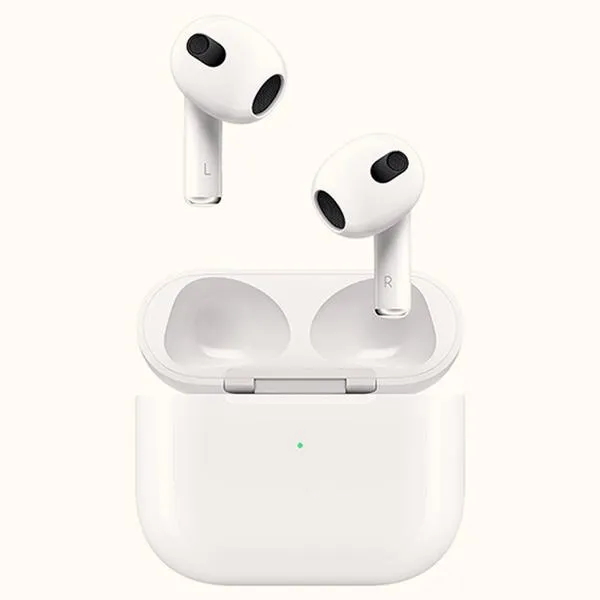
W poniższej liście przedstawiamy, jak etui ładujące wpływa na stan naładowania AirPods. Dowiesz się także, jak sprawdzić poziom naładowania zarówno etui, jak i samych słuchawek, jakie metody ładowania są dostępne, a także dlaczego regularne czyszczenie styków ładowania ma kluczowe znaczenie.
- Sprawdzanie poziomu naładowania etui: Aby ocenić stan naładowania etui ładującego, wystarczy otworzyć jego pokrywę w pobliżu swojego iPhone'a lub iPada. Na ekranie po chwili pojawi się informacja o aktualnym poziomie naładowania. Jeśli natomiast korzystasz z etui z diodą LED, zwróć uwagę, że zielona lampka wskazuje pełne naładowanie, a pomarańczowa oznacza, że etui wymaga uzupełnienia energii. Pamiętaj, że odpowiedni stan naładowania etui jest ważny, ponieważ niski poziom może negatywnie wpłynąć na zdolność ładowania słuchawek.
- Metody ładowania AirPods w etui: Słuchawki AirPods ładowane są w prosty sposób poprzez umieszczenie ich w etui ładującym. Etui pełni rolę przenośnej baterii, co umożliwia wielokrotne ładowanie w ciągu dnia, dzięki czemu nie musisz trzymać się blisko gniazdka zasilania. Czas ładowania wynosi zwykle około godziny, co pozwala na uzyskanie od 5 do 8 godzin pracy na jednym naładowaniu, w zależności od konkretnego modelu. W przypadku AirPods Max, proces ładowania trwa około 2 godzin, a czas pracy może dochodzić do 20 godzin.
- Znaczenie czyszczenia styków ładowania: Regularne czyszczenie styków w etui ładującym oraz na słuchawkach jest niezwykle istotne. Zabrudzone styki mogą zdecydowanie utrudniać prawidłowe ładowanie, co w efekcie prowadzi do problemów z naładowaniem i wydajnością słuchawek. Dlatego warto co jakiś czas sprawdzać, czy na stykach nie zebrał się kurz lub inne zanieczyszczenia, które mogą negatywnie wpłynąć na kontakt podczas ładowania.
Rola Siri w monitorowaniu poziomu naładowania baterii AirPods
Jako ogromna fanka moich AirPods, cenię sobie ich wygodę, zwłaszcza gdy ulubiona muzyka towarzyszy mi w trakcie codziennych obowiązków. Mimo to, jak każda bateria, te małe słuchawki również wymagają regularnego doładowania. Na szczęście Siri, mój osobisty asystent, ułatwia mi monitorowanie poziomu naładowania. Wystarczy, że zapytam: "Hej Siri, jaki jest poziom baterii moich AirPods?", a ona natychmiast podaje mi aktualny stan. To naprawdę takie proste! Nie muszę martwić się o sprawdzanie etui ani przeszukiwanie aplikacji, ponieważ Siri zawsze czeka, gotowa do pomocy.
Oprócz tej funkcji, korzystam także z innych sposobów na sprawdzenie naładowania. Kiedy otwieram etui z AirPodsami w pobliżu mojego iPhone'a, na ekranie wyświetla się animacja z aktualnym poziomem baterii. Taka możliwość okazuje się niezwykle przydatna, zwłaszcza w czasie, gdy jestem w biegu. Jeżeli zechcę, mogę również dodać widżet na ekranie głównym, co jeszcze bardziej ułatwia mi dostęp do informacji o poziomie naładowania, bez potrzeby kontaktowania się z Siri.
Wszechstronność Siri w zarządzaniu AirPods
Nie tylko w kontekście poziomu naładowania moja Siri sprawdza się fenomenalnie. Kiedy mam ochotę na drobne dostosowania, wystarczy, że powiem: "Hej Siri, zwiększ głośność na moich AirPods" albo "Hej Siri, wznow najnowszą playlistę". Takie szybkość i wygoda korzystania z moich słuchawek znacząco podnoszą komfort, zwłaszcza w sytuacjach, gdy mam zapełnione ręce albo po prostu nie chcę sięgać po telefon.
Technologia powinna być pomocna i intuicyjna. Dzięki niej nasze codzienne życie staje się prostsze i bardziej przyjemne.
Dzięki Siri czuję, że moje AirPods to nie tylko słuchawki, ale także mój osobisty asystent audio. Komunikacja z tymi małymi słuchawkami nigdy nie była tak łatwa! Podsumowując, Siri sprawia, że zarządzanie moimi AirPodsami staje się zarówno intuicyjne, jak i proste, co znacząco podnosi komfort korzystania z tego sprzętu na co dzień.
Ciekawostką jest to, że Siri nie tylko informuje o poziomie naładowania baterii AirPods, ale także potrafi przypominać o konieczności ich naładowania, jeśli bateria jest bliska rozładowaniu, co może zapobiec nieprzyjemnym sytuacjom, gdy nagle stracimy dźwięk w trakcie ulubionej piosenki.
Źródła:
- https://favcase.pl/jak-sprawdzic-poziom-naladowania-baterii-w-airpods/
- https://support.apple.com/pl-pl/119912
- https://support.apple.com/pl-pl/guide/airpods/devde25a4bbe/web
- https://lantre.pl/blog/jak-ladowac-airpods-poradnik-dla-kazdego-od-lantre.html
FAQ - Najczęściej zadawane pytania
Jak mogę sprawdzić poziom naładowania AirPods za pomocą etui?Aby szybko zweryfikować poziom naładowania AirPods, wystarczy otworzyć etui w pobliżu swojego iPhone'a lub iPada. Po otwarciu pokrywy na ekranie pojawi się informacja o stanie naładowania zarówno słuchawek, jak i etui.
Czy mogę monitorować poziom naładowania AirPods bez otwierania etui?Tak, można dodać widżet baterii na ekranie głównym swojego iPhone'a, co daje stały wgląd w stan naładowania urządzeń. Dzięki temu nie trzeba otwierać etui, aby sprawdzić, ile energii pozostało w słuchawkach czy etui.
Jak mogę użyć Siri do sprawdzenia poziomu naładowania AirPods?Możesz skorzystać z Siri, pytając: "Hej Siri, jaki jest poziom baterii moich AirPods?". Jest to bardzo wygodny sposób na szybkie uzyskanie informacji, nawet gdy masz zajęte ręce.
Co zrobić, jeśli AirPods nie ładują się prawidłowo?Jeśli AirPods nie ładują się prawidłowo, warto sprawdzić czystość styków ładowania, ponieważ zabrudzenia mogą zakłócać proces ładowania. Regularne czyszczenie styków oraz prawidłowe osadzenie słuchawek w etui są kluczowe dla ich naładowania.
Jakie aplikacje mogę wykorzystać do sprawdzenia naładowania AirPods na urządzeniach Android?Na urządzeniach Android można korzystać z aplikacji takich jak "Assistant for Android" lub "PodAir", które automatycznie wykrywają AirPods i prezentują stan naładowania. Te aplikacje oferują wygodne i szybkie podejście do monitorowania poziomu naładowania słuchawek.