Resetowanie AirPods to skuteczny sposób na rozwiązanie problemów technicznych, które mogą się zdarzyć. Często pojawiają się trudności, takie jak zgubiona synchronizacja czy dźwięk dochodzący tylko z jednej słuchawki. Te sytuacje mogą frustrować użytkowników. Dlatego warto znać sposób na resetowanie słuchawek, co pozwoli uniknąć niepotrzebnych nerwów. Zaczynamy!
- Resetowanie AirPods może rozwiązać problemy techniczne, takie jak zgubiona synchronizacja czy dźwięk w jednej słuchawce.
- Aby zresetować AirPods 1, 2, 3, Pro i Pro 2, włóż słuchawki do etui, zamknij klapkę na 30 sekund, otwórz klapkę, usuń urządzenie z Bluetooth, a następnie przytrzymaj przycisk konfiguracji przez 15 sekund.
- Dla AirPods Max naciśnij jednocześnie przycisk sterowania hałasem i pokrętło Digital Crown przez 15 sekund.
- Resetowanie warto wykonać przed sprzedażą lub oddaniem słuchawek do serwisu, aby ułatwić nowe połączenia.
- Problemy z ładowaniem, przerywający dźwięk i cicha jedna słuchawka to częste powody resetowania.
- Po zresetowaniu zbliż etui do iPhone'a, aby ponownie sparować słuchawki.
- Przed resetowaniem sprawdź, czy słuchawki i etui są czyste oraz naładowane.
- Jeśli po resecie problemy nadal występują, może to wskazywać na usterkę sprzętową, która wymaga serwisu.
Aby zresetować AirPods (modele 1, 2, 3, Pro i Pro 2), najpierw włóż obie słuchawki do etui ładującego i zamknij klapkę na 30 sekund. Jeżeli interesują cię takie tematy, odkryj, jak łatwo podłączyć słuchawki z mikrofonem do laptopa. Następnie otwórz klapkę i przejdź do Ustawień w swoim iPhonie. Wybierz sekcję Bluetooth, kliknij ikonę „i” przy swoich AirPods i wybierz „Zapomnij to urządzenie”. Trzymając etui z otwartą klapką, przytrzymaj przycisk konfiguracji z tyłu przez 15 sekund, aż dioda statusu zacznie migać na pomarańczowo, a potem na biało. To oznacza, że reset przebiegł pomyślnie, a ty możesz ponownie sparować słuchawki!
Jak łatwo przywrócić życie swoim słuchawkom bez etui i zyskać pewność na nowej drodze
Jeśli posiadasz AirPods Max, proces resetowania różni się nieco. Naciśnij i przytrzymaj jednocześnie przycisk sterowania hałasem oraz pokrętło Digital Crown. Trzymaj je do momentu, aż dioda LED zacznie migać na pomarańczowo, a następnie na biało. Wtedy zwolnij przyciski, a twoje słuchawki są gotowe do połączenia.
Resetowanie AirPods bywa przydatne, szczególnie gdy wydaje się, że nic nie działa. Pamiętaj, aby to zrobić przed sprzedażą słuchawek lub oddaniem ich do serwisu. To ułatwi nowemu właścicielowi lub technikowi nawiązanie połączenia oraz szybkość weryfikacji działania słuchawek. Więcej w tym temacie napisaliśmy w tym wpisie. Taki krok gwarantuje, że AirPods znajdują się w dobrym stanie i są gotowe na nową przygodę!
Jak zresetować AirPods i ponownie je połączyć
Aby zresetować słuchawki AirPods oraz ponownie je połączyć z urządzeniem, zapoznaj się z poniższymi krokami. Resetowanie często rozwiązuje problemy z łącznością i synchronizacją.
- Włóż obie słuchawki do etui ładującego. Sprawdź, czy etui jest naładowane. Następnie zamknij klapkę etui na około 30 sekund, co zresetuje połączenia.
- Otwórz klapkę etui (słuchawki mają pozostać wewnątrz), a na swoim iPhonie wybierz Ustawienia → Bluetooth.
- Znajdź AirPods na liście urządzeń i dotknij ikony „i” obok nazwy. Następnie wybierz opcję Zapomnij to urządzenie i potwierdź, aby usunąć słuchawki z listy połączonych urządzeń.
- Przytrzymaj przycisk konfiguracji, który znajduje się na tylnej stronie etui przez około 15 sekund. Gdy dioda statusu zacznie migać na pomarańczowo, a potem na biało, oznacza to zakończenie procesu resetowania.
- Zbliż otwarte etui do swojego iPhone'a i postępuj zgodnie z animacją na ekranie, aby ponownie sparować AirPods z urządzeniem.
| Model AirPods | Procedura Resetowania | Problemy(Przykłady) | Czas Resetowania | Kolor Dioda LED | Akumulatory(Wydajność) |
|---|---|---|---|---|---|
| AirPods 1 i 2 | Włóż do etui, zamknij klapkę, przytrzymaj przycisk konfiguracji przez 15s, aż dioda mignie na pomarańczowo, potem na biało. | Problemy z ładowaniem, niestabilne połączenie, brak synchronizacji dźwięku. | 15 sekund | Pomarańczowy / Biały | Do 5 godzin naładowania (słuchawki), 24 godziny (etui) |
| AirPods 3 | Tak samo jak w modelach 1 i 2. | Problemy z detekcją w Bluetooth, przerywanie dźwięku. | 15 sekund | Pomarańczowy / Biały | Do 6 godzin naładowania (słuchawki), 30 godzin (etui) |
| AirPods Pro 1 i 2 | Procedura identyczna, z dodatkowym zadaniem skonfigurowania dopasowania końcówek. | Brak aktywności jednej słuchawki, cichy dźwięk. | 15 sekund | Pomarańczowy / Biały | Do 4.5 godzin (słuchawki), 24 godziny (etui) |
| AirPods Max | Naciśnij i przytrzymaj przycisk sterowania hałasem oraz pokrętło Digital Crown przez 15s, aż dioda mignie na pomarańczowo, potem na biało. | Nie ładują się, problemy z audio. | 15 sekund | Pomarańczowy / Biały | Do 20 godzin aktywnego odtwarzania, 65 godzin w trybie oczekiwania |
Kiedy warto zresetować AirPods? Najczęstsze problemy i ich rozwiązania

Od momentu, gdy zaczęłam korzystać z AirPods, napotkałam wiele problemów, które pojawiały się w najmniej oczekiwanym momencie. Czasami były to drobne usterki, ale zdarzały się także sytuacje, kiedy moje ulubione słuchawki przestawały współpracować z telefonem. W takich chwilach miała pewność, że najlepiej zresetować urządzenie. Warto wiedzieć, kiedy i jak to zrobić, aby znów cieszyć się słuchawkami.
Jednym z głównych powodów, dla których warto resetować słuchawki, jest problem z ładowaniem. Gdy zauważysz, że etui lub same słuchawki przestały się ładować, zacznij od sprawdzenia kabli oraz ładowarki. Czasem zmiana akcesoriów potrafi zdziałać cuda. Jeśli jednak problem pozostaje, reset AirPods staje się koniecznością. Innym powodem do zresetowania słuchawek jest sytuacja, kiedy jedna ze słuchawek gra znacznie ciszej od drugiej. W takim przypadku warto najpierw wyczyścić siateczki głośników. Jeżeli to nie przynosi rezultatu, warto zresetować urządzenie.
Jak przywrócić AirPods do działania w kilku prostych krokach i cieszyć się muzyką bez przerwy
Resetowanie AirPods jest prostsze, niż się wydaje. Na początku włóż obie słuchawki do etui, zamknij klapkę i odczekaj chwilę. Następnie otwórz etui, przejdź do ustawień Bluetooth w telefonie, znajdź swoje AirPods i wybierz „Zapomnij to urządzenie”. Na koniec przytrzymaj przycisk konfiguracji na etui przez około piętnaście sekund, aż dioda statusu zacznie migać na pomarańczowo, a potem na biało. Po tym wystarczy zbliżyć etui do telefonu i sparować słuchawki od nowa. Gotowe! Możesz teraz cieszyć się nieprzerwanym odtwarzaniem ulubionej muzyki.
Regularne resetowanie słuchawek może zapobiec wielu frustracjom związanym z ich używaniem. Dzięki prostym krokom można szybko rozwiązać większość problemów i cieszyć się muzyką.
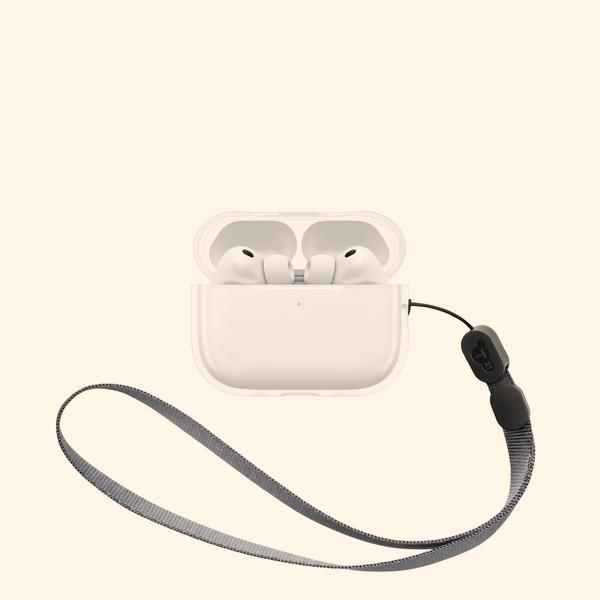
Resetowanie AirPods to nie tylko sposób na rozwiązanie problemów, ale także istotny krok przed sprzedażą lub oddaniem ich do serwisu. Przywracając do ustawień fabrycznych, nowy właściciel uniknie problemów z parowaniem słuchawek z innymi urządzeniami. Jeśli po wszystkich próbach nadal występują trudności, może to wskazywać na usterkę sprzętową, a wówczas warto udać się do serwisu. Mam nadzieję, że te wskazówki pomogą i Twoje AirPods znowu będą działały jak nowe!
Czy wiesz, że przed każdym zresetowaniem AirPods warto sprawdzić, czy słuchawki i etui nie są zanieczyszczone? Często drobne zanieczyszczenia mogą powodować problemy z ładowaniem i połączeniem, a ich oczyszczenie może rozwiązać problem bez potrzeby resetowania!
Diagnostyka problemów z AirPods: jak skutecznie przywrócić połączenie
Gdy moje AirPods sprawiają problemy, zazwyczaj zastanawiam się, czy to tylko drobna usterka, czy poważniejszy problem. Czasami wystarczy upewnić się, że słuchawki mają wystarczająco naładowaną baterię. Zdarzało mi się myśleć, że coś jest nie w porządku, a po naładowaniu ich przez kilka minut, wszystko wracało do normy. Pamiętaj, że całkowicie rozładowana słuchawka może nie pojawić się w ustawieniach Bluetooth, co sprawia, że wydaje się zepsuta.
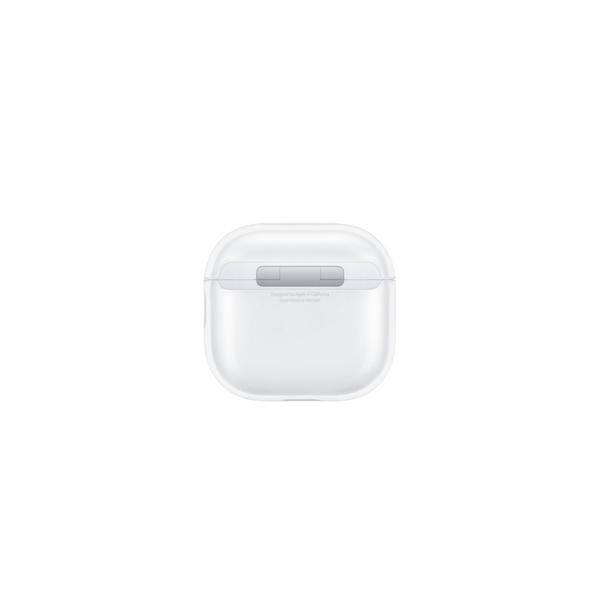
Gdy AirPods rozłączają się lub niestabilnie łączą z iPhonem, skutecznym rozwiązaniem bywa reset. Wkładam obie słuchawki do etui i zamykam klapkę na pół minuty. Następnie otwieram etui i wchodzę w Ustawienia → Bluetooth, wybieram swoje AirPods, klikam „Zapomnij to urządzenie”. Po chwili wciskam przycisk z tyłu etui przez około piętnaście sekund, aż dioda zaczyna migać bursztynowo, a potem biało. Tak zresetowane słuchawki powinny bez problemu połączyć się z telefonem.
Jak efektownie przywrócić pełnię dźwięku w słuchawkach i zapanować nad problemami z połączeniem
Czasami spotykam inny problem – jedna z moich słuchawek gra ciszej od drugiej. Zazwyczaj wystarczy wyczyścić siateczkę głośnika z woskowiny i kurzu, które skutecznie stłumiają dźwięk. Warto też sprawdzić ustawienie balansu audio w sekcji Dostępność; często suwak lewy-prawy jest przesunięty, a jego wyśrodkowanie rozwiązuje problem. Jeśli po czyszczeniu i sprawdzeniu balansu sytuacja się nie zmienia, wykonuję reset, co zazwyczaj eliminuje wszelkie trudności z połączeniem.
Kiedy napotykasz problemy ze słuchawkami, zawsze warto najpierw sprawdzić podstawowe ustawienia i ich stan naładowania. Czasami proste rozwiązania mogą znacznie ułatwić korzystanie z urządzenia.
Kiedy, mimo resetu, AirPods nadal nie są wykrywane przez telefon, może to świadczyć o usterce sprzętowej, co wymaga serwisu. Czasami również rozważam wymianę etui; uszkodzony port lub problem z baterią mogą uniemożliwić ładowanie słuchawek. Obserwowanie wszelkich sygnałów ze słuchawek pozwala szybko reagować na potencjalne usterki.
Czy wiesz, że jeżeli Twoje AirPods przestały się łączyć z urządzeniem, może to być również spowodowane tym, że są połączone z innym urządzeniem Apple, na przykład z MacBookiem lub Apple Watch? Przed resetowaniem warto upewnić się, że słuchawki nie są aktywnie używane z innym sprzętem.
Co zrobić, gdy AirPods nie ładują się? Przewodnik po przyczynach i rozwiązaniach
Jeżeli Twoje AirPods nie ładują się, warto przed serwisowaniem przyjrzeć się kilku możliwym przyczynom oraz rozwiązaniom. Poniżej przedstawiamy kroki, które mogą pomóc w rozwiązaniu problemu z ładowaniem słuchawek.
- Sprawdź kabel i ładowarkę: Używaj oryginalnego kabla i ładowarki. Wypróbuj inny kabel lub źródło zasilania, ponieważ uszkodzony przewód lub port USB często przyczyniają się do problemów z ładowaniem.
- Wyczyść styki: Zabrudzone styki wewnątrz etui oraz na nóżkach słuchawek mogą utrudniać ładowanie. Przetrzyj je delikatnie suchą, miękką ściereczką, aby zapewnić dobry kontakt.
- Sprawdź diodę LED: Zwróć uwagę na wskaźnik w etui. Zielona dioda oznacza pełne naładowanie, bursztynowa informuje o trwającym ładowaniu lub niskim poziomie, natomiast brak światła może wskazywać na brak zasilania bądź całkowite rozładowanie.
- Reset AirPods: Jeśli wcześniejsze kroki nie pomogą, zresetuj słuchawki. Umieść je w etui i zamknij klapkę na 30 sekund. Następnie otwórz etui i przytrzymaj przycisk na tyle przez około 15 sekund, aż dioda będzie migać bursztynowo, a później na biało. Potem ponownie sparuj AirPods z urządzeniem.
- Sprawdzenie usterki sprzętowej: Jeśli problem nadal występuje, może wystąpić usterka sprzętowa, na przykład spuchnięta bateria lub uszkodzony port zasilania. W takiej sytuacji skontaktuj się z serwisem.