AirPods Pro mogą służyć przez długi czas, jeśli zadbasz o prawidłowe ładowanie słuchawek i etui. W tym artykule wyjaśniam, jak korzystać z różnych metod zasilania, unikać nawyków przyspieszających zużycie baterii i rozpoznać, kiedy warto zmienić sposób ładowania. Dzięki tym wskazówkom łatwiej utrzymasz baterię w dobrej kondycji i dłużej będziesz cieszyć się niezawodnym działaniem słuchawek.
- Etui ładuj przewodem Lightning lub USB‑C, a zgodne modele także bezprzewodowo.
- Odkładaj słuchawki do etui po użyciu — bez niego się nie naładują.
- Włącz zoptymalizowane ładowanie i unikaj regularnego rozładowywania do zera.
- Chroń słuchawki i etui przed skrajnymi temperaturami oraz przegrzaniem.
- Sprawdzaj poziom baterii na iPhonie, iPadzie, Macu lub w widżecie Baterie.
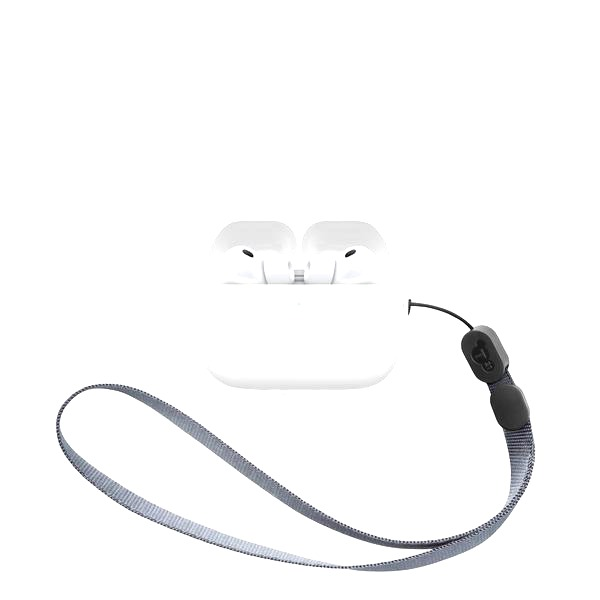
Etui AirPods Pro naładujesz przewodem Lightning lub USB‑C — zależnie od modelu. Podłącz drugi koniec do ładowarki USB, portu komputera albo zgodnego zasilacza do iPhone’a lub iPada. Najszybciej zwykle naładujesz etui sprawdzoną ładowarką. Możesz podłączyć je do zasilania ze słuchawkami w środku lub bez nich. Etui z USB‑C awaryjnie naładujesz także z iPhone’a wyposażonego w ten port — telefon może wtedy zasilać je jak powerbank.
Etui obsługujące ładowanie bezprzewodowe połóż na ładowarce Qi lub MagSafe, zamknij pokrywę i ustaw wskaźnikiem stanu do góry. Możesz też użyć ładowarki Apple Watch; niektóre etui trzeba położyć płasko i wycentrować. Lampka świeci przez około 8 sekund: zielona oznacza pełne naładowanie, a pomarańczowa — mniej niż jedno pełne naładowanie słuchawek. Ładowanie bezprzewodowe jest wygodne, ale może trwać dłużej niż przewodowe, dlatego gdy się spieszę, wybieram kabel.
Nie przegap sygnałów — bateria ostrzeże cię przy 20%, 10% i 5%

Poziom baterii sprawdzisz na iPhonie lub iPadzie: otwórz etui obok urządzenia albo przejdź do Ustawień i stuknij nazwę AirPods u góry ekranu. Możesz też skorzystać z widżetu Baterie. Na Macu sprawdź poziom energii w menu Bluetooth lub Centrum sterowania. iPhone i iPad mogą powiadomić cię, gdy bateria spadnie do 20%, 10% lub 5%; przy 10% słuchawki odtworzą także sygnał dźwiękowy. Jeśli lampka się nie świeci, naładuj etui.
Aby zadbać o baterię, odkładaj słuchawki do etui, gdy ich nie używasz, i chroń je przed skrajnymi temperaturami. AirPods Pro oferują zoptymalizowane ładowanie: funkcja uczy się twojego rytmu użytkowania i może opóźnić ładowanie do pełna, by skrócić czas, który bateria spędza przy 100%. Pamiętaj też, że słuchawek nie naładujesz bez etui — muszą stykać się z jego wewnętrznymi stykami. Jeżeli chcesz poczytać więcej, Sprawdź, jakich słuchawek używa Ninja.
Jak ładować AirPods Pro, by zadbać o baterię
Stosuj kilka prostych zasad, aby ładować AirPods Pro i etui oraz ograniczyć zużycie baterii. Poziom energii sprawdzisz na iPhonie, iPadzie lub Macu.
- Odkładaj słuchawki do etui. Gdy ich nie używasz, włóż je do etui — naładują się z jego baterii. Nie naładujesz słuchawek bez etui, bo ich styki muszą połączyć się ze stykami w obudowie.
- Ładuj etui przewodowo lub bezprzewodowo. Podłącz przewód Lightning albo USB‑C, zależnie od modelu. Jeśli etui obsługuje ładowanie bezprzewodowe, połóż je zamknięte, wskaźnikiem stanu do góry, na zgodnej ładowarce Qi lub MagSafe. Wybrane etui naładujesz też ładowarką do Apple Watch.
- Wybierz sprawdzone źródło zasilania. Podłącz przewód do ładowarki USB do iPhone’a lub iPada albo do portu w Macu. Etui USB‑C możesz również podłączyć do iPhone’a z USB‑C, który przekaże mu energię. Naładujesz je także bez słuchawek w środku.
- Włącz zoptymalizowane ładowanie baterii. Funkcja poznaje Twoje nawyki i skraca czas, przez który słuchawki pozostają w pełni naładowane. Włącz ją w Ustawieniach: stuknij nazwę AirPods Pro, a następnie „Bateria”.
- Chroń baterię przed skrajnymi temperaturami i głębokim rozładowaniem. Jeśli słuchawki lub etui są bardzo gorące albo zimne, przed ładowaniem poczekaj, aż osiągną temperaturę pokojową. Ponadto odkładaj słuchawki do etui, gdy ich nie używasz, i unikaj regularnego rozładowywania ich do zera.
- Sprawdzaj poziom naładowania. Zobacz go w Ustawieniach na iPhonie lub iPadzie, w widżecie Baterie albo na Macu po połączeniu słuchawek. Zielona kontrolka oznacza pełne naładowanie, a pomarańczowa — mniej niż jedno pełne naładowanie. Powiadomienia o niskim poziomie energii mogą pojawić się przy 20%, 10% i 5%.
| Obszar | Dane i zalecenia |
|---|---|
| Zoptymalizowane ładowanie | Domyślnie włączone; ogranicza czas przy 100%. AirPods Pro 3: także zoptymalizowany limit ładowania. |
| Poziom baterii | iPhone/iPad: Ustawienia → nazwa AirPods; widżet „Baterie”; Mac: Centrum sterowania → Dźwięk. |
| Powiadomienia o niskim poziomie | iPhone/iPad: 20%, 10%, 5%; sygnał w słuchawkach przy 10% i przed wyłączeniem. |
| Dioda etui | Zielona: pełne naładowanie; pomarańczowa: mniej niż 1 pełne ładowanie słuchawek. |
| Temperatura | Nie ładuj w skrajnie gorących lub zimnych warunkach; odczekaj, aż etui i słuchawki ogrzeją się lub ostygną. |
| Codzienny nawyk | Odkładaj słuchawki do etui po użyciu; unikaj długiego przechowywania całkowicie rozładowanych. |
| Zasilanie | Używaj przewodu lub certyfikowanej ładowarki Qi/MagSafe; zasilacz USB do iPhone’a/iPada lub Maca jest odpowiedni. |
Zoptymalizowane ładowanie baterii a jej dłuższa żywotność
Akumulatory litowo-jonowe najlepiej znoszą częste, płytkie doładowania. Dlatego po użyciu odkładaj słuchawki do etui, zamiast czekać, aż rozładują się do zera. A skoro już tu jesteś to sprawdź, jakie słuchawki do iPada zapewnią najlepsze brzmienie. Etui uzupełnia energię w drodze, a jego baterię naładujesz przez USB-C lub Lightning — także wtedy, gdy słuchawki są poza nim. Niektóre etui obsługują ładowarki Qi i MagSafe, a wybrane modele można położyć również na ładowarce do Apple Watch. Ładowanie przewodowe bywa szybsze i zwykle mniej nagrzewa baterię niż indukcyjne.
Zoptymalizowane ładowanie uczy się Twoich nawyków i skraca czas, przez który słuchawki pozostają w pełni naładowane. Może na przykład wstrzymać ładowanie w pobliżu 80%, a resztę energii uzupełnić tuż przed typową porą używania. Funkcja działa w AirPods Pro oraz AirPods 3. generacji i nowszych, jeśli sparujesz je z iPhonem lub iPadem. Z kolei AirPods Pro 3 oferują zoptymalizowany limit ładowania, który dostosowuje maksymalny poziom energii do codziennego użytkowania. Cenię te rozwiązania, bo rzadziej muszę kontrolować baterię i mogę sięgnąć po słuchawki, kiedy ich potrzebuję. A skoro jesteśmy przy tym temacie, Sprawdź, jak podłączyć słuchawki do Xbox One.
Chroń baterię słuchawek przed skrajnym ciepłem i rozładowaniem
Unikaj skrajnych temperatur. Po zimowym spacerze lub pobycie w nagrzanym samochodzie poczekaj, aż słuchawki osiągną temperaturę pokojową, i dopiero wtedy zacznij je ładować. Nie musisz też rozładowywać baterii do 0% ani odłączać jej po każdym krótkim doładowaniu. Przy ładowaniu bezprzewodowym wybieraj sprawdzoną, certyfikowaną podkładkę, ponieważ nadmierne ciepło może szkodzić ogniwu. Możesz bezpiecznie używać zasilacza od iPhone’a, iPada lub Maca — słuchawki pobiorą tylko tyle energii, ile potrzebują.

Poziom baterii sprawdzisz w ustawieniach iPhone’a lub iPada, w widżecie Baterie albo na Macu. Szybki podgląd zapewnia też wskaźnik na etui: zielony oznacza pełne naładowanie, a pomarańczowy — niski poziom energii lub mniej niż jedno pełne doładowanie. Gdy bateria spadnie do 20%, 10% lub 5%, otrzymasz powiadomienie, więc zdążysz podłączyć etui przed wyłączeniem słuchawek. Odkładaj je do etui, unikaj skrajnego rozładowania i korzystaj z optymalizacji, aby ograniczyć zużycie baterii.
Ciekawostka: AirPods Pro mogą wstrzymać ładowanie w pobliżu 80% i dopełnić je tuż przed zwykłą porą używania — dzięki temu bateria krócej pozostaje w pełni naładowana.
Jak sprawdzać poziom naładowania słuchawek i etui
Poziom baterii AirPods i etui sprawdzisz na iPhonie, iPadzie lub Macu, w widżecie Baterie albo za pomocą lampki na etui. Dzięki tym wskazówkom rozpoznasz też, kiedy trzeba je naładować.
- Sprawdź poziom na iPhonie lub iPadzie. Otwórz etui ze słuchawkami w środku i zbliż je do odblokowanego urządzenia. Na ekranie zobaczysz poziom baterii słuchawek i etui. Możesz też otworzyć Ustawienia i stuknąć nazwę AirPods u góry ekranu. Jeśli jej tam nie ma, wybierz słuchawki w sekcji Bluetooth i otwórz szczegóły urządzenia.
- Dodaj widżet Baterie. Umieść go na ekranie iPhone’a lub iPada, aby szybko sprawdzać poziom naładowania połączonych słuchawek — także wtedy, gdy masz je w uszach, a etui pozostaje zamknięte.
- Sprawdź baterię na Macu. Otwórz etui, wyjmij słuchawki i zbliż je do komputera. Następnie otwórz Centrum sterowania, wybierz „Dźwięk” i AirPods. Poziom naładowania zobaczysz przy nazwie urządzenia.
- Odczytaj lampkę na etui. Gdy słuchawki znajdują się w środku, lampka pokazuje ich stan; gdy je wyjmiesz — stan etui. Kolor zielony oznacza pełne naładowanie, a pomarańczowy — mniej niż jedno pełne naładowanie słuchawek. W większości modeli lampka znajduje się z przodu, a w niektórych starszych etui — wewnątrz, między słuchawkami. Jeśli etui obsługuje ładowanie bezprzewodowe, po położeniu go na ładowarce wskaźnik może świecić przez około 8 sekund.
- Włącz powiadomienia o niskim poziomie baterii. Połącz obsługiwane AirPods z iPhonem lub iPadem, otwórz Ustawienia i stuknij nazwę słuchawek. Następnie wybierz „Bateria” i włącz „Powiadomienia dotyczące ładowania”. Powiadomienia mogą pojawiać się przy poziomie 20%, 10% i 5%. Przy około 10% słuchawki mogą też wydać sygnał dźwiękowy.
- Gdy lampka nie świeci, naładuj etui. Podłącz je przewodem Lightning lub USB‑C — zależnie od modelu. Obsługiwane etui naładujesz również na ładowarce Qi lub MagSafe, a wybrane modele także na ładowarce Apple Watch. Ponieważ słuchawki ładują się w etui, odkładaj je do środka, gdy ich nie używasz.
Dobre nawyki ładowania: temperatura, rozładowanie i zasilacze
Stosuj te wskazówki, aby dbać o baterię AirPods: kontroluj temperaturę i poziom naładowania, a także dobieraj odpowiednie akcesoria oraz ustawienia.
- Unikaj skrajnych temperatur. Nie ładuj bardzo zimnych ani gorących słuchawek lub etui. Po spacerze w mrozie albo pobycie w nagrzanym miejscu poczekaj, aż osiągną temperaturę pokojową.
- Nie rozładowuj regularnie baterii do zera. Gdy nie używasz AirPods, odkładaj je do etui, które doładowuje słuchawki i utrzymuje je w gotowości.
- Wybieraj sprawdzone zasilacze i przewody. Korzystaj z markowych, certyfikowanych akcesoriów oraz przewodu Lightning lub USB‑C odpowiedniego do modelu. Możesz też użyć zasilacza iPada lub Maca — słuchawki pobiorą tylko tyle energii, ile mogą bezpiecznie przyjąć.
- Dopasuj metodę ładowania. Etui naładujesz przewodowo, a modele obsługujące ładowanie bezprzewodowe — na zgodnej podkładce Qi lub MagSafe. Niektóre etui współpracują także z ładowarką Apple Watch. AirPods Max ładuj bezpośrednio przewodem.
- Kontroluj temperaturę podczas ładowania bezprzewodowego. Jeśli etui wyraźnie się nagrzewa na podkładce, przerwij ładowanie i podłącz kabel lub użyj sprawdzonej ładowarki. Kabel zwykle ładuje szybciej i ogranicza straty energii.
- Włącz funkcję Zoptymalizowane ładowanie baterii. W obsługiwanych modelach funkcja poznaje codzienne nawyki i skraca czas pełnego naładowania słuchawek. AirPods Pro 3 oferują ponadto zoptymalizowany limit ładowania.
Źródła:
- https://support.apple.com/pl-pl/guide/airpods/devde25a4bbe/web
- https://support.apple.com/pl-pl/119912
- https://lantre.pl/blog/jak-ladowac-airpods-poradnik-dla-kazdego-od-lantre.html
- https://idream.pl/blogs/akcesoria/jak-ladowac-airpods-podstawowe-metody-uzupelniania-energii