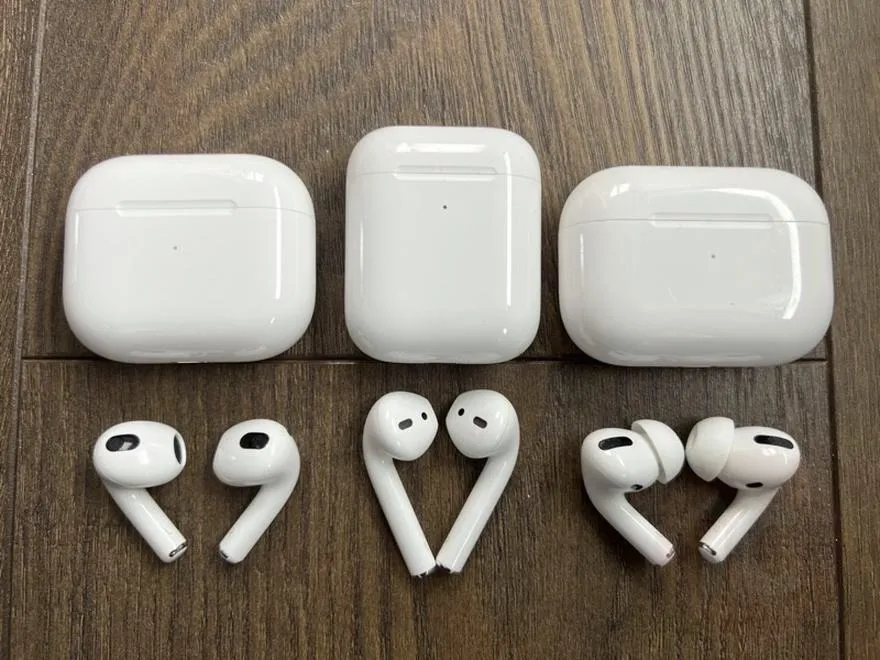

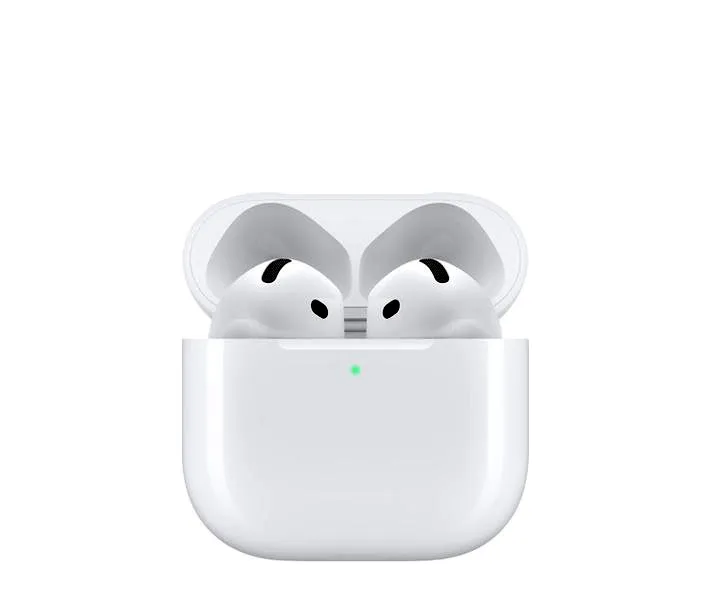
Resetowanie moich AirPods często okazuje się naprawdę niezbędne, zwłaszcza gdy pojawiają się różne problemy, jak to bywa z każdym urządzeniem. Zdarza się, że słuchawki nie ładują się tak, jak powinny lub gdy jedna z nich gra ciszej od drugiej. Również aplikacje w telefonie mogą wprowadzić zamieszanie, przez co moje AirPods nagle nie wyświetlają się jako połączone. W takich sytuacjach reset staje się moim najlepszym przyjacielem, szybko przywracając porządek w moim słuchaniu muzyki.
- Resetowanie AirPods może rozwiązać wiele problemów, takich jak trudności z ładowaniem czy synchronizacją.
- Przed sprzedażą lub oddaniem słuchawek warto je zresetować, aby usunąć osobiste dane.
- Resetowanie nie wymaga zaawansowanej wiedzy technicznej i można je wykonać w kilku prostych krokach.
- Kroki resetowania obejmują umieszczenie słuchawek w etui, odczekanie 30 sekund, usunięcie ich z urządzenia i przytrzymanie przycisku konfiguracji.
- Upewnij się, że słuchawki i etui są naładowane przed rozpoczęciem procesu resetu.
- W przypadku problemów po resecie, sprawdź umiejscowienie słuchawek w etui oraz ich stan naładowania.
- Resetowanie AirPods zajmuje kilka chwil i może znacząco poprawić ich wydajność.
Resetowanie umożliwia rozwiązanie wielu problemów
Gdy napotykam na niezdrowe połączenie z telefonem lub błędne wyświetlanie poziomu baterii, a nawet całkowity brak synchronizacji między słuchawkami, reset staje się wręcz niezbędny. Proces ten, na szczęście, nie wymaga żadnych zaawansowanych umiejętności technicznych. Po jego wykonaniu, moje AirPods powracają do stanu fabrycznego, co zdecydowanie poprawia ich wydajność. W końcu, zależy mi na idealnym brzmieniu muzyki podczas moich codziennych spacerów, prawda?
Resetowanie przed sprzedażą słuchawek ma sens
Kiedy podejmuję decyzję o sprzedaży lub oddaniu swoich AirPods, resetowanie staje się nie tylko pomocne, ale wręcz kluczowe. Przed przekazaniem ich nowemu właścicielowi, upewniam się, że wszystkie moje dane zostały usunięte, a słuchawki są gotowe do ponownego połączenia z innym urządzeniem. Pragnę, aby nowy właściciel mógł w pełni cieszyć się doświadczeniem, jakie oferują AirPods, bez jakichkolwiek przeszkód związanych ze mną.
Podsumowując moje doświadczenia, resetowanie AirPods stanowi znakomity sposób na przywrócenie pełnej funkcjonalności tych słuchawek. Skoro już tu trafiłeś to sprawdź, jak dobrać idealną impedancję słuchawek do telefonu. Czasami wystarczy tylko chwila, aby wszystko znów działało tak, jak powinno. Mam nadzieję, że skorzystacie z tych wskazówek i również odkryjecie radość ze swoich słuchawek na nowo!
Jak skutecznie zresetować AirPods w kilku prostych krokach
W poniższej liście znajdziesz szczegółowy opis, który pomoże ci zresetować AirPods. To przydatny proces w przypadku, gdy masz problemy z połączeniem, ładowaniem lub synchronizacją. Przeczytaj poniższe kroki, aby przywrócić swoje słuchawki do ustawień fabrycznych.
- Umieść AirPods w etui ładującym: Na początku upewnij się, że obie słuchawki znajdują się w etui, a jego pokrywa pozostaje zamknięta. To kluczowy krok, który pozwoli rozpocząć proces resetowania.
- Odczekaj 30 sekund: Po zamknięciu etui odczekaj dokładnie 30 sekund, aby wszystkie komponenty mogły przygotować się do resetu. Dopiero po upływie tego czasu otwórz etui.
- Usuń AirPods z urządzenia: Na swoim iPhonie lub iPadzie przejdź do ustawień, a następnie wybierz Bluetooth. Zlokalizuj swoje AirPods na liście sparowanych urządzeń i dotknij ikony „i” obok ich nazwy. Wybierz opcję „Zapomnij to urządzenie” i potwierdź ten wybór. Upewnij się, że AirPods zostały skutecznie usunięte, ponieważ to kluczowy krok dla pomyślnego resetu.
- Przytrzymaj przycisk konfiguracji: Z tyłu etui znajduje się przycisk konfiguracji, który musisz przytrzymać przez około 15 sekund. Zwróć szczególną uwagę na lampkę statusu – najpierw powinna migać na pomarańczowo, a następnie przejść do białego koloru, co potwierdzi, że proces resetowania przebiega poprawnie.
- Reinicializacja AirPods: Po zakończeniu resetu lampka statusu powinna migać na biało. W tej chwili możesz ponownie sparować swoje AirPods z urządzeniem. Umieść etui blisko iPhone'a lub iPada z otwartą pokrywą, a następnie postępuj zgodnie z instrukcjami wyświetlanymi na ekranie.
Krok po kroku: Jak zresetować AirPods dla różnych modeli
Czasami zdarza się, że nasze ukochane AirPods nie działają tak, jak powinny. Mogą wystąpić różne problemy, takie jak trudności z ładowaniem czy irytujące rozłączenia. Na szczęście zresetowanie ich do ustawień fabrycznych skutecznie rozwiązuje wiele z tych kłopotów. Zdecydowanie zachęcam do wykonania tego kroku przed podjęciem bardziej skomplikowanej naprawy. Jak zatem zresetować AirPods? Poniżej znajdziesz instrukcję krok po kroku.
Prosty proces resetowania dla różnych modeli
Zapewniam, że resetowanie AirPods to bardzo prosty proces. Na początek umieść słuchawki w etui ładującym i upewnij się, że pokrywa jest szczelnie zamknięta. Więcej w tym temacie napisaliśmy na tej stronie. Następnie odczekaj około 30 sekund, co pozwoli na "uspokojenie" urządzeń. Po tym czasie otwórz etui, ale nie wyjmuj słuchawek. W kolejnym kroku przejdź do swojego urządzenia, a w menu Ustawienia wybierz Bluetooth. Znajdź AirPods na liście urządzeń, kliknij ikonę "i" obok ich nazwy, a następnie wybierz opcję "Zapomnij to urządzenie".
Ważność resetowania AirPods Pro
Po usunięciu AirPods z urządzenia nadszedł czas na kluczowy krok. Naciśnij przycisk konfiguracji z tyłu etui i przytrzymaj go przez około 15 sekund. Uważaj, ponieważ lampka statusu zacznie migać najpierw na pomarańczowo, a później na biało. Gdy lampka miga na biało, twoje słuchawki są gotowe do ponownego połączenia. Teraz możesz włączyć je blisko swojego iPhone’a lub iPada, co znacznie ułatwi zestawienie połączenia. I voilà! Twoje AirPods znów działają jak nowe!
Rozwiązywanie problemów po resecie AirPods
Warto pamiętać, że czasami podczas resetowania mogą wystąpić drobne problemy. Jeśli lampka statusu nie świeci na biało lub AirPods nie chcą się połączyć, upewnij się, że zarówno etui, jak i słuchawki są naładowane. Czasami wystarczy dokładne oczyszczenie styków zarówno w etui, jak i na słuchawkach, aby rozwiązać problem. Jeśli napotkasz kłopot z jedną ze słuchawek po resecie, spróbuj jeszcze raz przejść przez cały proces resetowania. Z odrobiną cierpliwości twoje AirPods na pewno wrócą do formy!
Czy wiesz, że przytrzymanie przycisku konfiguracji na etui AirPods przez 15 sekund nie tylko resetuje słuchawki, ale również może rozwiązać problemy z jakością dźwięku, które mogą pojawić się z czasem? To prosty sposób na poprawę ogólnej wydajności twoich AirPods!
Częste błędy podczas resetowania AirPods i jak ich unikać

W poniższej liście podpowiadamy, jakie błędy najczęściej występują podczas resetowania słuchawek AirPods oraz jak ich unikać. Gdy zrozumiesz te kwestie, poprawisz swoje doświadczenia związane z korzystaniem z bezprzewodowych słuchawek oraz zminimalizujesz ryzyko wystąpienia problemów.
- Nieprawidłowe umieszczenie słuchawek w etui - Upewnij się, że umieszczasz AirPods w etui ładującym w sposób prawidłowy, ponieważ niewłaściwe ustawienie prowadzi do nieprawidłowego ładowania oraz resetowania. Dodatkowo zawsze sprawdzaj, czy pokrywa etui jest szczelnie zamknięta, co zapewnia właściwe połączenie.
- Brak oczekiwania przed otwarciem etui - Kluczowe jest odczekanie przynajmniej 30 sekund po umieszczeniu słuchawek w etui przed jego otwarciem. Niedostosowanie się do tej zasady może skutkować niepoprawnym rozpoczęciem procesu resetowania, co w konsekwencji utrudnia przywrócenie ustawień fabrycznych.
- Nieusunięcie AirPods z urządzenia - Przed przystąpieniem do resetowania pamiętaj, aby usunąć AirPods z listy urządzeń Bluetooth na swoim iPhonie lub iPadzie. Pominięcie tego kroku sprawia, że resetowanie nie zanika skuteczności. Wybierz „Zapomnij to urządzenie” w ustawieniach Bluetooth, aby uniknąć ewentualnych konfliktów w przyszłości.
- Nieprawidłowe przytrzymanie przycisku konfiguracji - Pamiętaj, aby przytrzymać przycisk konfiguracji wystarczająco długo, aż wskaźnik statusu na etui zacznie migać najpierw na pomarańczowo, a następnie na biało. Zbyt krótkie naciśnięcie tego przycisku może uniemożliwić aktywację procesu resetowania, co w rezultacie skutkuje problemami z połączeniem.
- Niedostateczne naładowanie słuchawek - Przed rozpoczęciem resetowania upewnij się, że zarówno słuchawki, jak i etui posiadają odpowiednie naładowanie. Zbyt niski poziom baterii prowadzi do nieprawidłowego działania i braku skutecznego resetu. Warto również zwrócić uwagę na czystość styków, ponieważ to zapewnia optymalne połączenie i ładowanie.
Ostateczne wskazówki: Jak poprawnie przywrócić ustawienia fabryczne AirPods
Przywracanie ustawień fabrycznych moich AirPods to niezbędna umiejętność, którą warto opanować, gdy napotykam różne trudności z ich funkcjonowaniem. Gdy moje słuchawki przestają działać zgodnie z oczekiwaniami, na przykład nie ładują się prawidłowo lub przerywają połączenie, reset staje się idealnym rozwiązaniem. Dzięki temu procesowi mogę usunąć wszystkie wcześniejsze ustawienia oraz kłopoty, przywracając AirPods do "zdrowego" stanu fabrycznego. Zazwyczaj wykonuję to przed sprzedażą lub oddaniem słuchawek, aby nowy właściciel miał łatwe zadanie w ich konfiguracji.

Resetowanie AirPods nie sprawia trudności, dlatego z radością podzielę się z Tobą kilkoma krokami, które regularnie stosuję. Na początku chowam słuchawki do etui ładującego, a następnie zamykam pokrywę. Po chwili otwieram etui, wyjmuję słuchawki i przechodzę do ustawień Bluetooth na moim telefonie, dążąc do usunięcia urządzenia. Dotykam ikony „i” przy moich AirPods i wybieram opcję „Zapomnij to urządzenie”. Gdy to wykonam, znów chowam słuchawki do etui, a następnie przytrzymuję przycisk konfiguracji z tyłu przez dłuższą chwilę, aż lampka zacznie migać pomarańczowo i biało.
Dokładny proces resetowania AirPods dla lepszej wydajności
Po zakończeniu resetu lampka powinna migać białym światłem, co oznacza, że moje AirPods są gotowe do ponownego połączenia. W takim momencie wystarczy zbliżyć etui do telefonu, a na ekranie pojawią się instrukcje, które przeprowadzą przez całą procedurę parowania. Warto pamiętać, że w przypadku jakichkolwiek trudności mogę zawsze sprawdzić, czy słuchawki są naładowane oraz odpowiednio umieszczone w etui. Zdarzało mi się również próbować resetować je kilka razy, zanim wszystko zacznie działać bez zarzutu, jednak to naturalna część tego procesu.
W końcu, gdy wszystko działa poprawnie, mogę cieszyć się moimi ulubionymi utworami bez żadnych zakłóceń. Resetowanie AirPods zajmuje zaledwie kilka chwil, a proces ten może znacząco poprawić ich wydajność. Czasami niewielkie problemy zmuszają nas do podjęcia takich kroków, ale dzięki temu mogę znów delektować się jakością dźwięku oraz komfortem, jaki te słuchawki oferują. Zdecydowanie warto poznać tę metodę, aby móc działać szybko w razie potrzeby!
| Krok | Opis |
|---|---|
| 1 | Umieścić słuchawki w etui ładującym i zamknąć pokrywę. |
| 2 | Otworzyć etui, wyjąć słuchawki i przejść do ustawień Bluetooth w telefonie. |
| 3 | Dotknąć ikony „i” przy AirPods i wybrać opcję „Zapomnij to urządzenie”. |
| 4 | Włożyć słuchawki z powrotem do etui i przytrzymać przycisk konfiguracji z tyłu, aż lampka zacznie migać pomarańczowo i biało. |
| 5 | Po zakończeniu resetu lampka powinna migać białym światłem, co oznacza, że AirPods są gotowe do ponownego połączenia. |
Czy wiesz, że przywracanie ustawień fabrycznych AirPods może rozwiązać problemy z jakością dźwięku, takie jak trzaski czy przerywanie sygnału? To prosta metoda, która często pomaga poprawić ogólną wydajność słuchawek!
Najczęstsze pytania i odpowiedzi (FAQ)
Jakie problemy mogą wystąpić przed zresetowaniem AirPods?Przed zresetowaniem AirPods mogą wystąpić różne problemy, takie jak trudności z ładowaniem, niezdrowe połączenie z telefonem czy brak synchronizacji między słuchawkami. Często zdarza się również, że jedna słuchawka gra ciszej od drugiej lub poziom baterii jest błędnie wyświetlany.
Czy resetowanie AirPods jest skomplikowanym procesem?Nie, resetowanie AirPods to stosunkowo prosty proces, który nie wymaga zaawansowanych umiejętności technicznych. Wystarczy wykonać kilka kroków, aby przywrócić słuchawki do ustawień fabrycznych, co często poprawia ich wydajność.
Dlaczego ważne jest zresetowanie AirPods przed sprzedażą?Resetowanie AirPods przed ich sprzedaniem jest kluczowe, ponieważ pozwala usunąć wszystkie dane użytkownika i przygotować słuchawki do ponownego połączenia z innym urządzeniem. Dzięki temu nowy właściciel może cieszyć się pełnym doświadczeniem bez przeszkód związanych z poprzednim użytkowaniem.
Co należy zrobić, aby zresetować AirPods?Aby zresetować AirPods, należy najpierw umieścić je w etui ładującym i zamknąć pokrywę. Następnie odczekaj 30 sekund, usuń słuchawki z listy urządzeń Bluetooth, a potem przytrzymaj przycisk konfiguracji z tyłu etui przez około 15 sekund, aż lampka zacznie migać.
Jakie są najczęstsze błędy podczas resetowania AirPods?Do najczęstszych błędów należy nieprawidłowe umieszczenie słuchawek w etui, brak oczekiwania przed jego otwarciem oraz nieusunięcie AirPods z urządzenia Bluetooth. Warto również upewnić się, że zarówno słuchawki, jak i etui są odpowiednio naładowane przed rozpoczęciem resetowania.