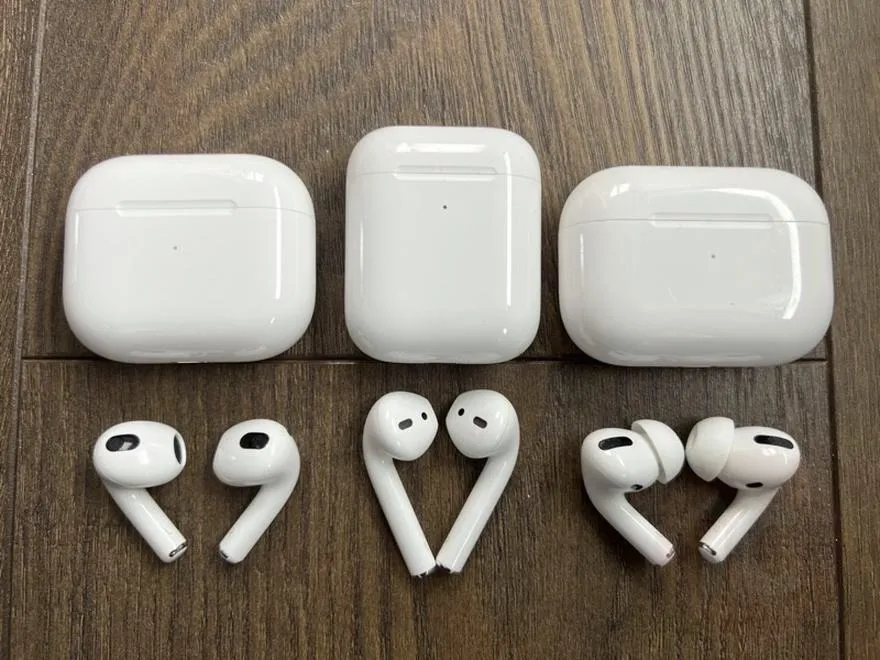


Jako fanka technologii oraz miłośniczka słuchawek bezprzewodowych, muszę przyznać, że AirPods 3 to rewelacyjne urządzenia, które jednak mogą czasami sprawić nieco kłopotów. Zdarza się, że słuchawki nie ładują się prawidłowo lub jedna z nich gra znacznie głośniej niż druga. W takich sytuacjach warto rozważyć zresetowanie swojego sprzętu, ponieważ to prosty sposób, aby przywrócić AirPods do pierwotnego stanu, co często efektywnie rozwiązuje problemy z połączeniem lub dźwiękiem.
Oprócz tego, resetowanie AirPods może być niezbędne, gdy planujesz sprzedaż lub oddanie ich do serwisu. Z własnego doświadczenia wiem, że ten proces ułatwia nowemu właścicielowi szybkie sparowanie słuchawek z jego urządzeniem oraz eliminuje wszelkie osobiste dane. A jak już tu jesteś to poznaj istotę impedancji słuchawek i jej wpływ na dźwięk. Wystarczy zresetować je według kilku prostych kroków, co jest zarówno szybkie, jak i intuicyjne – dla mnie to ogromny plus, gdyż cenię sobie oszczędność czasu.
Resetowanie AirPods 3 przywraca poprawne działanie

Kiedy AirPods 3 rozłączają się w najmniej odpowiednim momencie, nie warto panikować. Wpierw zawsze wyjmuję słuchawki z etui, a następnie umieszczam je z powrotem. Jeżeli szukasz podobnych treści to sprawdź, jakie słuchawki będą najlepsze w 2026 roku. Jeżeli to nie przynosi efektów, przyszedł czas na reset. Po otwarciu etui, udaję się do ustawień Bluetooth na moim iPhonie i wybieram opcję „Zapomnij to urządzenie” obok AirPods. Następnie przytrzymuję przycisk konfiguracji na etui przez około 15 sekund, aż wskaźnik zacznie migać. Po wykonaniu tego kroku moje słuchawki są gotowe do nowego połączenia!
Nie można zapominać, że takie problemy mogą również wynikać z błędów systemowych. Czasami zdarza się, że nasz iPhone nie wykrywa AirPods. W takiej sytuacji resetowanie także może okazać się zbawienne. Ostatecznie, AirPods 3 to wspaniałe urządzenie, które może dostarczyć naprawdę fantastyczną jakość dźwięku – wystarczy jedynie zadbać o to, aby zawsze funkcjonowały jak należy.
Jak przeprowadzić reset AirPods 3 krok po kroku

W poniższej liście znajdziesz szczegółowy opis kroków, które wykonasz, aby skutecznie zresetować słuchawki AirPods 3. Tak przeprowadzony proces rozwiąże wiele problemów związanych z połączeniem oraz ładowaniem słuchawek, a także umożliwi ich ponowne sparowanie z innymi urządzeniami.
- Umieść AirPods w etui - Na początek umieść oba AirPods w etui ładującym, a następnie upewnij się, że pokrywa jest zamknięta. Odczekaj około 30 sekund, aby słuchawki mogły się wygasić.
- Otwórz etui - Po upływie 30 sekund otwórz pokrywę etui, trzymając AirPods wewnątrz. Ważne, aby na tym etapie nie wyjmować słuchawek z etui.
- Rozłącz AirPods od urządzenia - Na swoim iPhonie lub innym urządzeniu, z którym słuchawki były wcześniej sparowane, przejdź do ustawień Bluetooth. Tam znajdź swoje AirPods na liście urządzeń, kliknij ikonę informacji obok ich nazwy, a następnie wybierz opcję “Zapomnij to urządzenie”. Potwierdź swój wybór, aby rozłączyć słuchawki z urządzeniem.
- Przytrzymaj przycisk konfiguracji - Z otwartym etui naciśnij i przytrzymaj przycisk konfiguracji znajdujący się na tyle etui. Trzymaj go przez około 15 sekund, aż dioda statusu zacznie migać: najpierw na pomarańczowo, a następnie na biało. To oznacza, że Twoje AirPods zostały zresetowane do ustawień fabrycznych.
- Sprawdź gotowość do ponownego sparowania - Po zakończeniu resetu dioda statusu powinna migać na biało, co sygnalizuje, że Twoje AirPods są gotowe do ponownego parowania. W tej chwili możesz sparować je z nowym urządzeniem, postępując zgodnie z instrukcjami, które wyświetlają się na ekranie.
| Problem | Opis | Rozwiązanie |
|---|---|---|
| Nie ładują się prawidłowo | AirPods 3 mogą mieć problemy z ładowaniem. | Resetowanie może przywrócić prawidłowe działanie. |
| Jedna słuchawka gra głośniej niż druga | Problemy z dźwiękiem mogą występować sporadycznie. | Resetowanie często rozwiązuje problemy z połączeniem lub dźwiękiem. |
| AirPods rozłączają się | Rozłączenie może zdarzyć się w nieodpowiednim momencie. | Wyjąć słuchawki z etui, umieścić z powrotem, a jeśli to nie działa, zresetować je. |
| iPhone nie wykrywa AirPods | Czasami system może mieć problemy z wykrywaniem słuchawek. | Resetowanie AirPods może pomóc w tej sytuacji. |
| Sprzedaż lub oddanie do serwisu | Przygotowanie słuchawek dla nowego właściciela. | Resetowanie ułatwia sparowanie i eliminuje osobiste dane. |
Prosty krok po kroku: jak właściwie zresetować AirPods 3
Jeżeli twoje AirPods 3 zaczęły sprawiać problemy, zresetowanie ich może okazać się doskonałym rozwiązaniem. Czasami zdarza się, że słuchawki nie ładują się tak, jak powinny, mają niestabilne połączenie z telefonem lub jedna z nich gra głośniej od drugiej. W takich przypadkach warto podjąć kilka prostych kroków, aby przywrócić słuchawki do stanu fabrycznego. Dzięki temu zyskujesz szansę na usunięcie wszelkich błędów i nieprawidłowości, które mogły wystąpić podczas użytkowania.
Aby zresetować AirPods, rozpocznij od umieszczenia ich w etui do ładowania i zamknięcia pokrywy. Ważne jest, by dać im chwilę i poczekać około pół minuty przed przejściem do następnego kroku. Następnie otwórz pokrywę etui, trzymając słuchawki wewnątrz, i przejdź do swojego iPhone'a lub innego sparowanego urządzenia. W ustawieniach Bluetooth odnajdziesz swoje AirPods na liście. Kliknij ikonę informacji obok ich nazwy, a następnie wybierz opcję „Zapomnij to urządzenie”, co rozłączy słuchawki z wszystkimi urządzeniami.
Resetowanie AirPods 3 w kilku prostych krokach
Teraz nadszedł czas na właściwe zresetowanie AirPods. Trzymając słuchawki w otwartym etui, naciśnij przycisk konfiguracji znajdujący się z tyłu etui i przytrzymaj go przez około 15 sekund. Obserwuj diodę statusu – powinna migać na pomarańczowo, a potem na biało. To oznacza, że twoje AirPods zostały przywrócone do ustawień fabrycznych i są gotowe do ponownego sparowania z urządzeniami. Takie działanie pozwoli ci pozbyć się wszelkich wcześniejszych ustawień, a słuchawki będą jak nowe!
Po udanym resecie warto ponownie sparować AirPods z twoim telefonem. Wystarczy, że otworzysz pokrywę etui w pobliżu swojego iPhone'a i postąpisz zgodnie z instrukcjami wyświetlanymi na ekranie. Cały proces odbywa się szybko i sprawnie, a po chwili znów będziesz cieszyć się ulubioną muzyką lub podcastami bez żadnych zakłóceń. Resetowanie to doskonały sposób na przywrócenie życia twoim AirPods 3, więc nie wahaj się tego robić, kiedy tylko zajdzie taka potrzeba!
Ciekawostka: Resetowanie AirPods 3 nie tylko rozwiązuje problemy z połączeniem, ale także może poprawić jakość dźwięku, usuwając ewentualne błędy związane z oprogramowaniem, które mogły wpłynąć na ich brzmienie.
Dlaczego resetowanie AirPods 3 może poprawić ich działanie?
Kiedy moje AirPods 3 zaczynają szwankować, często wybieram ich zresetowanie. Chociaż nie zawsze zdaje się to być oczywiste, to czasami niewielkie problemy, takie jak niestabilne połączenie, usterki w ładowaniu czy niezgrane dźwięki, można z łatwością rozwiązać, przywracając słuchawki do ustawień fabrycznych. W końcu, kto z nas nie doświadcza frustracji, gdy jedna słuchawka przestaje grać lub zmienia się poziom głośności? Resetowanie oferuje drugą szansę, aby to małe cudo technologii działało poprawnie.
Procedura resetowania okazuje się prosta i trwa jedynie kilka chwil. Na początku umieszczam słuchawki w etui, zamykam pokrywę i czekam chwilę. Następnie otwieram pokrywę, pozostawiając AirPods wewnątrz. Kolejnym krokiem jest sięgnięcie po mój iPhone, gdzie w ustawieniach Bluetooth „zapominam” o słuchawkach. Gdy to zrobię, przytrzymuję przycisk konfiguracji na etui, aż wskaźnik zaczyna migać na pomarańczowo, a potem na biało. To sygnalizuje, że moje AirPods wróciły do stanu jak prosto z pudełka.
Resetowanie AirPods przywraca pierwotne ustawienia
Gdy słuchawki są znów jak nowe, mogę je ponownie sparować ze swoimi urządzeniami. To naprawdę działa — wszystko wraca do normy, a ja mogę znów cieszyć się ulubioną muzyką czy podcastami bez zakłóceń. Resetowanie nie tylko przywraca pierwotne ustawienia, ale również często niweluje problemy, których nawet nie byłam świadoma. Dzięki temu cieszę się czystym dźwiękiem oraz stabilnym połączeniem, a moje AirPods 3 znów działają jak należy.
Warto zauważyć, że resetowanie może być niezbędne także przed sprzedażą słuchawek lub oddaniem ich do serwisu. Taki krok umożliwi nowemu właścicielowi korzystanie z bezproblemowego połączenia, bez obaw o moje zapisane dane. W dzisiejszym świecie technologicznym, takie drobne działania często przynoszą największe korzyści. Aby cieszyć się działaniem AirPods na najwyższym poziomie, czasami wystarczy jedna prosta czynność — reset.
Ciekawostką jest to, że resetowanie AirPods 3 może pomóc w usunięciu drobnych błędów, które są wynikiem zbyt długiego użytkowania, na przykład problemów ze synchronizacją dźwięku między słuchawkami, co często występuje po dłuższym okresie intensywnego używania.
Jak przygotować AirPods 3 do sprzedaży lub serwisu – znaczenie resetowania
Aby przygotować AirPods 3 do sprzedaży lub serwisu, wykonanie resetu jest kluczowe, ponieważ przywraca urządzenie do stanu fabrycznego. Poniższa lista przedstawia szczegółowy opis kroków, które należy wykonać oraz wyjaśnia, dlaczego każda z tych czynności ma znaczenie.
- Umieść AirPods w etui do ładowania: Rozpocznij proces resetowania poprzez umieszczenie słuchawek w etui i zamknięcie pokrywy. Warto odczekać około 30 sekund, zanim przejdziesz do kolejnego kroku. Taki czas pozwala na zakończenie wszelkich działań, które mogły być jeszcze realizowane przez słuchawki.
- Usuń AirPods z urządzenia: Otwórz pokrywę etui i upewnij się, że słuchawki znajdują się wewnątrz. Następnie na swoim iPhonie lub innym sparowanym urządzeniu przejdź do ustawień Bluetooth. Tam zlokalizuj swoje AirPods na liście, kliknij ikonę informacji obok nazwy słuchawek i wybierz opcję "Zapomnij to urządzenie". Pamiętaj, że ta operacja jest niezbędna, aby odłączyć słuchawki przed przeprowadzeniem resetu.
- Resetowanie AirPods: Trzymając AirPods w etui z otwartą pokrywą, naciśnij i przytrzymaj przycisk konfiguracji na tylnej części etui przez około 15 sekund. Obserwuj wskaźnik statusu; powinien on najpierw migać na pomarańczowo, a następnie na biało. To sygnał, że twoje AirPods zostały pomyślnie przywrócone do ustawień fabrycznych i są teraz gotowe do ponownego sparowania z innymi urządzeniami.
Resetowanie AirPods 3 przed ich sprzedażą lub serwisem ma ogromne znaczenie zarówno dla ochrony danych osobowych, jak i dla zapewnienia komfortu nowemu użytkownikowi, który powinien bezproblemowo skonfigurować słuchawki.