
Kiedy warto zresetować AirPods? Często zadaję sobie to pytanie, zwłaszcza gdy moje ulubione słuchawki zaczynają sprawiać problemy. Reset słuchawek, jak się okazuje, może skutecznie rozwiązać wiele trudności, w tym te związane z ładowaniem. Na przykład, jeśli wskaźnik niewłaściwie pokazuje poziom naładowania lub słuchawki po prostu nie ładują się, frustracja narasta, zwłaszcza gdy marzę o odsłuchaniu ulubionej muzyki. W takich sytuacjach reset staje się kluczem do odzyskania pełnej funkcjonalności.
- Resetowanie AirPods może pomóc w rozwiązaniu problemów z ładowaniem i połączeniem.
- Możliwe powody resetu to: problemy z ładowaniem, niestabilne połączenie, problemy z synchronizacją, błędy systemowe oraz sprzedaż lub oddanie słuchawek.
- Aby zresetować AirPods 4, umieść je w etui, odczekaj 30 sekund, odłącz od urządzeń, przytrzymaj przycisk konfiguracji przez 15 sekund, a następnie sparuj ponownie.
- Reset przed sprzedażą lub serwisem jest istotny dla bezpieczeństwa i prywatności użytkownika oraz zapewnia nowemu właścicielowi możliwość łatwego sparowania słuchawek.
- Regularne resetowanie może poprawić funkcjonalność i trwałość AirPods.
- Aby usunąć AirPods z różnych urządzeń Apple, należy przejść do ustawień Bluetooth i wybrać opcję „Zapomnij to urządzenie”.
Jak resetowanie AirPods może rozwiązać problemy z połączeniem
Następną sytuacją, na którą warto zwrócić uwagę, jest niestabilne połączenie z moim iPhonem. Czasami zdarza się, że AirPodsy rozłączają się w najmniej odpowiednich momentach, a dźwięk przerywa, co zdecydowanie psuje radość z muzyki. Zatem, gdy zauważam takie niedogodności, od razu przychodzi mi do głowy reset jako dobry krok w stronę przywrócenia stabilności łączności. Co więcej, jeżeli jedna słuchawka gra głośniej od drugiej, wówczas również sygnalizuje to potrzebę resetowania, aby zniwelować wszelkie problemy z synchronizacją. Dzięki temu całość działa jak należy.
Kiedy wyzerowanie AirPods jest konieczne z powodu błędów systemowych
Nie można także zapominać o błędach systemowych, które mogą się zdarzyć. W momencie, gdy mój iPhone nie wykrywa słuchawek, to sygnał dla mnie, że warto zresetować AirPods. Resetowanie, jako szybki i prosty proces, przywraca słuchawki do stanu fabrycznego, co pozwala wyeliminować wszelkie usterki. Dodatkowo, jeśli planuję sprzedać swoje słuchawki lub oddać je do serwisu, reset okazuje się niezbędny, aby nowy właściciel mógł łatwo sparować je z innym urządzeniem. Dzięki takiemu zabiegowi stają się znów jak nowe!
| Problem | Opis |
|---|---|
| Problemy z ładowaniem | Wskaźnik niewłaściwie pokazuje poziom naładowania lub słuchawki nie ładują się. |
| Niestabilne połączenie | AirPodsy rozłączają się w najmniej odpowiednich momentach, co zaburza odsłuch muzyki. |
| Problemy z synchronizacją | Jedna słuchawka gra głośniej od drugiej, co sygnalizuje potrzebę resetu. |
| Błędy systemowe | iPhone nie wykrywa słuchawek, co sugeruje potrzebę resetu. |
| Sprzedaż lub oddanie | Reset jest niezbędny, aby nowy właściciel mógł łatwo sparować słuchawki z innym urządzeniem. |
Jak skutecznie zresetować słuchawki AirPods 4 i przywrócić ich funkcjonalność

W przypadku problemów z działaniem słuchawek AirPods 4 warto rozważyć resetowanie, które może okazać się kluczowe w ich naprawie. Poniżej przedstawiamy szczegółową instrukcję, dzięki której dowiesz się, jak prawidłowo zresetować słuchawki oraz przywrócić ich sprawność, a także umożliwić nowe połączenia z różnymi urządzeniami.
- Umieść AirPods w etui ładującym – Zanim przystąpisz do resetowania, schowaj oba AirPods do etui, a następnie zamknij pokrywę. Warto także upewnić się, że baterie słuchawek są wystarczająco naładowane, co pozwoli na bezproblemowy przebieg resetowania.
- Odczekaj 30 sekund – Po zamknięciu etui odczekaj pół minuty. Dzięki temu słuchawki zyskają czas na zresetowanie niektórych wewnętrznych ustawień, co jest niezbędne przed dalszymi krokami.
- Odłącz AirPods od urządzeń – Przed przystąpieniem do właściwego resetu odłącz słuchawki od wszystkich urządzeń. Jeżeli korzystasz z iPhona lub iPada, przejdź do Ustawienia, a następnie do Bluetooth. Wybierz swoje AirPods i stuknij w Zapomnij to urządzenie. Dzięki temu działaniu usuniesz słuchawki z listy sparowanych urządzeń.
- Przygotowanie etui do resetu – Otwórz etui z AirPods, jednak na razie ich nie wyjmuj. Wciśnij i przytrzymaj przycisk konfiguracji znajdujący się z tyłu etui przez około 15 sekund. Obserwuj wskazania wskaźnika statusu, który powinien zacząć migać najpierw na pomarańczowo, a następnie na biało. To oznacza, że AirPods zostały pomyślnie zresetowane do ustawień fabrycznych.
- Połącz AirPods ponownie z urządzeniem – Chcąc ponownie sparować zresetowane AirPods z urządzeniem, otwórz etui, upewniając się, że co najmniej jedno z urządzeń, z którymi chcesz je połączyć, znajduje się w zasięgu (na przykład iPhone lub iPad). Następnie postępuj zgodnie z instrukcjami wyświetlanymi na ekranie, by zakończyć proces parowania.
Krok po kroku: jak przeprowadzić reset AirPods 4
Gdy dostrzegam, że moje AirPods 4 zaczynają szwankować oraz zauważam niestabilne połączenie z iPhonem, natychmiast wpada mi do głowy myśl o resecie. Wykonanie tego kroku przywraca słuchawki do stanu fabrycznego, co często skutecznie rozwiązuje problemy z ładowaniem oraz synchronizacją. Zdecydowanie nie warto się poddawać, nawet jeśli jedna ze słuchawek gra głośniej lub gdy telefon nie wykrywa moich AirPods. Reset przypomina odświeżenie, które w wielu sytuacjach działa wręcz magicznie!
Resetowanie AirPods 4 to prosty proces
Na początku chowam AirPods do ich etui ładującego. Następnie zamykam pokrywę i czekam pełne 30 sekund, aby upewnić się, że przygotowuję wszystko do kolejnego kroku. Po upływie tego czasu otwieram etui i wyjmuję słuchawki, które wkładam do uszu. Każdy krok w tym procesie jest istotny, dlatego staram się być cierpliwa oraz uważna. W kolejnej kolejności przechodzę do ustawień Bluetooth mojego urządzenia i sprawdzam, czy AirPods są widoczne. Jeśli tak, dotykam ikony „i” obok nich, a następnie wybieram „Zapomnij to urządzenie”. To pierwszy etap, umożliwiający ich ponowne połączenie!
Kiedy reset zakończony, czas na ponowne połączenie
Następnie wkładam AirPods z powrotem do etui, lecz nie zamykam go. Teraz przytrzymuję przycisk konfiguracji na etui przez około 15 sekund, aż wskaźnik zacznie migać najpierw na pomarańczowo, a następnie na biało. To oznacza, że moje słuchawki zostały zresetowane i są gotowe do ponownego połączenia. Trzymam etui blisko iPhone’a i czekam na instrukcje na ekranie. Cały proces jest prosty i łatwy, a dzięki niemu mogę cieszyć się nowym połączeniem bez zbędnych problemów!
Warto pamiętać, że regularne resetowanie urządzeń może pomóc w rozwiązaniu wielu problemów technicznych, które często wydają się nieodwracalne.
Dlaczego resetowanie AirPods jest ważne przed sprzedażą lub serwisem?
Resetowanie AirPods przed ich sprzedażą lub oddaniem do serwisu stanowi kluczowy krok, który ma istotne znaczenie dla bezpieczeństwa oraz prywatności użytkownika. Kiedy sprzedajemy swoje słuchawki, pragniemy, aby nowy właściciel mógł je bez problemu sparować z własnym telefonem. Jeśli tego nie zrobimy, słuchawki pozostaną powiązane z naszym kontem Apple, co może prowadzić do różnych problemów oraz niepotrzebnego stresu. Dlatego warto upewnić się, że nasze AirPods zostały w pełni zresetowane do stanu fabrycznego.
Resetowanie słuchawek nie tylko umożliwia wyeliminowanie potencjalnych problemów technicznych, z którymi mogliśmy zetknąć się w trakcie użytkowania, ale także pozwala na ich sprawne działanie. Słuchawki czasami mogą zmagać się z trudnościami przy ładowaniu, synchronizacji czy łączności z urządzeniami. Przywrócenie ich do ustawień fabrycznych często skutkuje rozwiązaniem tych kłopotów. Osoby kupujące używane AirPods mogą nie być świadome istnienia problemów, które można by łatwo rozwiązać na etapie resetowania.
Resetowanie AirPods poprawia ich funkcjonalność i trwałość
Oprócz korzyści dotyczących prywatności oraz usuwania technicznych niedogodności, proces resetowania AirPods przed sprzedażą lub serwisem ma pozytywny wpływ na ogólną funkcjonalność oraz trwałość słuchawek. Nowy właściciel zyska pewność, że jego słuchawki działają poprawnie i są w pełni gotowe do użycia. Dodatkowo, takie działanie ogranicza ryzyko nieporozumień, które mogą wyniknąć z niewłaściwej konfiguracji słuchawek. Proste czynności, takie jak resetowanie, mogą przynieść korzyści zarówno sprzedającemu, jak i kupującemu.
Warto więc poświęcić chwilę na proces resetowania, który nie zabiera dużo czasu, a jednocześnie przynosi liczne korzyści. Po zresetowaniu AirPods jesteśmy w stanie z czystym sumieniem sprzedać je lub odesłać do serwisu. Dzięki temu nie tylko dbamy o swoje dane, ale także o pozytywne doświadczenia przyszłego użytkownika, który będzie mógł cieszyć się pełną funkcjonalnością tych wspaniałych słuchawek Apple.
Ciekawostką jest to, że nieaktywowana funkcja „Znajdź mój iPhone” na AirPods nie tylko ułatwia lokalizację zgubionych słuchawek, ale może także stanowić pułapkę dla sprzedającego, jeśli przed sprzedażą nie zostaną one zresetowane. Jeśli nowy właściciel spróbuje sparować AirPods, nadal będą one powiązane z poprzednim kontem Apple, co uniemożliwi im korzystanie z tej funkcji.
Jak usunąć AirPods z różnych urządzeń Apple?
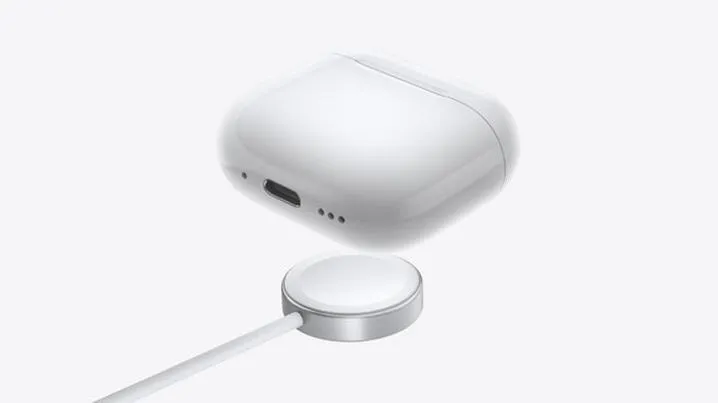
W poniższej liście znajdziesz szczegółowe instrukcje, które pomogą Ci usunąć AirPods z różnych urządzeń Apple. Jeżeli napotykasz jakiekolwiek problemy, takie jak brak synchronizacji czy trudności z ładowaniem, albo planujesz sprzedać lub oddać swoje słuchawki, skorzystaj z poniższych kroków, aby skutecznie usunąć AirPods z wybranego urządzenia.
-
Usuwanie AirPods z iPhone'a lub iPada:
Aby usunąć swoje AirPods z iPhone'a lub iPada, najpierw otwórz Ustawienia na swoim urządzeniu. Potem wybierz Bluetooth. W sekcji Moje urządzenia znajdź nazwę swoich słuchawek, a następnie naciśnij niebieskie i obok nazwy AirPods. Wybierz opcję Zapomnij to urządzenie i potwierdź swoją decyzję, aby AirPods zostały usunięte ze wszystkich urządzeń powiązanych z tym samym kontem Apple.
-
Usuwanie AirPods z Maca:
Kiedy używasz Maca, przejdź do Ustawienia systemowe i wybierz Bluetooth. Zlokalizuj swoje AirPods na liście urządzeń. Następnie kliknij przycisk X obok ich nazwy, aby je usunąć, a później potwierdź, że chcesz ich się pozbyć.
-
Usuwanie AirPods z Apple Watch:
Aby usunąć AirPods z Apple Watch, wejdź w Ustawienia, a następnie wybierz Bluetooth. Znajdź swoje słuchawki i stuknij w i. Wybierz opcję Zapomnij urządzenie, co skutecznie usunie słuchawki ze wszystkich powiązanych urządzeń.
-
Resetowanie AirPods:
Jeśli planujesz sprzedać słuchawki lub napotkałeś trudności z ich działaniem, warto je zresetować. Umieść AirPods w etui ładującym i zamknij pokrywę na około 30 sekund. Później otwórz etui, wyjmij słuchawki i wejdź w Ustawienia swojego urządzenia. Wybierz Bluetooth, a następnie zapomnij o AirPods. Przytrzymaj przycisk konfiguracji znajdujący się z tyłu etui przez około 15 sekund, aż wskaźnik zacznie migać na pomarańczowo, a następnie na biało. Twoje słuchawki będą gotowe do ponownego połączenia z innym urządzeniem.
Źródła:
- https://lantre.pl/blog/jak-zresetowac-airpods-instrukcja-krok-po-kroku-z-podzialem-na-modele-sluchawek.html
- https://support.apple.com/pl-pl/118531
- https://www.euro.com.pl/artykuly/wszystkie/artykul-jak-zresetowac-airpods.bhtml
- https://support.apple.com/pl-pl/guide/airpods/iph561965261/web
- https://support.apple.com/pl-pl/118576