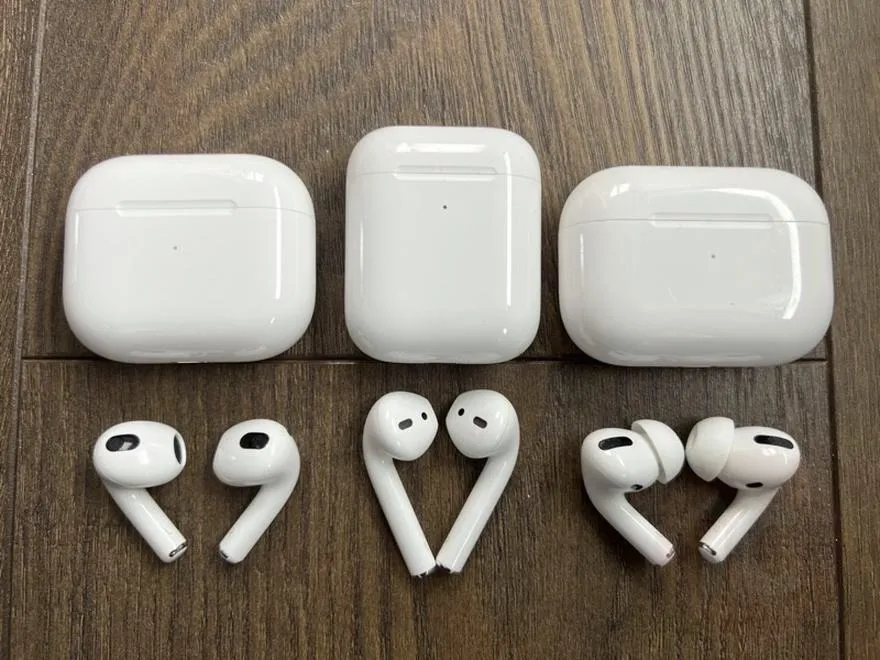

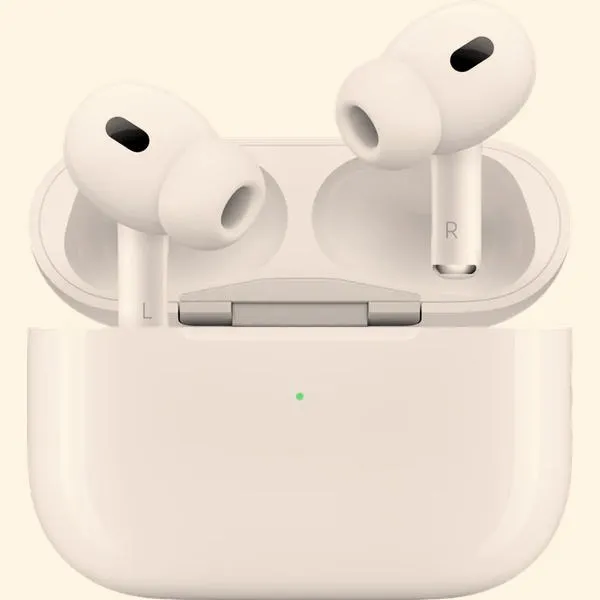
Resetowanie moich AirPods 2 generacji okazuje się znacznie łatwiejszym zadaniem, niż początkowo przypuszczałam. Często zdarza się, że słuchawki zaczynają szwankować, co objawia się problemami z ładowaniem, zrywaniem połączenia lub nierównomiernym odtwarzaniem dźwięku. W takich sytuacjach niezbędne okazuje się resetowanie, aby przywrócić AirPods do stanu fabrycznego. W poniższych krokach zaprezentuję, jak szybko i sprawnie wykonać tę procedurę, by cieszyć się ponownie pełną jakością dźwięku.
- Resetowanie AirPods 2 generacji jest prostą i szybką procedurą.
- Umieść słuchawki w etui, zamknij pokrywę i odczekaj około 30 sekund.
- Otwórz etui, nie wyciągając AirPods, i przejdź do ustawień Bluetooth na swoim urządzeniu.
- Wybierz AirPods i kliknij ikonę informacji, a następnie wybierz opcję „Zapomnij to urządzenie”.
- Naciśnij i przytrzymaj przycisk konfiguracji na tylnej części etui przez około 15 sekund.
- Obserwuj diodę statusu, która powinna migać najpierw na pomarańczowo, a następnie na biało, co oznacza pomyślne zresetowanie.
- Po zresetowaniu, AirPods są gotowe do ponownego sparowania z urządzeniem.
- Resetowanie może pomóc w rozwiązaniu problemów z ładowaniem, połączeniami i dźwiękiem.
- Warto zresetować AirPods przed sprzedażą lub oddaniem ich do serwisu, aby usunąć wszystkie powiązania i dane użytkownika.
Na początku umieszczam moje AirPods w etui ładującym i zamykam pokrywę. Warto odczekać około 30 sekund, zanim przejdę do kolejnego etapu, aby zapewnić prawidłowy przebieg resetowania. Po upływie tego czasu otwieram etui, pamiętając jednak, aby nie wyciągać słuchawek. A jak już mówimy o tym, odkryj najlepsze słuchawki Bluetooth, które zachwycą cię na Aliexpress. W tej chwili przyda mi się mój iPhone lub inne urządzenie, z którym wcześniej sparowałam AirPods.
Procedura resetowania AirPods 2 gen jest niezwykle prosta

Przechodzę do ustawień Bluetooth na moim urządzeniu, gdzie mogę zobaczyć listę sparowanych sprzętów. Wybieram swoje AirPods i klikam ikonę informacji obok ich nazwy. Na ekranie pojawia się opcja „Zapomnij to urządzenie”. Potwierdzam swój wybór, co powoduje odłączenie słuchawek od wszystkich sparowanych urządzeń. Następnie, mając AirPods w etui, naciskam i przytrzymuję przycisk konfiguracji znajdujący się na tylnej części etui. Muszę tego dokonywać przez około 15 sekund, aż dioda statusu zacznie migać najpierw na pomarańczowo, a następnie na biało.
Kiedy dioda miga na biało, moje AirPods zostają zresetowane do ustawień fabrycznych i są gotowe do nowej konfiguracji z moim iPhonem. Odnawiam połączenie i znów mogę cieszyć się ulubioną muzyką bez żadnych przeszkód. Reset moich AirPods okazał się naprawdę prosty – teraz czuję się, jakbym miała zupełnie nowe słuchawki!
Jak przywrócić AirPods 2 generacji do fabrycznych ustawień
Poniżej znajdziesz szczegółową instrukcję, która pozwoli szybko zresetować AirPods 2 generacji, co przywróci ich pełną funkcjonalność. Warto pamiętać, że resetowanie słuchawek pomaga rozwiązać różnorodne problemy, takie jak te związane z połączeniami, ładowaniem czy synchronizacją. Dlatego zastosowanie się do poniższych kroków umożliwi ci przywrócenie słuchawek do pierwotnego stanu.
- Umieść AirPods w etui do ładowania i zamknij pokrywę. Daj sobie około 30 sekund, co pozwoli upewnić się, że proces przygotowawczy zakończył się przed przejściem do następnych kroków.
- Otwórz pokrywę etui, ale pozostaw AirPods wewnątrz. Sprawdź, czy urządzenie, z którym wcześniej sparowałeś słuchawki, znajduje się w zasięgu.
- Usuń AirPods z listy urządzeń Bluetooth. Wejdź w ustawienia Bluetooth na swoim iPhonie (lub innym urządzeniu). Znajdź swoje AirPods na liście i kliknij ikonę informacji obok ich nazwy. Następnie wybierz opcję "Zapomnij to urządzenie" i potwierdź swój wybór, aby rozłączyć słuchawki z Twoim urządzeniem.
- Naciśnij i przytrzymaj przycisk konfiguracji na tylnej części etui. Upewnij się, że etui pozostaje otwarte, a AirPods znajdują się w jego wnętrzu. Przytrzymaj przycisk przez około 15 sekund. Obserwuj diodę statusu; najpierw powinna migać na pomarańczowo, a następnie na biało, co wskazuje na pomyślne zakończenie procesu resetowania.
- Przekonfiguruj AirPods. Po zresetowaniu AirPods będą gotowe do ponownego sparowania z Twoim urządzeniem. Otwórz pokrywę etui w pobliżu swojego iPhone'a lub innego urządzenia, a następnie postępuj zgodnie z instrukcjami, które pojawią się na ekranie, aby ponownie połączyć słuchawki.
| Krok | Opis |
|---|---|
| 1 | Umieść AirPods w etui ładującym i zamknij pokrywę. |
| 2 | Odczekaj około 30 sekund. |
| 3 | Otwórz etui, nie wyciągając słuchawek. |
| 4 | Przejdź do ustawień Bluetooth na swoim urządzeniu. |
| 5 | Wybierz swoje AirPods i kliknij ikonę informacji. |
| 6 | Potwierdź opcję „Zapomnij to urządzenie”. |
| 7 | Naciskaj i przytrzymuj przycisk konfiguracji przez około 15 sekund. |
| 8 | Obserwuj diodę statusu, aż zacznie migać najpierw na pomarańczowo, a następnie na biało. |
| 9 | Po miganiu na biało, AirPods zostały zresetowane do ustawień fabrycznych. |
| 10 | Odnów połączenie z urządzeniem i ciesz się muzyką. |
Kiedy warto rozważyć resetowanie AirPods 2 gen?
Od zawsze z wielką przyjemnością korzystam z moich AirPods, ale od czasu do czasu napotykam na różne problemy, które wydają się być trudne do rozwiązania. Kiedy zauważam, że słuchawki nie ładują się tak, jak powinny, albo gdy jedna z nich gra wyraźnie głośniej od drugiej, zaczynam zastanawiać się, czy nie powinnam ich zresetować. Reset to prosta czynność, która ma potencjał przywrócenia porządku i sprawia, że moje ulubione słuchawki znów działają jak nowe.
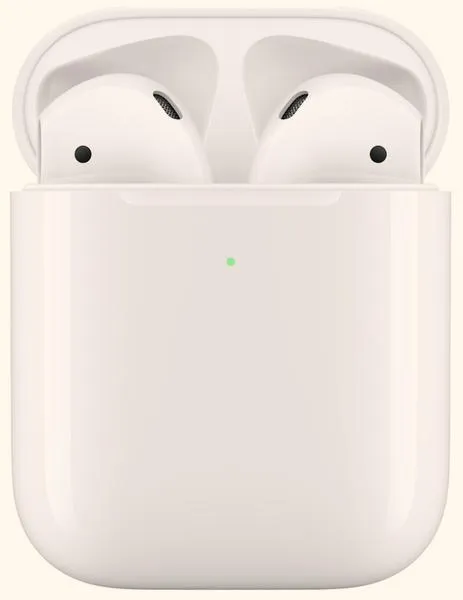
Podobnie, innym momentem, gdy zdecydowanie warto rozważyć resetowanie, jest sytuacja, kiedy AirPods regularnie rozłączają się z moim iPhonem. To naprawdę potrafi być frustrujące, zwłaszcza kiedy słucham ulubionej muzyki lub podcastu. Jeżeli wszystkie inne metody nie przynoszą rezultatu, reset może okazać się strzałem w dziesiątkę. Co więcej, kiedy planuję sprzedaż słuchawek lub ich oddanie do serwisu, resetowanie daje pewność, że nowy właściciel nie napotka żadnych problemów podczas ponownego sparowania.
Resetowanie AirPods przywraca ich pierwotny stan
Na pewno warto także pomyśleć o zresetowaniu AirPods, kiedy dostrzegam, że moje słuchawki nie są już wykrywane przez telefon lub inne urządzenia. W takiej sytuacji przywrócenie ustawień fabrycznych może skutecznie pomóc w naprawieniu błędów systemowych. Proces resetowania jest naprawdę prosty – wystarczy umieścić AirPods w etui, otworzyć pokrywę, a następnie wykonać kilka kroków w ustawieniach Bluetooth moich urządzeń. Po aktywowaniu procedury resetowania dioda statusu zacznie migać, co sygnalizuje, że wszystko przebiega prawidłowo.
Nie ma co ukrywać, że resetowanie AirPods to szybki sposób na rozwiązanie wielu problemów, z jakimi możemy się spotkać. Dzięki temu mogę w pełni cieszyć się możliwościami moich słuchawek, unikając irytujących zakłóceń. Z przyjemnością zachęcam do przetestowania tej metody, szczególnie gdy zauważysz, że coś nie działa, jak powinno. Czasami prosta procedura resetu potrafi zdziałać cuda!
Częste problemy z AirPods 2 gen i ich naprawa przez reset
AirPods to moje ulubione słuchawki, ponieważ są lekkie, bezprzewodowe i zapewniają świetną jakość dźwięku. Jednak, jak to w życiu bywa, czasami pojawiają się różne problemy. Wiele osób, w tym ja, spotkało sytuacje, kiedy słuchawki nagle przestają się ładować lub występują trudności z połączeniem z telefonem. Jeżeli ciekawią cię takie treści, odwiedź nasz artykuł i dowiedz się, jak podłączyć słuchawki i głośniki jednocześnie. Czasami jedna słuchawka gra głośniej, a druga ledwo słyszalnie, co naprawdę potrafi zirytować. Kiedy wszystko zaczyna iść nie po mojej myśli, staram się przede wszystkim zresetować urządzenie.
Resetowanie AirPods przynosi ulgę i może uratować przed frustracjami. Gdy zauważam, że słuchawki nie działają, pierwsze, co robię, to umieszczam je w etui i zamykam pokrywę na chwilę. Ten prosty krok pozwala mi „odłączyć” problemy. Po około 30 sekundach wracam do działania: otwieram etui i przechodzę do ustawień Bluetooth na moim telefonie. Tam odnajduję swoje AirPods, klikam ikonę informacji i wybieram opcję "Zapomnij to urządzenie". Ten krok ma ogromne znaczenie, ponieważ rozłącza słuchawki z moim telefonem, co umożliwia ich ponowne sparowanie.
Resetowanie AirPods jako metoda na rozwiązanie problemów
Po tym, mając AirPods w etui, przytrzymuję przycisk konfiguracji na tylnej części etui przez około 15 sekund. W tym momencie zaczyna się magia – dioda statusu miga najpierw na pomarańczowo, a potem na biało, co sygnalizuje, że moje AirPods zostały zresetowane i mogę skonfigurować je jak nowe. Zauważyłam, że ten prosty zabieg rozwiązuje większość problemów, które mnie dotykały. Odkąd stosuję tę metodę, wszelkie nieprzyjemności związane z moim sprzętem znikają w mgnieniu oka.
Czasami decyduję się na sprzedaż lub oddanie słuchawek, wtedy reset jest nieodzowny. Dzięki temu nowy właściciel może łatwo połączyć je ze swoim urządzeniem. Napotkanie problemów z AirPods nie musi prowadzić do frustracji; wręcz przeciwnie – dzięki kilku prostym krokom mogę cieszyć się ich działaniem jak na początku. Warto mieć na uwadze, że technologia, choć czasami zawodzi, zawsze znajduje sposoby na powroty do formy!
Czy wiesz, że najczęściej występujące problemy z AirPods można rozwiązać w 90% przypadków właśnie poprzez ich prosty reset? To szybki i skuteczny sposób na przywrócenie pełnej funkcjonalności, który wielu użytkowników ignoruje!
Jak przygotować AirPods 2 gen do sprzedaży lub serwisu?
Przedstawiamy listę kroków, które musisz wykonać, aby przygotować słuchawki AirPods 2 generacji do sprzedaży lub serwisu. Warto pamiętać, że kluczowe jest odpowiednie zresetowanie urządzenia oraz usunięcie wszystkich powiązań z Twoimi osobistymi sprzętami. Tylko w ten sposób zapewnisz bezpieczeństwo swoich danych i umożliwisz nowemu właścicielowi bezproblemowe ich uruchomienie.
- Wyłącz połączenie z urządzeniem: Zaczynając proces przygotowania AirPods do sprzedaży, musisz najpierw usunąć ich powiązania z Twoim urządzeniem. W przypadku korzystania z iPhone'a lub iPada przejdź do Ustawienia, dotknij nazwy swoich słuchawek, a następnie wybierz opcję Zapomnij to urządzenie. Dodatkowo powtórz ten krok na innych urządzeniach, z którymi słuchawki były wcześniej sparowane, takich jak Mac czy Apple Watch.
- Resetowanie AirPods: Umieść słuchawki w etui ładującym, a następnie zamknij pokrywę na około 30 sekund. Kiedy otworzysz pokrywę, nie wyjmuj jednak AirPods. Przytrzymaj przycisk konfiguracji na tyle etui przez około 15 sekund, aż dioda statusu zacznie migać na pomarańczowo, a potem błyszczeć na biało. Taki sygnał oznacza, że słuchawki zostały zresetowane do ustawień fabrycznych, co ułatwi nowemu właścicielowi ich skonfigurowanie.
- Sprawdzenie stanu etui i słuchawek: Przed sprzedażą warto dokładnie sprawdzić, czy zarówno etui, jak i same AirPods znajdują się w dobrym stanie. Zwróć uwagę na widoczne uszkodzenia, zarysowania czy inne wady. W razie potrzeby możesz je dokładnie oczyścić, aby prezentowały się jak nowe. Pamiętaj, aby nie stosować środków chemicznych, które mogłyby uszkodzić powierzchnię.
Źródła:
- https://support.apple.com/pl-pl/118531
- https://lantre.pl/blog/jak-zresetowac-airpods-instrukcja-krok-po-kroku-z-podzialem-na-modele-sluchawek.html
- https://applefix.pl/blog/jak-zresetowac-airpods/
- https://support.apple.com/pl-pl/guide/airpods/iph561965261/web
Najczęstsze pytania (FAQ)
Jakie problemy mogą wystąpić z AirPods 2 generacji, które skłaniają do resetowania?Problemy, które mogą wystąpić z AirPods 2 generacji, obejmują trudności z ładowaniem, zrywanie połączenia oraz nierównomierne odtwarzanie dźwięku. Zobacz więcej na https://alebiba.pl/airpods-i-android-sprawdz-co-musisz-wiedziec-o-ich-kompatybilnosci-i-ograniczeniach/. Kiedy zauważam te niedogodności, resetowanie słuchawek może przywrócić ich pełną funkcjonalność.
Jakie kroki należy wykonać przed przystąpieniem do resetowania AirPods?Na początku należy umieścić AirPods w etui ładującym i zamknąć pokrywę, a następnie odczekać około 30 sekund. Po tym czasie można otworzyć etui, ale nie wyciągać słuchawek, aby przygotować je do następnych kroków.
Jak usunąć AirPods z listy urządzeń Bluetooth?Aby usunąć AirPods z listy urządzeń Bluetooth, należy przejść do ustawień Bluetooth na swoim urządzeniu, znaleźć AirPods na liście i kliknąć ikonę informacji obok ich nazwy. Następnie wystarczy wybrać opcję "Zapomnij to urządzenie" i potwierdzić swój wybór.
Jak długo trzeba przytrzymywać przycisk konfiguracji podczas resetowania?Przycisk konfiguracji na tylnej części etui należy przytrzymywać przez około 15 sekund. W tym czasie dioda statusu zacznie migać, najpierw na pomarańczowo, a następnie na biało, co sygnalizuje pomyślne resetowanie urządzenia.
Co zrobić po zresetowaniu AirPods, aby je skonfigurować ponownie?Po zresetowaniu AirPods, należy otworzyć pokrywę etui w pobliżu swojego iPhone'a lub innego urządzenia, a następnie postępować zgodnie z instrukcjami, które pojawią się na ekranie, aby ponownie połączyć słuchawki. Dzięki temu można cieszyć się ulubioną muzyką bez przeszkód.